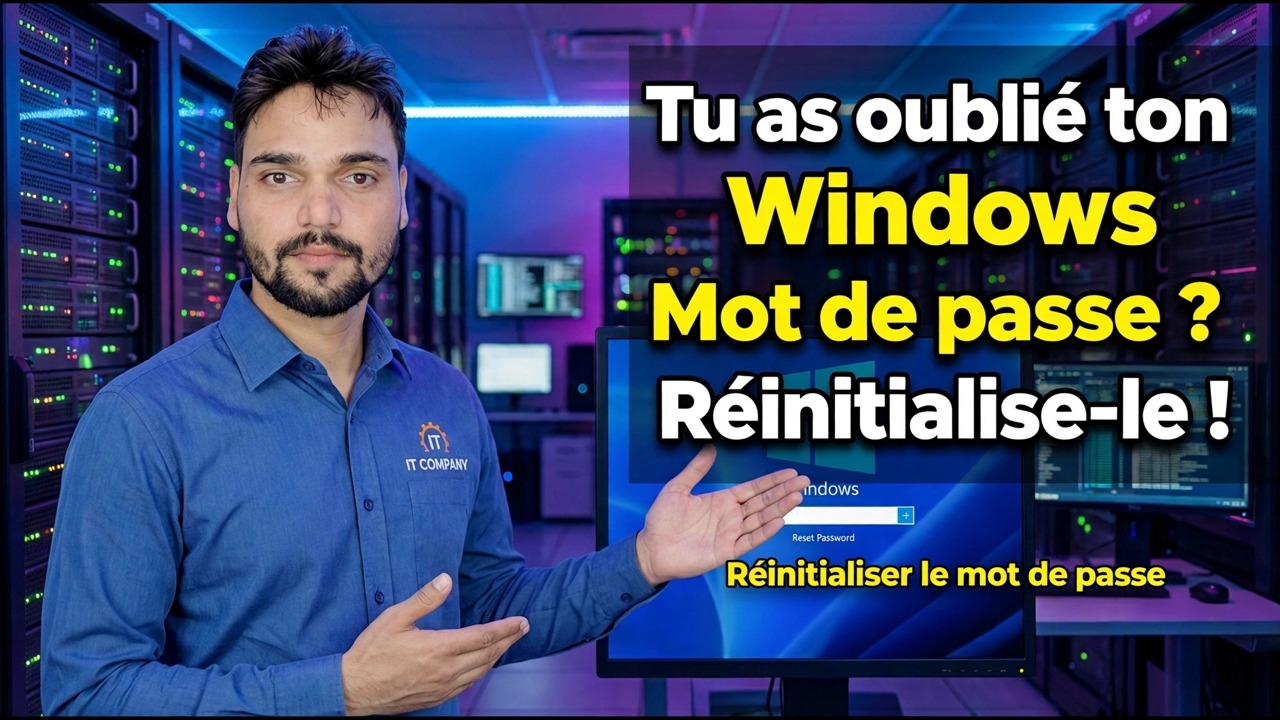
Réinitialiser le mot de passe Windows oublié
Vous ne disposez pas de votre propre PC Windows 10 ou 11 ? Travaillez les portes dans l'ordre honnête – le code PIN d'abord, le compte Microsoft réinitialisé en ligne, puis les portes du compte local que vous avez créées plus tôt – et traitez les astuces hors ligne en dernier recours avec des coûts réels.
📑Chapters
- First, the one rule — only recover a PC that is yours
- Try the other sign-in options first — PIN, fingerprint or face
- Work out which account you actually have — Microsoft, local, or work
- Microsoft account: reset the password online, then sign in again
- Local account: security questions or a password reset disk
- Another admin account can reset it — and what that costs
- BitLocker on? Find the recovery key first
- Offline boot-media tricks — the last resort, with real costs
- Work or school PC: call IT instead of resetting it yourself
- Back in? Build the safety net so this never repeats
📋 Présentation et guide étape par étape
Tout d'abord, la seule règle : récupérer uniquement un PC qui vous appartient
Chaque itinéraire sur cette page est destiné à un ordinateur vous possédez ou à un ordinateur que son propriétaire vous a demandé de récupérer. Utiliser les mêmes étapes sur le PC de quelqu'un d'autre sans autorisation est illégal – y compris en vertu de la loi indienne sur les technologies de l'information – et certaines de ces routes détruisent définitivement les fichiers cryptés du propriétaire même lorsqu'ils « fonctionnent ». Si le PC ne vous appartient pas, restituez-le ; s'il appartient à votre bureau ou à votre école, passez directement à l'étape 9.
Essayez d'abord les autres options de connexion
Les gens oublient souvent le mot de passe, mais pas le code PIN, et Windows les traite comme des clés distinctes. Sur l'écran de connexion, recherchez les Options de connexion sous la zone du mot de passe. Si jamais vous avez configuré un code PIN, une empreinte digitale ou un déverrouillage facial, utilisez-le.
À ce moment-là : ouvrez Paramètres, puis Comptes, puis Options de connexion, choisissez Mot de passe et définissez-en un nouveau. Avec un compte Microsoft, il vous demandera de vérifier qu'il s'agit bien de vous. Écrivez le nouveau mot de passe dans votre gestionnaire de mots de passe avant de faire autre chose. C'est le seul itinéraire qui ne vous coûte absolument rien, c'est pourquoi il est le premier.
Déterminez quel compte vous possédez réellement
Windows propose deux types de connexion complètement différents, et ils récupèrent de manière complètement différente. Lisez attentivement l'écran de connexion avant d'essayer quoi que ce soit :
Compte Microsoft : l'écran de connexion affiche une adresse e-mail sous votre nom. Le mot de passe réside sur les serveurs de Microsoft et peut être réinitialisé depuis n'importe quel téléphone ou autre ordinateur (étape 4). Le même mot de passe ouvre votre messagerie Outlook, OneDrive et le Microsoft Store.
Compte local : uniquement un nom simple, pas d'adresse e-mail. Le mot de passe existe uniquement à l'intérieur de ce PC. Rien sur Internet ne peut le réinitialiser ; seules les préparations effectuées précédemment, un autre administrateur ou des méthodes hors ligne le peuvent (étapes 5 à 8). Un indice de mot de passe après une mauvaise tentative est un autre signe de compte local.
Compte professionnel ou scolaire : le nom porte un domaine d'entreprise ou d'école. Aucun des deux itinéraires ci-dessus ne vous appartient ; son mot de passe réside avec votre bureau (étape 9).
Compte Microsoft – Réinitialiser le mot de passe en ligne
C'est la voie facile et soutenue. Vous n'avez pas besoin du PC verrouillé pour la réinitialisation elle-même : un navigateur de téléphone suffit :
Sur n'importe quel téléphone ou PC, ouvrez la page de réinitialisation du mot de passe de Microsoft (account.live.com/password/reset) et saisissez l'adresse e-mail affichée sur votre écran de connexion. Prouvez qu'il s'agit bien de vous avec le code envoyé à votre numéro de téléphone de récupération ou à votre adresse e-mail de sauvegarde. Définissez un nouveau mot de passe fort, un que vous n'avez jamais utilisé ici auparavant ; Microsoft peut refuser ceux récemment utilisés. Comprenez ce qui vient de se passer : le mot de passe a changé pour votre toute votre vie Microsoft : messagerie, OneDrive, Office, tous les appareils. D'autres appareils demanderont le nouveau mot de passe lors de leur reconnexion ; c'est normal, ce n'est pas un problème nouveau.
Ensuite, l'étape que tout le monde manque : de retour sur le PC verrouillé, cliquez sur l'icône de réseau en bas à droite de l'écran de connexion et connectez-vous à votre réseau Wi-Fi, puis connectez-vous avec le nouveau mot de passe. Jusqu'à ce que le PC se connecte une fois, il attend toujours l'ancien mot de passe, car il n'a pas encore entendu parler du changement — un PC hors ligne rejetant le nouveau mot de passe ne signifie pas que la réinitialisation a échoué.
Compte local – Questions de sécurité ou disque de réinitialisation
Un compte local n'a pas de serveur auquel faire appel, mais il a deux portes polies, toutes deux créées avant ou sur l'écran de connexion :
Questions de sécurité. Sous Windows 10 (version 1803 et ultérieure) et Windows 11, les comptes locaux peuvent avoir trois questions de sécurité définies lors de leur création. Après un mot de passe erroné, l'écran de connexion propose Réinitialiser le mot de passe et leur demande. Répondez correctement et vous définissez un nouveau mot de passe sur-le-champ.
Un disque de réinitialisation de mot de passe. Pendant que vous étiez connecté, Windows pouvait écrire un petit fichier appelé userkey.psw sur une clé USB. Branchez ce lecteur sur l'écran de connexion et l'assistant de mot de passe oublié compare le fichier à la moitié conservée dans Windows et vous permet de définir un nouveau mot de passe. Le problème est absolu : le disque ne fonctionne que si vous l'avez créé avant le verrouillage — l'assistant ne peut s'exécuter que dans une session connectée, donc un disque de réinitialisation ne peut pas être créé pour un PC déjà verrouillé, et un disque créé pour un compte différent ou un autre PC ne correspondra pas.
Un autre compte administrateur peut le réinitialiser – à un prix
Si quelqu'un d'autre possède un compte administrateur sur ce PC, il peut réinitialiser votre mot de passe depuis Windows. Lisez le coût dans l'avertissement ci-dessous avant que quiconque clique sur quoi que ce soit, puis utilisez l'itinéraire proposé par l'édition. La route en ligne de commande fonctionne partout : connectez-vous avec le compte administrateur fonctionnel, ouvrez l'Invite de commandes en tant qu'administrateur, répertoriez les noms exacts des comptes, puis définissez le nouveau mot de passe (Ravi ci-dessous n'est qu'un exemple — remplacez-le par le nom exact du compte verrouillé dans la liste de la première commande ; le * oblige Windows à demander deux fois le nouveau mot de passe au lieu de l'imprimer à l'écran) :
net user
net user Ravi *
On Pro editions you can instead open lusrmgr.msc, go to Users, right-click the account and choose Set Password; on some editions, Settings → Accounts → Other users offers the same reset. Windows itself warns on the graphical routes that encrypted files and stored passwords can be lost — that warning deserves to be read twice. Afterwards, sign out of the helper account and sign in to the recovered account with the new password yourself, to prove it works.
BitLocker activé ? Trouvez d'abord la clé de récupération
Le cryptage se trouve sous Windows : avant que l'écran de connexion n'apparaisse, le lecteur lui-même doit être déverrouillé. Si BitLocker est activé sur votre PC, aucun outil hors ligne ne peut même lire le disque - et encore moins modifier ses comptes - sans la clé de récupération à 48 chiffres, et la falsification des fichiers de démarrage ou du matériel est exactement le genre de perturbation qui oblige BitLocker à exiger cette clé au prochain démarrage. Alors avant toute tentative de dernier recours, trouvez la clé. Recherchez dans cet ordre :
Votre compte Microsoft — de loin la page d'accueil la plus courante : connectez-vous sur n'importe quel appareil et ouvrez la page répertoriant les clés de récupération BitLocker pour vos appareils, correspondant à l'ID de clé affiché sur l'écran de récupération bleu. Ensuite, une impression ou une page photographiée de la configuration (vérifiez le tiroir où se trouvent les papiers du PC), puis une clé USB contenant un petit fichier texte de clé, puis votre informatique de bureau (les machines de travail stockent généralement la clé automatiquement) et la personne qui a configuré le PC.
Astuces de support de démarrage hors ligne : le dernier recours, avec des coûts réels
L'aperçu de la vidéo les place en dernier, et cette page les conserve ici : décrits honnêtement, et non enseignés étape par étape. Les méthodes hors ligne démarrent le PC à partir d'un port USB dans un environnement dans lequel Windows n'est pas exécuté, puis modifient directement la base de données du compte local (le SAM) ou échangent un fichier système sur l'écran de connexion pour accéder à une invite de commande. Ils peuvent redonner accès à un compte local — et leur liste de prix est la liste de prix réinitialisée par l'administrateur de l'étape 6, plus leurs propres extras :
Fichiers cryptés EFS : disparus définitivement. Tous les secrets DPAPI : disparus : mots de passe du navigateur, informations d'identification d'application et réseau enregistrées, clés Wi-Fi, certificats personnels. Windows Hello devra peut-être être reconstruit : le code PIN et les données biométriques sont liés à l'état des informations d'identification du compte. Un échange de fichiers qui n'est pas restauré par la suite peut laisser une invite de commande toute-puissante sur l'écran de connexion d'un PC en cours d'exécution - une porte ouverte pour la prochaine personne qui s'assoit - et la tentative peut simplement échouer à mi-chemin sur un disque en veille prolongée (démarrage rapide) ou une lettre de lecteur mal choisie.
Ordinateur professionnel ou scolaire : appelez le service informatique au lieu de le réinitialiser vous-même
Si le PC appartient à votre bureau ou à votre école, son mot de passe ne réside pas du tout dans l'ordinateur portable : lors de la connexion, le PC transmet vos informations d'identification à un contrôleur de domaine (ou à un identifiant Microsoft Entra dans le cloud), et ce serveur décide du bien ou du mal. Les astuces locales agissent sur une base de données dans laquelle votre compte professionnel ne se trouve pas (il n'y a littéralement rien sur le disque à réinitialiser) et l'ordinateur portable est souvent crypté par BitLocker conformément à la politique de l'entreprise, la clé étant détenue par le service informatique. La surveillance de l'entreprise peut également enregistrer les tentatives de démarrage à partir d'une clé USB et les fichiers système modifiés, transformant ainsi une expérience à domicile en une conversation avec les RH.
Donc, passez l'appel de deux minutes comme un professionnel : appelez depuis un canal que le service informatique peut vérifier, attendez-vous à des questions d'identité (cette friction est le fonctionnement de la sécurité) et dites clairement le nom de l'appareil si vous le connaissez, que vous soyez au bureau ou à distance, et si l'écran affiche une connexion normale, une page de récupération BitLocker ou un message de compte verrouillé – chacun est acheminé différemment. Un compte verrouillé à cause d'un trop grand nombre de tentatives erronées n'est pas la même chose qu'un mot de passe oublié : les verrouillages disparaissent souvent après une minuterie et le service informatique peut se déverrouiller instantanément.
De retour ? Construisez le filet de sécurité pour que cela ne se répète jamais
La réinitialisation a fonctionné. Avant que le soulagement ne se transforme en oubli, passez cinq minutes à faire du prochain lock-out un travail de deux minutes :
Créez un disque de réinitialisation de mot de passe maintenant (comptes locaux) : branchez n'importe quelle petite clé USB, ouvrez le Panneau de configuration → Comptes d'utilisateurs → Créer un disque de réinitialisation de mot de passe, suivez l'assistant de mot de passe oublié avec votre mot de passe actuel et vérifiez que le lecteur contient maintenant userkey.psw. Étiquetez-le et rangez-le dans un endroit sûr, pas dans le sac de l'ordinateur portable. Mettez à jour le téléphone de récupération et l'e-mail de sauvegarde de votre compte Microsoft avec ceux que vous utilisez aujourd'hui, et ajoutez l'application d'authentification comme deuxième preuve. Enregistrez votre clé de récupération BitLocker quelque part au-delà de ce PC. Stockez le nouveau mot de passe dans un gestionnaire de mots de passe, configurez à nouveau un code PIN s'il a été effacé et envisagez de conserver un deuxième compte administrateur sur le PC : une clé de rechange détenue par une personne de confiance surpasse toutes les astuces de cette page.
🏷️Topic Search Variables & Keywords
🎙️ Transcription complète — appuyez pour développer
Guide de dépannage étape par étape et solutions – Vous avez oublié votre mot de passe Windows ? Réinitialisez maintenant ! Réinitialiser le mot de passe. Démonstration à l'écran par Technical Anshu.
Vous n'avez plus accès à votre propre PC Windows 10 ou 11 ? L'ordre de récupération honnête : essayez le code PIN, réinitialisez un compte Microsoft en ligne, utilisez un disque de réinitialisation ou un autre administrateur et traitez les astuces hors ligne en dernier recours avec des coûts réels.
(la transcription se termine ici sur la page source – regardez la vidéo ci-dessus pour la procédure complète.)
❓ Foire aux questions
Ce tutoriel est-il 100 % gratuit ?
Oui ! Tous les guides et méthodes présentés par Technical Anshu utilisent des ressources gratuites, légales et éducatives.
Les débutants peuvent-ils suivre ce guide ?
Absolument ! Chaque étape est affichée à l'écran avec des instructions détaillées afin que tout le monde puisse suivre facilement.
Où puis-je poser des questions si je suis bloqué ?
Laissez un commentaire directement sur la vidéo YouTube, et notre communauté et Technical Anshu vous aideront.
🚀 Regardez le didacticiel complet sur YouTube
🚀 Regardez le didacticiel vidéo complet étape par étape sur YouTube : https://www.youtube.com/watch?v=6x-CLV9FKOc
Abonnez-vous à Technical Anshu pour l'assistance informatique, le dépannage Windows et la gestion des serveurs.
▶️ Regarder la vidéo complète