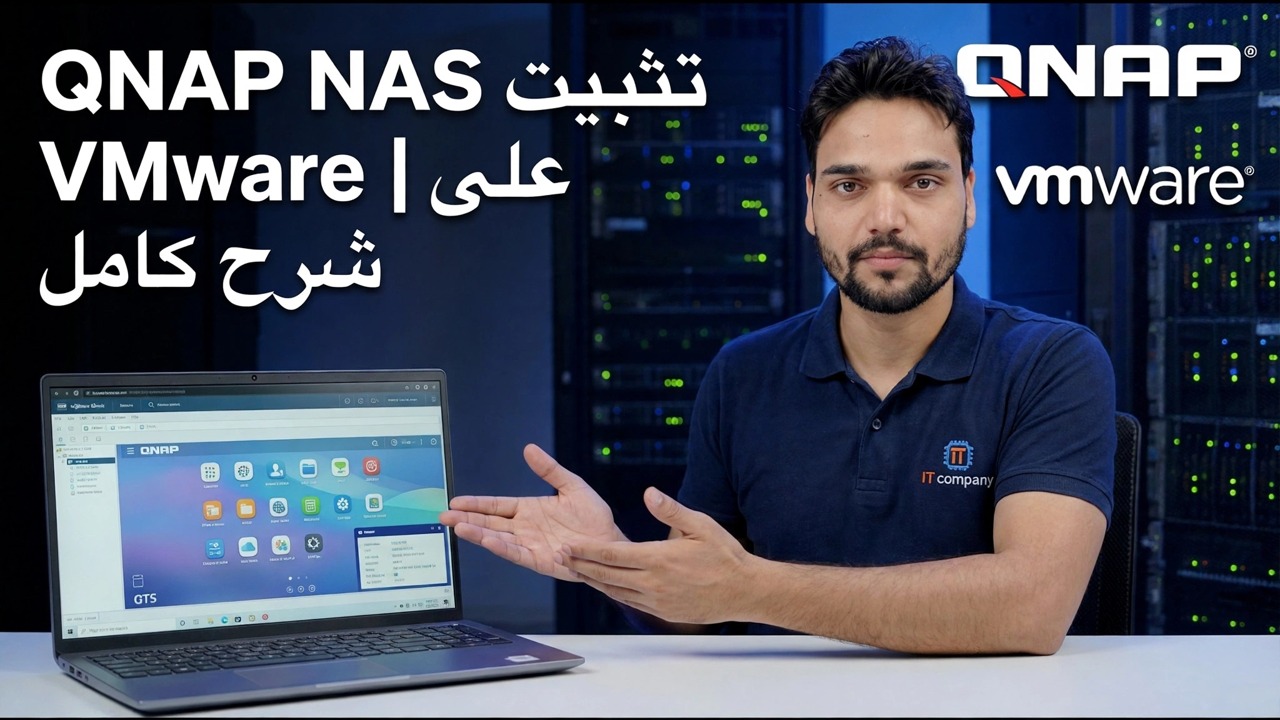
تثبيت QNAP NAS على برنامج VMware
يعد تشغيل QTS على مضيف VMware الموجود لديك هو أرخص وسيلة لتعلم نظام QNAP بشكل صحيح - كل إعداد، كل تطبيق، لا توجد أجهزة يمكن شراؤها. فيما يلي إعداد المختبر الكامل بالترتيب الصحيح، مع حدود الترخيص والتحديث والدعم التي لم يذكرها أحد بوضوح.
📑الفصول
- ما تقوم ببنائه — QTS داخل VMware VM، ولماذا هو معمل، وليس NAS إنتاجي
- قم بإعداد المضيف وملفات التثبيت
- إنشاء الجهاز الظاهري - Linux / نظام Linux آخر 64 بت، 2 وحدة معالجة مركزية افتراضية، ذاكرة وصول عشوائي (RAM) سعة 4 جيجابايت
- قم بتوصيل قرص النظام أولاً، ثم أقراص البيانات - ترتيب القرص مهم
- محول الشبكة (E1000E) والإقلاع الأول
- ابحث عن NAS باستخدام Qfinder Pro وقم بتشغيل إعداد QTS
- قم بإنشاء مجمع التخزين ووحدة التخزين والمجلد المشترك الأول — ثم أعد تشغيله واختبره
- قم بتعيين قاعدة التحديث - تكون تحديثات البرامج الثابتة يدوية ومتعمدة، وليست تلقائية أبدًا
📋 نظرة عامة ودليل خطوة بخطوة
فهم ما تقوم ببنائه
أنت لا تقوم بتثبيت منتج QNAP بالطريقة العادية. يتم شحن QTS عادةً على أجهزة QNAP فقط. تعمل الطريقة المعملية في هذا الفيديو على تشغيل QTS داخل جهاز VMware الظاهري، حتى تتمكن من التعرف على النظام واختبار التطبيقات والتدرب على الإعدادات دون شراء NAS. يحتوي الإصدار على ثلاثة أجزاء متحركة: جهاز VMware الظاهري، وقرص النظام الذي يقوم QTS بالتمهيد منه، وأقراص البيانات التي تحتوي على مجموعاتك وملفاتك.
تحضير المضيف والملفات
أنت بحاجة إلى مضيف VMware عامل (ESXi أو Workstation) يتمتع بموارد يمكنك توفيرها بشكل حقيقي: نقطة البداية المعقولة هي وحدة معالجة مركزية افتراضية (vCPU) وذاكرة وصول عشوائي (RAM) سعة 4 جيجابايت للجهاز الظاهري، بالإضافة إلى مساحة مخزن بيانات مجانية لأقراص البيانات. قبل إنشاء أي شيء، اجمع ما يعرضه الفيديو لهذا التثبيت - صورة نظام QTS المستخدمة للجهاز الظاهري ومتصفح على نفس الشبكة المحلية (LAN) لصفحات الإعداد التالية. احتفظ بنسخة من كل ملف تستخدمه خارج المضيف: إذا تعطل الجهاز الافتراضي، فهذه الملفات هي مجموعة إعادة البناء الخاصة بك، وإعادة تنزيلها لاحقًا ليس من الممكن دائمًا.
ثلاثة قرارات يجب اتخاذها قبل البدء:
1. تأكد من أن المضيف لديه وحدة المعالجة المركزية (CPU) وذاكرة الوصول العشوائي (RAM) ومساحة مخزن البيانات التي تظل فارغة بعد بدء تشغيل الجهاز الافتراضي.
2. اجمع ملفات صور QTS التي يستخدمها الفيديو، وقم بتخزين نسخ منها خارج المضيف.
3. حدد اسم NAS وعنوان IP الذي سيستخدمه على شبكة LAN الخاصة بك.
إنشاء الجهاز الظاهري
قم بإنشاء جهاز افتراضي جديد واختر عائلة نظام تشغيل ضيف من Linux / Linux 64 بت آخر — QTS هو نظام قائم على Linux وهذا القالب يوفر له أجهزة افتراضية متوافقة. امنحه 2 وحدة معالجة مركزية افتراضية (vCPU) وذاكرة وصول عشوائي (RAM) سعة 4 جيجابايت للبدء؛ يمكن رفع كليهما لاحقًا أثناء إيقاف تشغيل الجهاز الظاهري. قاوم تضخيمه من اليوم الأول: يعمل مختبر QTS في وضع الخمول بسعادة على موارد متواضعة، وعادةً ما يكون لدى المضيف أجهزة افتراضية أخرى لتغذيتها.
قم بتسمية الجهاز الافتراضي بوضوح — يخبرك QTS-Lab بالمزيد، بعد أشهر، أكثر بكثير من الجهاز الظاهري الجديد 3 الافتراضي.
قم بتوصيل قرص النظام وأقراص البيانات بالترتيب الصحيح
يعد ترتيب القرص الخطوة الخاطئة التي تفشل معظم عمليات التثبيت، لذا اتبعها حرفيًا:
1. قم بتوصيل قرص النظام أولاً. يحمل هذا القرص الصغير نظام QTS نفسه ويجب أن يبقى في الفتحة الأولى طوال عمر الجهاز الافتراضي.
2. أضف أقراص البيانات الخاصة بك بعد ذلك على نفس وحدة التحكم. يتيح لك قرصا البيانات إمكانية إنشاء مجموعة تخزين معكوسة لاحقًا.
3. قم بتعيين ترتيب التمهيد بحيث يتم تشغيل قرص النظام أولاً، في كل مرة.
محول الشبكة والإقلاع الأول
قم بتوصيل الجهاز الظاهري بالمحول الظاهري أو مجموعة المنافذ التي تستخدمها شبكة LAN العادية، حتى يتمكن جهاز الكمبيوتر الخاص بك من الوصول إليها. اختر نوع المحول E1000E أولاً: تتعرف عليه QTS من خلال برامج التشغيل المضمنة، مما يجعل عملية التمهيد الأولى مملة - والممل هو ما تريده. يساعد المحول شبه الظاهري الأسرع فقط إذا كان إصدار QTS الذي تقوم بتشغيله يشحن برنامج تشغيل له، ويعتبر NAS الذي لا يظهر أبدًا على الشبكة هو العرض الكلاسيكي عندما لا يظهر.
قم بتشغيل الجهاز الافتراضي وشاهد وحدة التحكم أثناء بدء تشغيل QTS. التمهيد الأول بطيء. امنحها عدة دقائق قبل أن تلمس أي شيء.
ابحث عن NAS وقم بتشغيل إعداد QTS
من جهاز كمبيوتر على نفس الشبكة، افتح Qfinder Pro (أداة البحث المجانية الخاصة بـ QNAP) أو اكتب عنوان IP الخاص بجهاز VM في المتصفح. يبدو النظام الجديد غير مهيأ. سيطلب منك معالج الإعداد إنشاء حساب المسؤول، وتسمية NAS وتعيين المنطقة الزمنية.
قم بإنشاء مجمع التخزين والمجلد المشترك الأول
افتح وحدة التخزين واللقطات وأنشئ مجمع تخزين من أقراص البيانات. مع وجود قرصين، توفر مرآة RAID 1 تسامحًا مع الخطأ لقرص واحد داخل QTS؛ مع قرص واحد تحصل على السعة ولا توجد حماية على الإطلاق. بعد ذلك، قم بإنشاء وحدة تخزين وأول مجلد مشترك لك، وانسخ بعض ملفات الاختبار عبرها، و- الخطوة التي يتخطاها الجميع - أعد تشغيل الجهاز الافتراضي مرة واحدة وتأكد من عودة NAS من تلقاء نفسه مع الحفاظ على المجلد الخاص بك سليمًا. إن المختبر الذي لم تقم بإعادة تشغيله هو مختبر لم تمتلكه بالفعل بعد.
قم بتعيين قاعدة التحديث قبل المغادرة
انتهى الأمر بالقاعدة التي تحافظ على استمرارية هذا الدرس التطبيقي: تحديثات البرامج الثابتة على QTS الافتراضية هي يدوية ومتعمدة، دائمًا. في أجهزة QNAP الحقيقية، يعد التحديث بمثابة صيانة روتينية. هنا، يمكن لإصدار QTS الجديد تغيير الشكل الذي يجب أن تبدو عليه الأجهزة الافتراضية، وقد لا يتم تشغيل NAS ببساطة بعد ذلك.
لذلك: اترك الإشعارات قيد التشغيل، وإيقاف التحديثات التلقائية، وعندما تقوم بالتحديث، قم بالتقاط لقطة للجهاز الافتراضي أولاً، وقم بتصدير النسخة الاحتياطية لتكوين QTS، ثم قم بالتحديث والاختبار قبل أن تثق به مرة أخرى. وتذكر القاعدة الدائمة من الخطوة 1 — هذا الجهاز الافتراضي مخصص لتعلم QTS. تنتمي الملفات المهمة إلى وحدة NAS حقيقية ومرخصة أو نسخة احتياطية مناسبة أخرى، وليس هنا فقط.
🏷️Topic Search Variables & Keywords
🎙️ النص الكامل — انقر للتوسيع
دليل استكشاف الأخطاء وإصلاحها خطوة بخطوة والحلول - تثبيت QNAP NAS على برنامج VMware | البرنامج التعليمي الكامل. عرض توضيحي على الشاشة بواسطة الفني Anshu....
قم بتثبيت QNAP QTS داخل جهاز VMware الظاهري - شكل VM والأقراص والشبكة وإعداد QTS - مع ذكر حدود الترخيص والتحديث والدعم بوضوح.
(ينتهي النص هنا في الصفحة المصدر)
❓ الأسئلة الشائعة (باللغة الإنجليزية)
هل هذا البرنامج التعليمي مجاني للمتابعة بنسبة 100%؟
نعم! تستخدم جميع الأدلة والأساليب التي أوضحتها شركة Technical Anshu موارد مجانية وقانونية وتعليمية.
هل يمكن للمبتدئين اتباع هذا الدليل؟
بالتأكيد! يتم عرض كل خطوة على الشاشة مع تعليمات تفصيلية حتى يتمكن أي شخص من متابعتها بسهولة.
أين يمكنني طرح الأسئلة إذا واجهت مشكلة؟
اترك تعليقًا مباشرة على مقطع فيديو YouTube، وسيقوم مجتمعنا وفريق Anshu الفني بمساعدتك.
🚀 شاهد البرنامج التعليمي الكامل على اليوتيوب
🚀 شاهد الفيديو التعليمي الكامل خطوة بخطوة على YouTube: https://www.youtube.com/watch?v=AfA8njL2jqE
اشترك في Technical Anshu للحصول على دعم تكنولوجيا المعلومات واستكشاف أخطاء Windows وإصلاحها وإدارة الخادم.
▶️ شاهد الفيديو كاملاً