Installer le NAS QNAP sur VMware
QTS exécuté sur votre hôte VMware existant est le moyen le moins cher d'apprendre correctement le système QNAP : chaque paramètre, chaque application, aucun matériel à acheter. Voici la configuration complète du laboratoire dans le bon ordre, avec les limites de licence, de mise à jour et de support que personne ne mentionne clairement.
📑Chapitres
- Ce que vous créez : QTS dans une VM VMware et pourquoi il s'agit d'un laboratoire et non d'un NAS de production
- Préparer l'hôte et les fichiers d'installation
- Créer la machine virtuelle : Linux/Autre Linux 64 bits, 2 processeurs virtuels, 4 Go de RAM
- Connectez d'abord le disque système, puis les disques de données : l'ordre des disques est important
- Adaptateur réseau (E1000E) et premier démarrage
- Trouvez le NAS avec Qfinder Pro et exécutez la configuration de QTS
- Créez le pool de stockage, un volume et le premier dossier partagé, puis redémarrez et testez-le
- Définissez la règle de mise à jour : les mises à jour du micrologiciel sont manuelles et délibérées, jamais automatiques
📋 Présentation et guide étape par étape
Comprenez ce que vous construisez
Vous n'installez pas un produit QNAP de la manière habituelle. QTS est normalement livré uniquement sur le matériel QNAP. La méthode de laboratoire présentée dans cette vidéo démarre QTS dans une machine virtuelle VMware, afin que vous puissiez apprendre le système, tester les applications et répéter les paramètres sans acheter de NAS. La version comporte trois parties mobiles : une machine virtuelle VMware, un disque système à partir duquel QTS démarre et des disques de données qui contiennent vos pools et vos fichiers.
Préparer l'hôte et les fichiers
Vous avez besoin d'un hôte VMware fonctionnel (ESXi ou Workstation) avec des ressources que vous pouvez réellement épargner : un point de départ raisonnable est 2 vCPU et 4 Go de RAM pour la VM, plus de l'espace de stockage de données libre pour les disques de données. Avant de créer quoi que ce soit, rassemblez ce que la vidéo montre pour cette installation : l'image système QTS utilisée pour la VM et un navigateur sur le même réseau local pour les pages de configuration qui suivent. Conservez une copie de chaque fichier que vous utilisez en dehors de l'hôte : si la VM tombe en panne, ces fichiers constituent votre kit de reconstruction, et il n'est pas toujours possible de les télécharger à nouveau plus tard.
Trois décisions à prendre avant de commencer :
1. Vérifiez que l'hôte dispose d'un processeur, d'une RAM et d'un espace de banque de données libres qui restent libres après le démarrage de la VM.
2. Collectez les fichiers image QTS utilisés par la vidéo et stockez des copies hors de l'hôte.
3. Décidez du nom du NAS et de l'adresse IP qu'il utilisera sur votre réseau local.
Créer la machine virtuelle
Créez une nouvelle machine virtuelle et choisissez une famille de systèmes d'exploitation invité de Linux/Autre Linux 64 bits – QTS est un système basé sur Linux et ce modèle lui donne un matériel virtuel compatible. Donnez-lui 2 vCPU et 4 Go de RAM pour démarrer ; les deux peuvent être activés plus tard pendant que la VM est hors tension. Résistez à sa taille excessive dès le premier jour : un laboratoire QTS tourne sans problème avec des ressources modestes, et l'hôte a généralement d'autres machines virtuelles à alimenter.
Nommez clairement la VM – QTS-Lab vous en dit bien plus, des mois plus tard, que la Nouvelle machine virtuelle 3 par défaut.
Connectez le disque système et les disques de données dans le bon ordre
L'ordre des disques est l'étape dans laquelle la plupart des installations ayant échoué se trompent, alors suivez-la littéralement :
1. Attachez d'abord le disque système. Ce petit disque contient QTS lui-même et doit rester dans le premier emplacement pendant toute la durée de vie de la VM.
2. Ajoutez vos disques de données après sur le même contrôleur. Deux disques de données vous permettent de créer ultérieurement un pool de stockage en miroir.
3. Définissez l'ordre de démarrage pour que le disque système démarre en premier, à chaque fois.
Adaptateur réseau et premier démarrage
Connectez la VM au commutateur virtuel ou au groupe de ports que votre réseau local utilise normalement, afin que votre PC puisse l'atteindre. Choisissez d'abord le type d'adaptateur E1000E : QTS le reconnaît grâce aux pilotes intégrés, ce qui rend le premier démarrage ennuyeux - et ennuyeux est ce que vous voulez. L'adaptateur paravirtuel plus rapide n'est utile que si la version QTS que vous exécutez contient un pilote pour celui-ci, et un NAS qui n'apparaît jamais sur le réseau est le symptôme classique lorsqu'il n'apparaît pas.
Allumez la VM et regardez la console pendant que QTS démarre. Le premier démarrage est lent ; donnez-lui plusieurs minutes avant de toucher quoi que ce soit.
Trouvez le NAS et exécutez la configuration de QTS
À partir d'un PC sur le même réseau, ouvrez Qfinder Pro (l'outil de recherche gratuit de QNAP) ou saisissez l'adresse IP de la VM dans un navigateur. Le nouveau système semble non initialisé. L'assistant de configuration vous demandera de créer le compte administrateur, de nommer le NAS et de définir le fuseau horaire.
Créer le pool de stockage et le premier dossier partagé
Ouvrez Stockage et instantanés et créez un pool de stockage à partir des disques de données. Avec deux disques, un miroir RAID 1 offre une tolérance aux pannes sur un disque au sein de QTS ; avec un seul disque, vous obtenez de la capacité et aucune protection du tout. Créez ensuite un volume et votre premier dossier partagé, copiez quelques fichiers de test et - l'étape que tout le monde saute - redémarrez la VM une fois et confirmez que le NAS revient tout seul avec votre dossier intact. Un atelier que vous n'avez pas redémarré est un atelier que vous n'avez pas encore.
Définissez la règle de mise à jour avant de partir
Terminons avec la règle qui maintient ce laboratoire en vie : les mises à jour du micrologiciel sur un QTS virtualisé sont manuelles et délibérées, toujours. Sur le vrai matériel QNAP, une mise à jour est une maintenance de routine. Ici, une nouvelle version de QTS peut modifier l'apparence du matériel virtuel et le NAS peut tout simplement ne pas démarrer par la suite.
Donc : laissez les notifications activées, les mises à jour automatiques désactivées et, lorsque vous effectuez une mise à jour, prenez d'abord un instantané de la VM, exportez la sauvegarde, la mise à jour et le test de la configuration QTS avant de lui faire confiance à nouveau. Et rappelez-vous la règle permanente de l'étape 1 : cette VM est destinée à l'apprentissage de QTS. Les fichiers importants appartiennent à un vrai NAS sous licence ou à une autre sauvegarde appropriée, jamais seulement ici.
🏷️Topic Search Variables & Keywords
🎙️ Transcription complète — appuyez pour développer
Guide de dépannage étape par étape et solutions - Installer le NAS QNAP sur VMware | Tutoriel complet. Démonstration à l'écran par Technical Anshu....
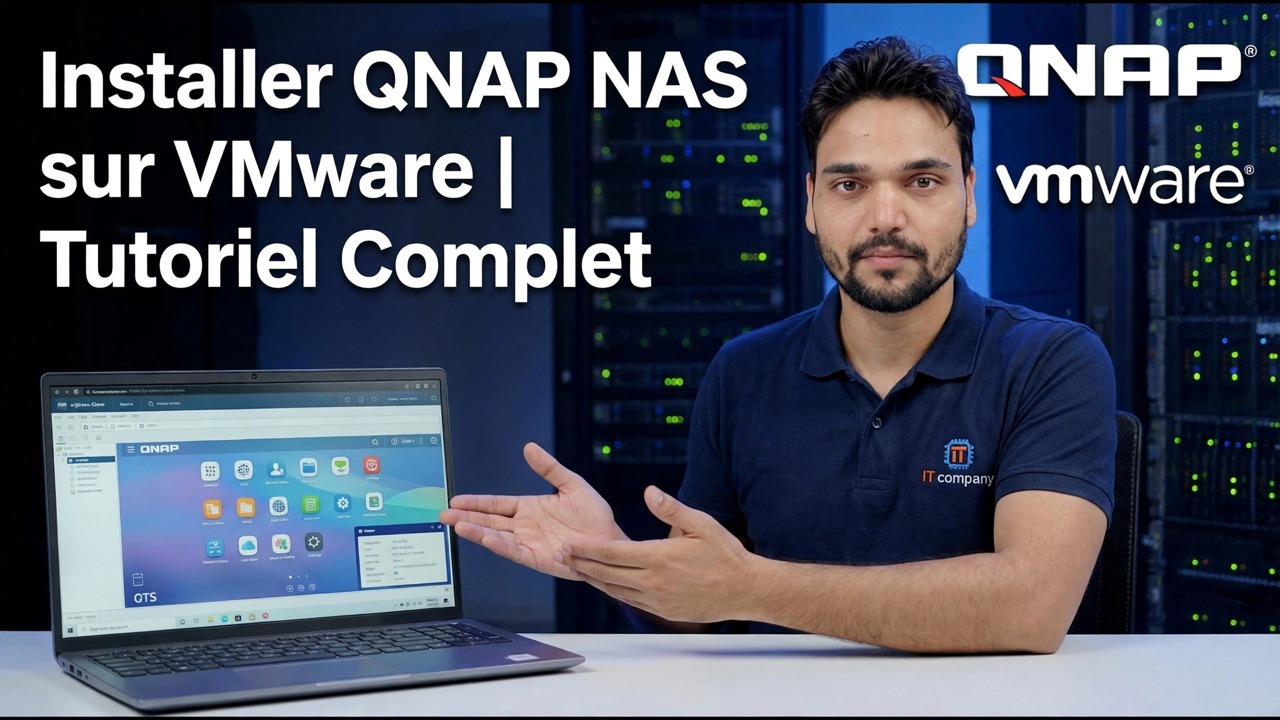
Installez QNAP QTS dans une machine virtuelle VMware (forme de la VM, disques, réseau et configuration QTS) avec les limites de licence, de mise à jour et de support clairement indiquées.
(la transcription se termine ici sur la page source)
❓ Foire aux questions
Ce tutoriel est-il 100 % gratuit ?
Oui ! Tous les guides et méthodes présentés par Technical Anshu utilisent des ressources gratuites, légales et éducatives.
Les débutants peuvent-ils suivre ce guide ?
Absolument ! Chaque étape est affichée à l'écran avec des instructions détaillées afin que tout le monde puisse suivre facilement.
Où puis-je poser des questions si je suis bloqué ?
Laissez un commentaire directement sur la vidéo YouTube, et notre communauté et Technical Anshu vous aideront.
🚀 Regardez le didacticiel complet sur YouTube
🚀 Regardez le didacticiel vidéo complet étape par étape sur YouTube : https://www.youtube.com/watch?v=AfA8njL2jqE
Abonnez-vous à Technical Anshu pour l'assistance informatique, le dépannage Windows et la gestion des serveurs.
▶️ Regarder la vidéo complète