Установите QNAP NAS на VMware
QTS, работающий на существующем хосте VMware, — это самый дешевый способ правильно изучить систему QNAP — все настройки, каждое приложение, не нужно покупать оборудование. Вот полная лабораторная установка в правильном порядке, с ограничениями по лицензированию, обновлениям и поддержке, о которых никто не упоминает, и которые четко не указаны.
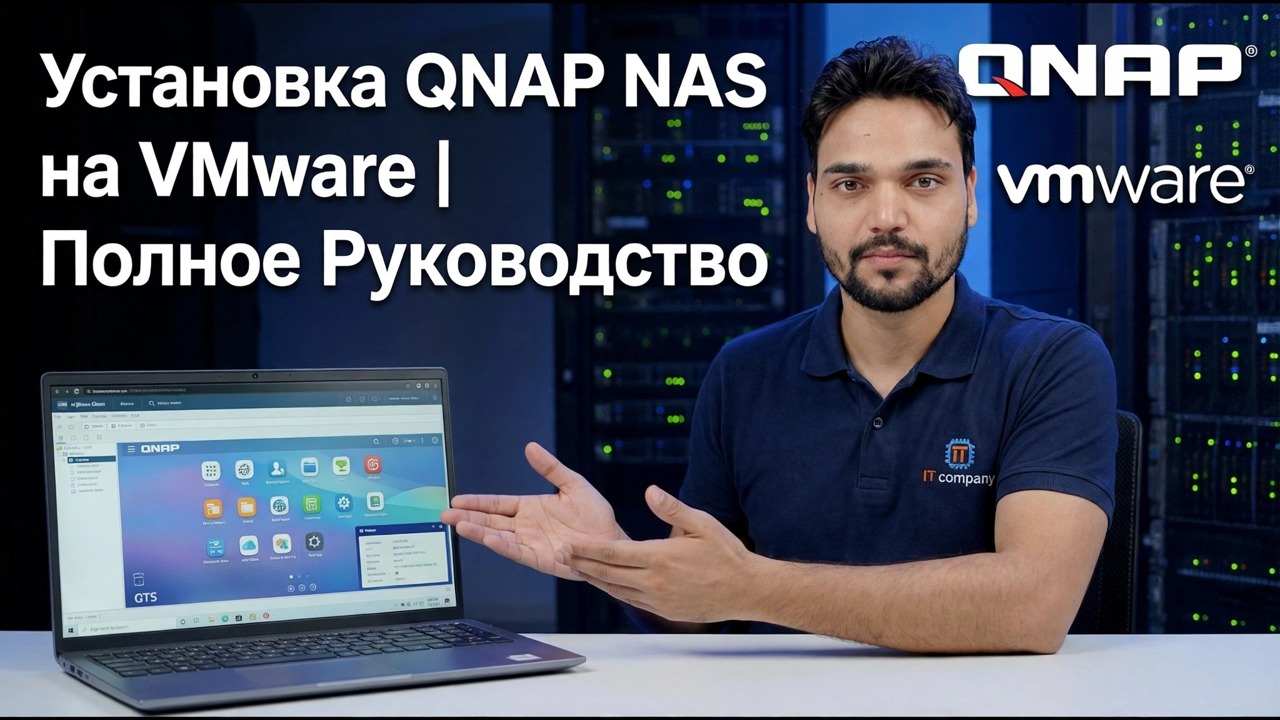
📑Главы
<ол класс="главы">📋 Обзор и пошаговое руководство
Понимайте, что вы создаете
Вы не устанавливаете продукт QNAP обычным способом. QTS обычно поставляется только на оборудовании QNAP. Лабораторный метод, показанный в этом видео, загружает QTS внутри виртуальной машины VMware, поэтому вы можете изучать систему, тестировать приложения и репетировать настройки, не покупая NAS. Сборка состоит из трех движущихся частей: виртуальная машина VMware, системный диск, с которого загружается QTS, и диски данных, на которых хранятся ваши пулы и файлы.
Подготовьте хост и файлы
Вам нужен работающий хост VMware (ESXi или рабочая станция) с ресурсами, которые вы действительно можете сэкономить: разумной отправной точкой является 2 виртуальных ЦП и 4 ГБ ОЗУ для виртуальной машины, а также свободное место в хранилище данных для дисков с данными. Прежде чем создавать что-либо, соберите то, что показано в видео для этой установки — образ системы QTS, используемый для виртуальной машины, и браузер в той же локальной сети для последующих страниц установки. Сохраняйте копии каждого файла, который вы используете, вне хоста: если виртуальная машина выйдет из строя, эти файлы станут вашим набором для восстановления, и их повторная загрузка позже не всегда возможна.
Прежде чем начать, нужно принять три решения:
<р>1. Убедитесь, что на хосте есть свободный процессор, оперативная память и место в хранилище данных, которое остается свободным после запуска виртуальной машины.2. Соберите файлы изображений QTS, используемые в видео, и сохраните копии на хосте.
3. Определите имя NAS и IP-адрес, который он будет использовать в вашей локальной сети.
Создайте виртуальную машину
Создайте новую виртуальную машину и выберите семейство гостевых ОС: Linux/Другой 64-разрядный Linux. QTS — это система на базе Linux, и этот шаблон предоставляет ей совместимое виртуальное оборудование. Для начала дайте ему 2 виртуальных ЦП и 4 ГБ ОЗУ; оба могут быть подняты позже, когда виртуальная машина выключена. Не переусердствуйте с первого дня: лабораторный QTS успешно простаивает, используя скромные ресурсы, а хосту обычно приходится обслуживать другие виртуальные машины.
Четко назовите виртуальную машину — QTS-Lab спустя несколько месяцев расскажет вам гораздо больше, чем стандартная Новая виртуальная машина 3.
Подключите системный диск и диски с данными в правильном порядке
Порядок дисков — это шаг, который большинство неудачных установок совершают неправильно, поэтому следуйте ему буквально:
<р>1. Сначала подключите системный диск. Этот небольшой диск содержит сам QTS и должен оставаться в первом слоте на протяжении всего срока службы виртуальной машины.2. Добавьте после него диски с данными на том же контроллере. Два диска данных позволят вам позже создать зеркальный пул хранения.
3. Установите порядок загрузки так, чтобы системный диск каждый раз загружался первым.
Сетевой адаптер и первая загрузка
Подключите виртуальную машину к виртуальному коммутатору или группе портов, которую использует ваша обычная локальная сеть, чтобы ваш компьютер мог подключиться к ней. Сначала выберите тип адаптера E1000E: QTS распознает его с помощью встроенных драйверов, что делает первую загрузку скучной — а скучность — это то, что вам нужно. Более быстрый паравиртуальный адаптер помогает только в том случае, если запускаемая вами сборка QTS содержит для него драйвер, а NAS, который никогда не появляется в сети, является классическим признаком его отсутствия.
Включите виртуальную машину и наблюдайте за консолью, пока запускается QTS. Первая загрузка медленная; подождите несколько минут, прежде чем прикасаться к чему-либо.
Найдите NAS и запустите настройку QTS
На ПК в той же сети откройте Qfinder Pro (бесплатный инструмент поиска QNAP) или введите IP-адрес виртуальной машины в браузер. Новая система выглядит неинициализированной. Мастер установки попросит вас создать учетную запись администратора, назвать NAS и установить часовой пояс.
Создайте пул носителей и первую общую папку
Откройте Хранилище и моментальные снимки и создайте пул носителей из дисков с данными. При наличии двух дисков зеркало RAID 1 обеспечивает отказоустойчивость одного диска внутри QTS; с одним диском вы получаете емкость и никакой защиты. Затем создайте том и свою первую общую папку, скопируйте туда несколько тестовых файлов и — шаг, который все пропускают — перезагрузите виртуальную машину один раз и убедитесь, что NAS возвращается самостоятельно с неповрежденной папкой. Лаборатория, которую вы не протестировали повторно, — это лаборатория, которой у вас еще нет.
Установите правило обновления, прежде чем уйти
Завершите правило, которое поддерживает эту лабораторную работу: обновления встроенного ПО на виртуализированном QTS выполняются всегда вручную и намеренно. На реальном оборудовании QNAP обновление представляет собой плановое обслуживание. Здесь новая версия QTS может изменить внешний вид виртуального оборудования, и после этого NAS может просто не загрузиться.
Итак: оставьте уведомления включенными, автоматические обновления отключите, а при обновлении сначала сделайте снимок виртуальной машины, экспортируйте резервную копию конфигурации QTS, обновите и протестируйте, прежде чем снова доверять ей. И помните постоянное правило из шага 1 — эта виртуальная машина предназначена для изучения QTS. Важные файлы хранятся на настоящем лицензированном NAS или в другой подходящей резервной копии, а не только здесь.
🏷️Topic Search Variables & Keywords
🎙️ Полная расшифровка — нажмите, чтобы развернуть
Пошаговое руководство по устранению неполадок и решениям — установка QNAP NAS на VMware | Полное руководство. Экранная демонстрация от Технического Аншу....
Установите QNAP QTS внутри виртуальной машины VMware — форму виртуальной машины, диски, сеть и настройку QTS — с четко указанными ограничениями по лицензированию, обновлениям и поддержке.
(расшифровка заканчивается здесь, на исходной странице)
❓ Часто задаваемые вопросы (на английском языке)
Является ли это руководство абсолютно бесплатным?
Да! Во всех руководствах и методах, продемонстрированных Tech Anshu, используются бесплатные легальные и образовательные ресурсы.
Могут ли новички следовать этому руководству?
Абсолютно! Каждый шаг демонстрируется на экране с подробными инструкциями, поэтому каждый может легко следовать им.
Где я могу задать вопросы, если застряну?
Оставьте комментарий прямо под видео на YouTube, и наше сообщество и технический специалист Anshu помогут вам.
🚀 Посмотрите полное руководство на YouTube
🚀 Посмотрите полное пошаговое видеоруководство на YouTube: https://www.youtube.com/watch?v=AfA8njL2jqE
Подпишитесь на техническую поддержку Anshu для ИТ-поддержки, устранения неполадок Windows и управления сервером.
▶️ Посмотреть полное видео