QNAP NAS を VMware にインストールする
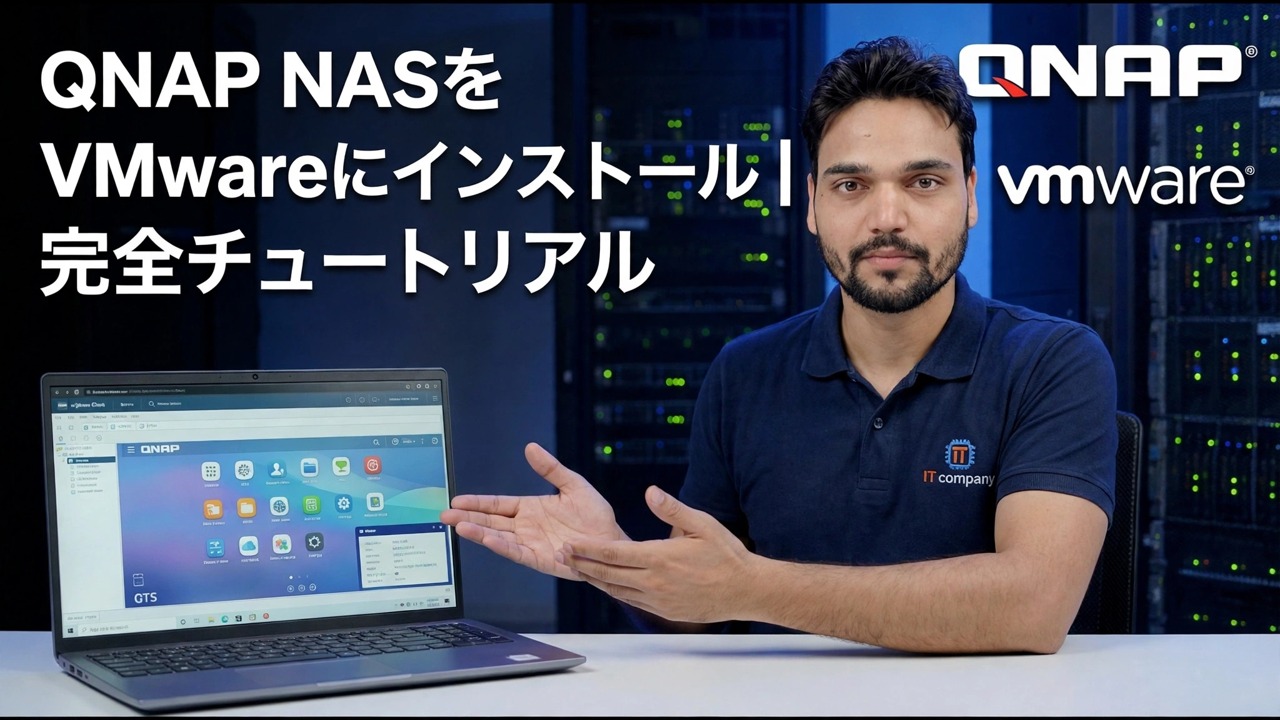
既存の VMware ホスト上で実行される QTS は、QNAP システムを適切に学習するための最も安価な方法です。すべての設定、すべてのアプリ、ハードウェアを購入する必要はありません。これは、ラボの完全なセットアップを正しい順序で示したもので、誰も言及していないライセンス、アップデート、サポートの制限が明確に記載されています。
📑章
- 構築しているもの — VMware VM 内の QTS、およびそれが本番 NAS ではなくラボである理由
- ホストとインストール ファイルを準備する
- 仮想マシンを作成します — Linux / その他の Linux 64 ビット、2 vCPU、4 GB RAM
- 最初にシステム ディスクを接続し、次にデータ ディスクを接続します。ディスクの順序は重要です
- ネットワーク アダプター (E1000E) と最初の起動
- Qfinder Pro で NAS を検索し、QTS セットアップを実行する
- ストレージ プール、ボリューム、最初の共有フォルダーを作成し、再起動してテストします
- アップデート ルールを設定します — ファームウェアのアップデートは手動かつ意図的に行われ、決して自動ではありません
📋 概要とステップバイステップガイド
何を構築しているのかを理解する
通常の方法で QNAP 製品をインストールしていません。 QTS は通常、QNAP ハードウェアでのみ出荷されます。このビデオのラボ方法では、VMware 仮想マシン内で QTS を起動するため、NAS を購入せずにシステムを学習し、アプリをテストし、設定をリハーサルできます。このビルドには、VMware 仮想マシン、QTS の起動元となるシステム ディスク、プールとファイルを保持するデータ ディスクの 3 つの可動部分があります。
ホストとファイルを準備する
十分に余裕のあるリソースを備えた、稼働中の VMware ホスト (ESXi または Workstation) が必要です。賢明な開始点は、VM 用の2 vCPU と 4 GB RAM に加えて、データ ディスク用の空きデータストア領域です。何かを作成する前に、このインストールについてビデオで示されているもの、つまり、後続のセットアップ ページの同じ LAN 上の VM とブラウザーに使用される QTS システム イメージを収集してください。使用するすべてのファイルのコピーをホストの外部に保存してください。VM が破損した場合、それらのファイルは再構築キットとなり、後で再ダウンロードできるとは限りません。
始める前に行うべき 3 つの決定事項:
1.ホストに空き CPU、RAM、および VM の起動後も空きのあるデータストア領域があることを確認します。
2.ビデオで使用されている QTS イメージ ファイルを収集し、ホストからコピーを保存します。
3. LAN 上で使用する NAS 名と IP アドレスを決定します。
仮想マシンを作成する
新しい仮想マシンを作成し、Linux / その他の Linux 64 ビットのゲスト OS ファミリを選択します。QTS は Linux ベースのシステムであり、このテンプレートにより互換性のある仮想ハードウェアが提供されます。起動するには 2 vCPU と 4 GB RAM を与えます。どちらも、後で VM の電源がオフになっている間に発生させることができます。初日からサイズを大きくしすぎないようにしてください。ラボ QTS は適度なリソースで快適にアイドル状態にあり、ホストには通常、フィードする他の仮想マシンがあります。
VM に明確な名前を付けます。QTS-Lab では、数か月後のデフォルトの New Virtual Machine 3 よりもはるかに多くの情報が得られます。
システム ディスクとデータ ディスクを正しい順序で接続します
ディスクの順序は、インストールに失敗するときに最も間違える手順であるため、文字通りに従ってください:
1.まずシステム ディスクを接続します。この小さなディスクには QTS 自体が保持されており、VM の存続期間中は最初のスロットに留まっている必要があります。
2.同じコントローラ上のその後にデータ ディスクを追加します。 2 つのデータ ディスクを使用すると、後でミラーリングされたストレージ プールを構築できます。
3. 毎回システム ディスクが最初に起動するように起動順序を設定します。
ネットワーク アダプターと初回起動
通常の LAN が使用する仮想スイッチまたはポート グループに VM を接続し、PC がアクセスできるようにします。最初に E1000E アダプタ タイプを選択します。QTS は内蔵ドライバでアダプタを認識するため、最初の起動は退屈になります。退屈こそがあなたが望んでいることなのです。より高速な準仮想アダプターは、実行する QTS ビルドにそのドライバーが同梱されている場合にのみ役立ちます。ネットワーク上に NAS が表示されない場合は、NAS が典型的な症状です。
VM の電源をオンにし、QTS の起動中にコンソールを監視します。最初の起動は遅いです。何かに触れる前に数分待ってください。
NAS を見つけて QTS セットアップを実行する
同じネットワーク上の PC から、Qfinder Pro (QNAP の無料ファインダー ツール) を開くか、ブラウザに VM の IP アドレスを入力します。新しいシステムは初期化されていないように見えます。セットアップ ウィザードでは、管理者アカウントを作成し、NAS に名前を付け、タイムゾーンを設定するように求められます。
ストレージ プールと最初の共有フォルダーを作成する
ストレージとスナップショットを開き、データ ディスクからストレージ プールを作成します。 2 つのディスクを使用するRAID 1 ミラーにより、QTS 内で 1 つのディスクのフォールト トレランスが実現します。 1 つのディスクでは容量は得られますが、保護はまったくありません。次に、ボリュームと最初の共有フォルダーを作成し、いくつかのテスト ファイルをコピーし、誰もがスキップする手順ですが、VM を 1 回再起動し、NAS がフォルダーをそのままにして自動的に復帰することを確認します。再起動テストを行っていないラボは、実際にはまだ稼働していないラボです。
終了する前に更新ルールを設定してください
このラボを存続させるためのルールを完了します。仮想化 QTS でのファームウェアの更新は常に手動かつ意図的に行われます。実際の QNAP ハードウェアでは、更新は定期的なメンテナンスです。ここで、新しい QTS バージョンにより仮想ハードウェアの外観が変更される可能性があり、その後 NAS が起動しなくなる可能性があります。
つまり、通知をオンのままにし、自動更新をオフにし、更新するときは、最初に VM のスナップショットを作成し、QTS 構成のバックアップをエクスポートし、更新し、再度信頼する前にテストします。そして、ステップ 1 の固定ルールを思い出してください。この VM は QTS を学習するためのものです。重要なファイルは、ライセンスを取得した実際の NAS または別の適切なバックアップに属しており、ここだけではありません。
🏷️Topic Search Variables & Keywords
🎙️ 完全なトランスクリプト — タップして展開します
ステップバイステップのトラブルシューティング ガイドと解決策 - QNAP NAS を VMware にインストールする |チュートリアルを完了します。 Technical Anshu による画面上のデモンストレーション....
VMware 仮想マシン (VM の形状、ディスク、ネットワーク、QTS セットアップ) 内に QNAP QTS をインストールします。ライセンス、アップデート、サポートの制限は明確に記載されています。
(ソース ページの転写はここで終わります)
❓ よくある質問
このチュートリアルは完全に無料で実行できますか?
はい! Technical Anshu によって実証されているすべてのガイドとメソッドは、無料の合法的な教育リソースを使用しています。
初心者でもこのガイドに従うことができますか?
もちろんです!すべてのステップは詳細な手順とともに画面上に表示されるので、誰でも簡単に進めることができます。
行き詰まった場合はどこに質問すればよいですか?
YouTube 動画に直接コメントを残してください。コミュニティとテクニカル アンシュがお手伝いします。
🚀 YouTube でチュートリアル全体をご覧ください
🚀 YouTube で完全なステップバイステップのビデオチュートリアルをご覧ください: https://www.youtube.com/watch?v=AfA8njL2jqE
IT サポート、Windows のトラブルシューティング、サーバー管理については、Technical Anshu を購読してください。
▶️ 動画全体を見る