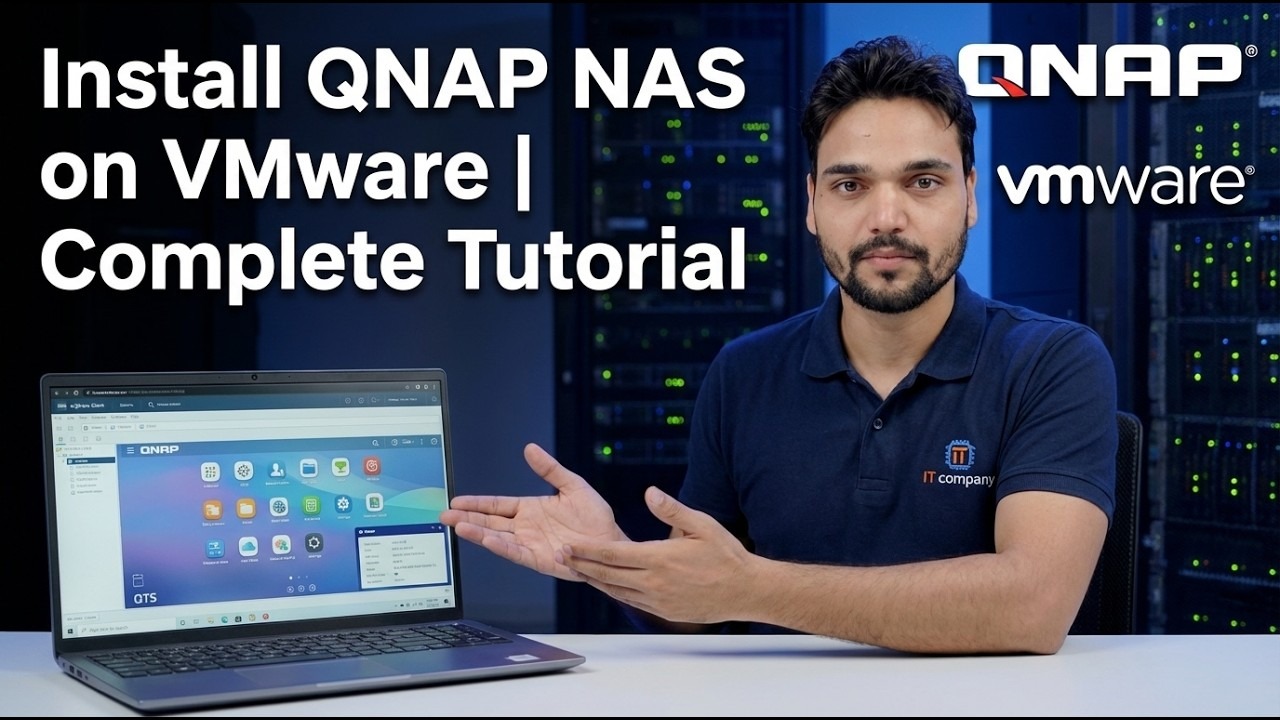
VMware पर QNAP NAS स्थापित करें
आपके मौजूदा VMware होस्ट पर चलने वाला QTS, QNAP सिस्टम को ठीक से सीखने का सबसे सस्ता तरीका है - हर सेटिंग, हर ऐप, खरीदने के लिए कोई हार्डवेयर नहीं। यहां संपूर्ण प्रयोगशाला सेटअप सही क्रम में है, लाइसेंसिंग, अद्यतन और समर्थन सीमाओं के बारे में किसी ने भी स्पष्ट रूप से उल्लेख नहीं किया है।
📑अध्याय
- आप क्या बना रहे हैं - VMware VM के अंदर QTS, और यह एक प्रयोगशाला क्यों है, उत्पादन NAS नहीं
- होस्ट और इंस्टॉल फ़ाइलें तैयार करें
- वर्चुअल मशीन बनाएं - लिनक्स / अन्य लिनक्स 64-बिट, 2 वीसीपीयू, 4 जीबी रैम
- पहले सिस्टम डिस्क संलग्न करें, फिर डेटा डिस्क - डिस्क क्रम मायने रखता है
- नेटवर्क एडॉप्टर (E1000E) और पहला बूट
- Qfinder Pro के साथ NAS ढूंढें और QTS सेटअप चलाएं
- स्टोरेज पूल, वॉल्यूम और पहला साझा फ़ोल्डर बनाएं - फिर इसे रीबूट-टेस्ट करें
- अपडेट नियम सेट करें - फ़र्मवेयर अपडेट मैन्युअल और जानबूझकर होते हैं, कभी भी स्वचालित नहीं
📋 अवलोकन और चरण-दर-चरण मार्गदर्शिका
समझें कि आप क्या बना रहे हैं
आप QNAP उत्पाद को सामान्य तरीके से इंस्टॉल नहीं कर रहे हैं। QTS आमतौर पर केवल QNAP हार्डवेयर पर शिप होता है। इस वीडियो में लैब विधि क्यूटीएस को वीएमवेयर वर्चुअल मशीन के अंदर बूट करती है, ताकि आप एनएएस खरीदे बिना सिस्टम सीख सकें, ऐप्स का परीक्षण कर सकें और सेटिंग्स का पूर्वाभ्यास कर सकें। बिल्ड में तीन गतिशील भाग होते हैं: एक VMware वर्चुअल मशीन, एक सिस्टम डिस्क जिससे QTS बूट होता है, और डेटा डिस्क जो आपके पूल और फ़ाइलों को रखती है।
होस्ट और फ़ाइलें तैयार करें
आपको संसाधनों के साथ एक कार्यशील VMware होस्ट (ESXi या वर्कस्टेशन) की आवश्यकता है जिसे आप वास्तव में बचा सकते हैं: एक समझदार शुरुआती बिंदु VM के लिए 2 vCPU और 4 जीबी रैम है, साथ ही डेटा डिस्क के लिए मुफ्त डेटास्टोर स्थान भी है। इससे पहले कि आप कुछ भी बनाएं, इस इंस्टॉल के लिए वीडियो में जो दिखाया गया है उसे इकट्ठा करें - वीएम के लिए उपयोग की जाने वाली क्यूटीएस सिस्टम छवि और उसके बाद आने वाले सेटअप पेजों के लिए उसी LAN पर एक ब्राउज़र। आपके द्वारा उपयोग की जाने वाली प्रत्येक फ़ाइल की एक प्रति होस्ट के बाहर रखें: यदि VM कभी टूट जाता है, तो वे फ़ाइलें आपकी पुनर्निर्माण किट हैं, और बाद में उन्हें पुनः डाउनलोड करना हमेशा संभव नहीं होता है।
शुरू करने से पहले आपको तीन निर्णय लेने होंगे:
1. पुष्टि करें कि होस्ट के पास मुफ्त सीपीयू, रैम और डेटास्टोर स्थान है जो वीएम शुरू होने के बाद भी खाली रहता है।
2. वीडियो द्वारा उपयोग की जाने वाली QTS छवि फ़ाइलों को एकत्रित करें, और प्रतियों को होस्ट से संग्रहीत करें।
3. NAS नाम और IP पता तय करें जिसका उपयोग यह आपके LAN पर करेगा।
वर्चुअल मशीन बनाएं
एक नई वर्चुअल मशीन बनाएं और लिनक्स/अन्य लिनक्स 64-बिट का एक अतिथि ओएस परिवार चुनें - क्यूटीएस एक लिनक्स-आधारित प्रणाली है और यह टेम्पलेट इसे संगत वर्चुअल हार्डवेयर देता है। इसे शुरू करने के लिए 2 वीसीपीयू और 4 जीबी रैम दें; वीएम के बंद होने पर दोनों को बाद में उठाया जा सकता है। पहले ही दिन इसकी अधिकता का विरोध करें: एक प्रयोगशाला क्यूटीएस मामूली संसाधनों पर खुशी से निष्क्रिय रहती है, और मेजबान के पास आमतौर पर खिलाने के लिए अन्य आभासी मशीनें होती हैं।
वीएम को स्पष्ट रूप से नाम दें - <कोड>क्यूटीएस-लैब आपको डिफ़ॉल्ट <कोड>नई वर्चुअल मशीन 3 की तुलना में महीनों बाद कहीं अधिक बताता है।
सिस्टम डिस्क और डेटा डिस्क को सही क्रम में संलग्न करें
डिस्क ऑर्डर वह चरण है, जिसमें अधिकांश असफल इंस्टॉल गलत हो जाते हैं, इसलिए इसका अक्षरशः पालन करें:
1. सबसे पहले सिस्टम डिस्क संलग्न करें। यह छोटी डिस्क स्वयं QTS रखती है और इसे VM के जीवनकाल तक पहले स्लॉट में रहना चाहिए।
2. इसके बाद अपनी डेटा डिस्क को उसी नियंत्रक पर जोड़ें। दो डेटा डिस्क आपको बाद में एक मिरर किए गए स्टोरेज पूल का निर्माण करने देती हैं।
3. बूट ऑर्डर सेट करें ताकि सिस्टम डिस्क हर बार पहले बूट हो।
नेटवर्क एडाप्टर और पहला बूट
VM को आपके सामान्य LAN द्वारा उपयोग किए जाने वाले वर्चुअल स्विच या पोर्ट समूह से कनेक्ट करें, ताकि आपका PC उस तक पहुंच सके। पहले E1000E एडाप्टर प्रकार चुनें: QTS इसे अंतर्निहित ड्राइवरों के साथ पहचानता है, जो पहले बूट को उबाऊ बनाता है - और उबाऊ वही है जो आप चाहते हैं। तेज़ पैरावर्चुअल एडॉप्टर केवल तभी मदद करता है जब आपके द्वारा चलाया गया क्यूटीएस बिल्ड इसके लिए ड्राइवर भेजता है, और एक एनएएस जो नेटवर्क पर कभी दिखाई नहीं देता है वह क्लासिक लक्षण है जब ऐसा नहीं होता है।
VM चालू करें और QTS प्रारंभ होने पर कंसोल देखें। पहला बूट धीमा है; किसी भी चीज़ को छूने से पहले उसे कई मिनट का समय दें।
NAS ढूंढें और QTS सेटअप चलाएँ
उसी नेटवर्क पर एक पीसी से, Qfinder Pro (QNAP का निःशुल्क खोजक उपकरण) खोलें या ब्राउज़र में VM का IP पता टाइप करें। नई प्रणाली अप्रारंभीकृत प्रतीत होती है. सेटअप विज़ार्ड आपसे व्यवस्थापक खाता बनाने, NAS को नाम देने और समय क्षेत्र निर्धारित करने के लिए कहेगा।
स्टोरेज पूल और पहला साझा फ़ोल्डर बनाएं
स्टोरेज और स्नैपशॉट खोलें और डेटा डिस्क से एक स्टोरेज पूल बनाएं। दो डिस्क के साथ, एक RAID 1 दर्पण QTS के अंदर एक-डिस्क दोष सहनशीलता देता है; एक डिस्क से आपको क्षमता मिलती है और कोई सुरक्षा नहीं मिलती। फिर एक वॉल्यूम और अपना पहला साझा फ़ोल्डर बनाएं, कुछ परीक्षण फ़ाइलों को कॉपी करें, और - वह चरण जिसे हर कोई छोड़ देता है - वीएम को एक बार रीबूट करें और पुष्टि करें कि एनएएस आपके फ़ोल्डर के साथ अपने आप वापस आ जाता है। जिस प्रयोगशाला का आपने रीबूट-परीक्षण नहीं किया है वह ऐसी प्रयोगशाला है जो वास्तव में आपके पास अभी तक नहीं है।
जाने से पहले अपडेट नियम सेट करें
उस नियम के साथ समाप्त करें जो इस लैब को जीवित रखता है: वर्चुअलाइज्ड क्यूटीएस पर फर्मवेयर अपडेट मैन्युअल और जानबूझकर होते हैं। वास्तविक QNAP हार्डवेयर पर एक अद्यतन नियमित रखरखाव है। यहां, एक नया QTS संस्करण बदल सकता है कि वर्चुअल हार्डवेयर कैसा दिखना चाहिए, और NAS बाद में बूट नहीं हो सकता है।
तो: नोटिफिकेशन चालू रखें, स्वचालित अपडेट बंद रखें, और जब आप अपडेट करें, तो पहले वीएम को स्नैपशॉट लें, क्यूटीएस कॉन्फ़िगरेशन बैकअप निर्यात करें, अपडेट करें और दोबारा भरोसा करने से पहले परीक्षण करें। और चरण 1 से स्थायी नियम याद रखें - यह वीएम क्यूटीएस सीखने के लिए है। महत्वपूर्ण फ़ाइलें वास्तविक, लाइसेंस प्राप्त NAS या किसी अन्य उचित बैकअप पर होती हैं, केवल यहीं पर नहीं।
🏷️Topic Search Variables & Keywords
चरण-दर-चरण समस्या निवारण मार्गदर्शिका और समाधान - VMware पर QNAP NAS स्थापित करें | संपूर्ण ट्यूटोरियल. टेक्निकल अंशू द्वारा ऑन-स्क्रीन प्रदर्शन....
वीएमवेयर वर्चुअल मशीन - वीएम आकार, डिस्क, नेटवर्क और क्यूटीएस सेटअप के अंदर क्यूएनएपी क्यूटीएस स्थापित करें - लाइसेंसिंग, अपडेट और समर्थन सीमाओं के साथ स्पष्ट रूप से बताया गया है।
(प्रतिलेख यहां स्रोत पृष्ठ पर समाप्त होता है)
❓ अक्सर पूछे जाने वाले प्रश्न
हाँ! टेक्निकल अंशु द्वारा प्रदर्शित सभी गाइड और विधियाँ मुफ़्त, कानूनी और शैक्षिक संसाधनों का उपयोग करती हैं।
बिल्कुल! प्रत्येक चरण को विस्तृत निर्देशों के साथ स्क्रीन पर प्रदर्शित किया जाता है ताकि कोई भी आसानी से अनुसरण कर सके।
सीधे YouTube वीडियो पर एक टिप्पणी छोड़ें, और हमारा समुदाय और तकनीकी अंशू आपकी सहायता करेंगे।
🚀 YouTube पर पूरा ट्यूटोरियल देखें
🚀 YouTube पर पूरा चरण-दर-चरण वीडियो ट्यूटोरियल देखें: https://www.youtube.com/watch?v=AfA8njL2jqE
आईटी समर्थन, विंडोज समस्या निवारण और सर्वर प्रबंधन के लिए तकनीकी अंशू की सदस्यता लें।
▶️ पूरा वीडियो देखें