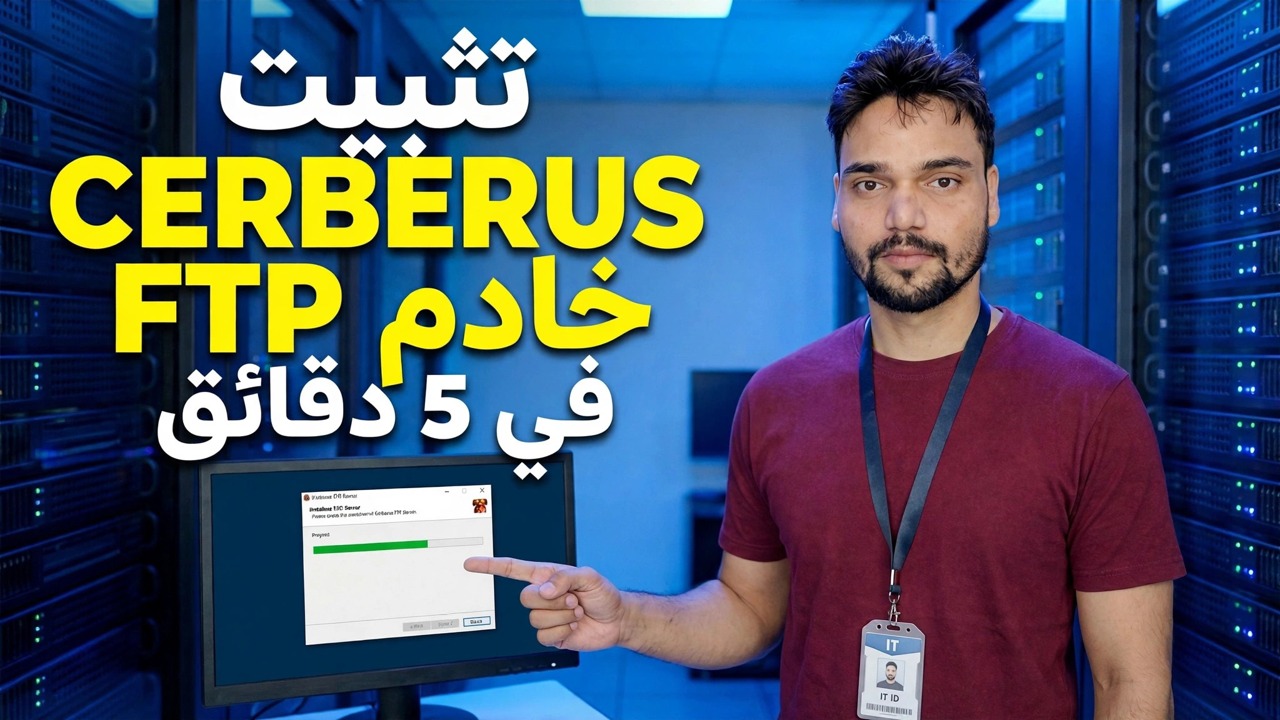
قم بتثبيت خادم Cerberus FTP في 5 دقائق
قم بتثبيت Cerberus FTP Server على نظام التشغيل Windows بطريقة آمنة - التنزيل، وإعداد المعالج، وحساب مستخدم واحد لكل شخص، وتشفير FTPS وSFTP، ونطاق المنافذ السلبية من 11000 إلى 13000، وقواعد جدار الحماية واختبار مناسب، تم شرحها بأمانة.
📑الفصول
- ما هو خادم Cerberus FTP وما يجب تحديده قبل تثبيته
- التنزيل والتثبيت — معالج البدء في Server Manager
- حساب مستخدم واحد لكل شخص، مع المجلدات التي يحتاجها كل شخص فقط
- قم بتشغيل التشفير — FTPS وSFTP بدلاً من FTP العادي
- نطاق المنفذ السلبي من 11000 إلى 13000 وقواعد جدار الحماية التي يجب أن تتوافق معه
- اختبر على الخادم نفسه، ثم من جهاز كمبيوتر آخر على شبكة LAN
- اقرأ السجل، واحتفظ ببروتوكول FTP العادي بعيدًا عن الإنترنت
📋 نظرة عامة ودليل خطوة بخطوة
قبل أن تبدأ — قرر المهمة
Cerberus FTP Server هو خادم لنقل ملفات Windows يمكنه خدمة FTP وFTPS وSFTP وعميل الويب من برنامج واحد. يعتمد الإعداد القصير أو يتوقف على ثلاثة قرارات يتم اتخاذها قبل تشغيل برنامج التثبيت.
امنح جهاز الكمبيوتر الشخصي الخادم عنوان IP محليًا ثابتًا — مثال الفيديو هو 192.168.1.100. يؤدي تغيير عنوان DHCP إلى كسر قواعد العملاء وجدار الحماية بصمت. قم بإنشاء المجلد الجذر للملف أولاً، على محرك أقراص البيانات بدلاً من داخل مجلد Windows - مثال جذر الفيديو هو:
قم بتثبيت Cerberus وتشغيل معالج البدء
قم بتشغيل برنامج التثبيت كمسؤول واقبل الإعدادات الافتراضية. يفتح Cerberus بعد ذلك مدير الخادم الخاص به باستخدام معالج البدء — جزء التثبيت هذا هو الجزء السريع الذي يشير إليه عنوان الفيديو.
في المعالج، قم بتعيين اسم الخادم وتأكيد المستمعين الذين تحتاجهم. لإجراء أول اختبار على شبكة LAN الخاصة بك، يعد FTP على المنفذ 21 كافيًا. إذا عرض عليك المعالج إنشاء شهادة أو تحديدها، فاسمح بذلك — ويمكنك استبدالها لاحقًا. اختر تشغيل Cerberus باعتباره خدمة Windows إذا كان يجب على هذا الكمبيوتر الاستمرار في تقديم الملفات بعد تسجيل الخروج؛ الخادم الذي يتوقف عند تسجيل الخروج ليس خادمًا. انقر فوق خادم الإعداد للإنهاء. الخادم جاهز الآن لحساب المستخدم الأول الخاص به.
إنشاء حساب مستخدم واحد لكل شخص
افتح User Manager في Server Manager وأنشئ حسابًا واحدًا لكل شخص، مع كلمة مرور قوية وفريدة. لدى Cerberus نظام مستخدم خاص به، منفصل عن حسابات Windows. لا تشارك مطلقًا معلومات تسجيل دخول مشتركة واحدة مع المكتب بأكمله، ولا تقم مطلقًا بتمكين الوصول المجهول للكتابة.
قم بتعيين المجلد الرئيسي لكل مستخدم على الجذر الذي قمت بإعداده، وامنح كل شخص حق الوصول إلى المجلدات التي يحتاجها بالفعل فقط - لا يحتاج مستخدم التسليم إلى مجلد الحسابات. قم بتعيين الأذونات لكل مجلد (التنزيل فقط، أو التحميل فقط، أو كليهما) بدلاً من التحكم الكامل في كل مكان. حساب واحد لكل شخص هو ما يجعل السجل ذا معنى لاحقًا: كل اتصال مرتبط باسم.
تشغيل التشفير — FTPS وSFTP
بالنسبة إلى FTPS، استخدم منصت FTPS على المنفذ 990 (TLS الضمني)، أو اطلب TLS على منصت المنفذ 21 (FTPS الصريح) - واضبط المستمع أو المستخدم ليطلب اتصالاً آمنًا بحيث يتم رفض تسجيلات الدخول البسيطة. بالنسبة إلى SFTP، قم بتمكين مستمع SSH SFTP على المنفذ 22. على الرغم من تشابه الاسم، إلا أن SFTP هو بروتوكول مختلف عن FTP: فهو يعمل عبر SSH، ويشفر كل شيء، ويحتاج إلى هذا المنفذ فقط.
اختبر باستخدام FileZilla أو WinSCP وتأكد من أن الاتصال مشفر بالفعل - في FileZilla، يعرض FTPS قفلًا ومطالبة بالشهادة في المرة الأولى. وأخبر المستخدمين بوضوح بالبروتوكول الذي يجب استخدامه: إذا ظل FTP العادي مفتوحًا بجوار FTPS، فسيستمر الأشخاص في استخدام البروتوكول غير الآمن.
قم بتعيين نطاق المنفذ السلبي وجدار الحماية معًا
ينتقل تسجيل الدخول إلى FTP عبر منفذ التحكم، لكن قوائم المجلدات والملفات تنتقل عبر منافذ بيانات منفصلة يختارها الخادم من نطاقه السلبي. النطاق السلبي الافتراضي لـ Cerberus — النطاق المستخدم في الفيديو — هو:
__الرمز الكامل1__ <قسم فئة = "بطاقة" معرف = "الخطوة 6">اختبره محليًا، ثم من جهاز كمبيوتر ثانٍ
اختبر في دوائر متسعة، حتى يخبرك الفشل بالطبقة التي انكسرت. أولاً، على الخادم نفسه، افتح موجه الأوامر واتصل بالمضيف المحلي باستخدام عميل Windows FTP:
__الرمز الكامل2__اقرأ السجل قبل الانتهاء منه
افتح سجل Cerberus وتأكد من ظهور اختباراتك مع المستخدم المناسب وعنوان IP الصحيح والنتيجة الصحيحة. نظرًا لأن كل حساب ينتمي إلى شخص واحد، يمكن للسجل الإجابة على "من اتصل ومن قام بالتحميل ومن فشل" - إذا لم يكن من الممكن إصلاح التسجيل الآن، وليس بعد وقوع حادث.
ملاحظة ختامية صادقة: التثبيت نفسه سريع — ومن هنا يأتي إطار الفيديو الذي يستغرق "5 دقائق" - ولكن خطوات التأمين في هذه الصفحة تستغرق وقتًا أطول، وهي المهمة الفعلية. حساب واحد لكل شخص، وتشغيل التشفير، والمنافذ السلبية المتطابقة في الخادم، وجدار الحماية وجهاز التوجيه، وبروتوكول نقل الملفات (FTP) العادي بعيدًا عن الإنترنت. تخطي هذه العناصر، ولن يتم حفظ الوقت، بل تم استعارته.
🏷️Topic Search Variables & Keywords
🎙️ النص الكامل — انقر للتوسيع
دليل استكشاف الأخطاء وإصلاحها خطوة بخطوة والحلول - قم بتثبيت خادم CERBERUS FTP في 5 دقائق. عرض توضيحي على الشاشة بواسطة الفني Anshu.
قم بتثبيت خادم Cerberus FTP على نظام التشغيل Windows بطريقة آمنة - التنزيل، وإعداد المعالج، ومستخدم واحد لكل شخص، وتشفير FTPS وSFTP، ونطاق المنافذ السلبية من 11000 إلى 13000، وقواعد جدار الحماية والاختبار، موضحة بكل صراحة.
(ينتهي النص هنا في الصفحة المصدر)
❓ الأسئلة الشائعة (باللغة الإنجليزية)
هل هذا البرنامج التعليمي مجاني للمتابعة بنسبة 100%؟
نعم! تستخدم جميع الأدلة والأساليب التي أوضحتها شركة Technical Anshu موارد مجانية وقانونية وتعليمية.
هل يمكن للمبتدئين اتباع هذا الدليل؟
بالتأكيد! يتم عرض كل خطوة على الشاشة مع تعليمات تفصيلية حتى يتمكن أي شخص من متابعتها بسهولة.
أين يمكنني طرح الأسئلة إذا واجهت مشكلة؟
اترك تعليقًا مباشرة على مقطع فيديو YouTube، وسيقوم مجتمعنا وفريق Anshu الفني بمساعدتك.
🚀 شاهد البرنامج التعليمي الكامل على اليوتيوب
🚀 شاهد الفيديو التعليمي الكامل خطوة بخطوة على YouTube: https://www.youtube.com/watch?v=IA_O2V2-ZFE
اشترك في Technical Anshu للحصول على دعم تكنولوجيا المعلومات واستكشاف أخطاء Windows وإصلاحها وإدارة الخادم.
▶️ شاهد الفيديو كاملاً