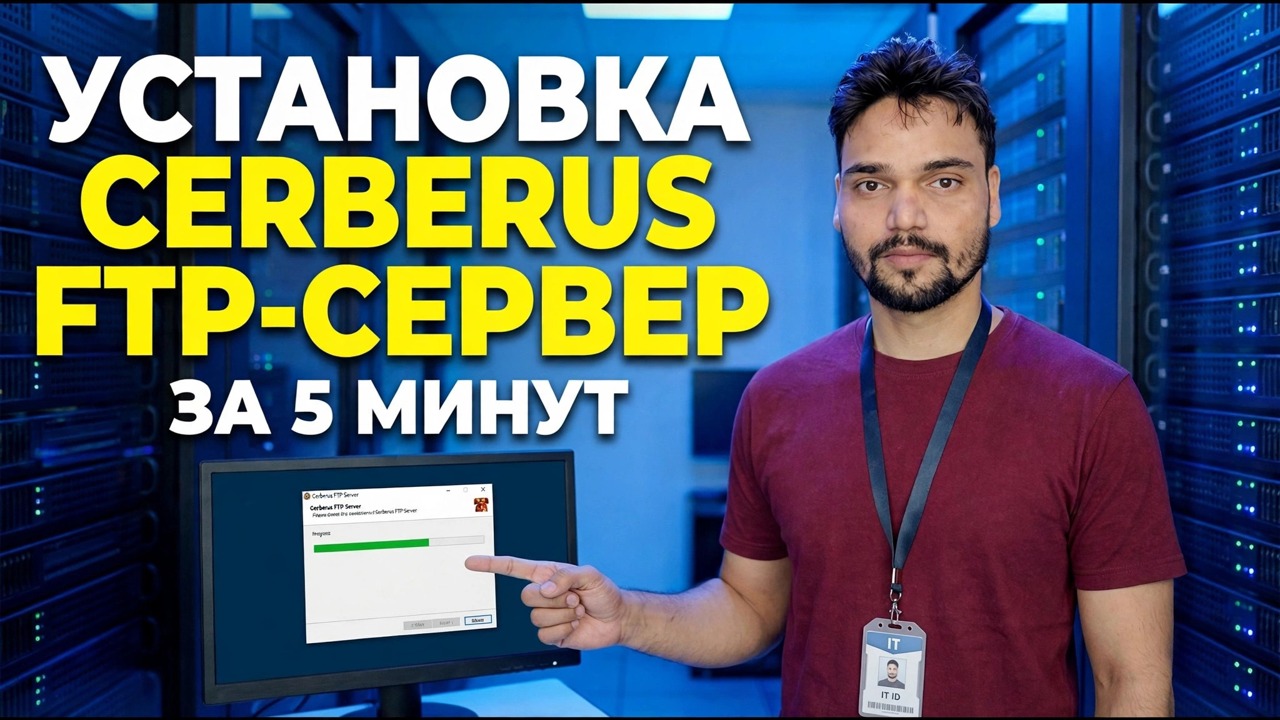
Установите FTP-сервер Cerberus за 5 минут
Установите FTP-сервер Cerberus в Windows безопасным способом — загрузка, настройка мастера, одна учетная запись пользователя на человека, шифрование FTPS и SFTP, диапазон пассивных портов от 11000 до 13000, правила брандмауэра и надлежащий тест, честно объясненный.
📑Главы
<ол класс="главы">📋 Обзор и пошаговое руководство
Прежде чем начать: определитесь с работой
Cerberus FTP-сервер — это сервер передачи файлов Windows, который может обслуживать FTP, FTPS, SFTP и веб-клиент из одной программы. Короткая настройка зависит от трех решений, принятых еще до запуска установщика.
Присвойте серверному ПК постоянный локальный IP-адрес — пример видео: 192.168.1.100. Изменение адреса DHCP незаметно нарушает правила клиентов и брандмауэра. Сначала создайте корневую папку файла на диске данных, а не внутри папки Windows. Пример корня видео:
D:\CerberusFilesFinally, decide who connects and from where — the office LAN only, or from outside as well. That one decision controls almost every security step that follows.
Установите Cerberus и запустите мастер начала работы
Запустите установщик от имени администратора и примите значения по умолчанию. Затем Cerberus открывает диспетчер серверов с мастером начала работы — эта часть установки является самой быстрой частью, о которой говорится в названии видео.
В мастере задайте имя сервера и подтвердите нужные прослушиватели. Для первого теста в вашей локальной сети достаточно FTP на порту 21. Если мастер предложит создать или выбрать сертификат, позвольте — позже вы сможете его заменить. Выберите запуск Cerberus как службы Windows, если этот компьютер должен продолжать обслуживать файлы после выхода из системы; сервер, который останавливается при выходе из системы, не является сервером. Нажмите Настроить сервер, чтобы завершить. Теперь сервер готов к использованию первой учетной записи пользователя.
Создать одну учетную запись пользователя для каждого пользователя
Откройте Диспетчер пользователей в Диспетчере серверов и создайте по одной учетной записи для каждого пользователя, каждая с надежным и уникальным паролем. Cerberus имеет собственную систему пользователей, отдельную от учетных записей Windows. Никогда не делитесь одним общим логином со всем офисом и никогда не разрешайте анонимный доступ для записи.
Установите для домашней папки каждого пользователя подготовленный вами корень и предоставьте каждому доступ только к тем папкам, которые ему действительно нужны — пользователю доставки не нужна папка учетных записей. Установите разрешения для каждой папки (только загрузка, только загрузка или и то, и другое) вместо полного контроля везде. Одна учетная запись на человека — вот что впоследствии делает журнал значимым: каждое соединение привязано к имени.
Включить шифрование — FTPS и SFTP
Для FTPS используйте прослушиватель FTPS на порту 990 (неявный TLS) или требуйте TLS на прослушивателе порта 21 (явный FTPS) — и настройте прослушиватель или пользователя на требование безопасного соединения, чтобы запретить простой вход в систему. Для SFTP включите прослушиватель SSH SFTP на порту 22. Несмотря на похожее название, SFTP — это протокол, отличный от FTP: он работает через SSH, все шифрует и ему нужен только один порт.
Протестируйте с помощью FileZilla или WinSCP и убедитесь, что соединение действительно зашифровано — в FileZilla FTPS показывает блокировку и запрос сертификата в первый раз. И прямо скажите пользователям, какой протокол использовать: если простой FTP останется открытым рядом с FTPS, люди будут продолжать использовать небезопасный.
Совместная установка диапазона пассивных портов и брандмауэра
Имя входа в FTP передается через порт управления, но списки папок и файлы передаются через отдельные порты данных, которые сервер выбирает из своего пассивного диапазона. Диапазон пассивной способности Cerberus по умолчанию, который используется в видео, составляет:
11000-13000You can narrow the range in Server Manager, but keep at least a few hundred ports — each listing or transfer uses one, and a used port cannot be reused for several minutes. Whatever range is set in Cerberus is the range every other step must match exactly.
In Windows Defender Firewall, allow the Cerberus program, or create inbound rules for the control ports you actually use (21, 22, 990 or 443) plus the full passive range. Scope the rules to your LAN subnet on a LAN-only server — do not open ports to Any if the server never serves the internet. If outside access is genuinely needed, forward the same ports on the router to the server's fixed IP, and only with FTPS or SFTP from Step 4 switched on.
Проверьте локально, затем со второго компьютера
Проверяйте расширяющиеся круги, чтобы в случае неудачи вы знали, какой слой сломался. Сначала на самом сервере откройте командную строку и подключитесь к localhost с помощью FTP-клиента Windows:
ftp 127.0.0.1A 230 reply after you enter a user's name and password means the service and that account both work. Then, from a second PC on the LAN, connect to the server's fixed IP the same way — using the secure protocol for the real test:
ftp 192.168.1.100Upload a test file, download it back, and also try to open a folder that user should not be able to see. All three results matter — a login that works but shows the wrong folders is not a pass.
Прочитайте журнал, прежде чем объявить, что все готово
Откройте Журнал Cerberus и убедитесь, что ваши тесты отображаются с правильным пользователем, правильным IP-адресом и правильным результатом. Поскольку каждая учетная запись принадлежит одному человеку, журнал может ответить на вопрос: «Кто подключился, кто загрузил, а кто не смог» — если это невозможно, исправьте журналирование сейчас, а не после инцидента.
Одно честное заключительное замечание: сама установка выполняется быстро — отсюда и кадрирование видео «5 минут», — но шаги по обеспечению безопасности на этой странице занимают больше времени, и это настоящая работа. Одна учетная запись на человека, шифрование включено, пассивные порты совпадают на сервере, брандмауэре и маршрутизаторе, а простой FTP не подключен к Интернету. Пропустишь их, и время не будет сэкономлено — оно будет заимствовано.
🏷️Topic Search Variables & Keywords
🎙️ Полная расшифровка — нажмите, чтобы развернуть
Пошаговое руководство по устранению неполадок и решениям — УСТАНОВИТЕ FTP-СЕРВЕР CERBERUS ЗА 5 МИНУТ. Экранная демонстрация от Технического Аншу.
Установите FTP-сервер Cerberus в Windows безопасным способом — загрузка, настройка мастера, один пользователь на человека, шифрование FTPS и SFTP, диапазон пассивных портов от 11000 до 13000, правила брандмауэра и тестирование, честно объяснено.
(расшифровка заканчивается здесь, на исходной странице)
❓ Часто задаваемые вопросы (на английском языке)
Является ли это руководство абсолютно бесплатным?
Да! Во всех руководствах и методах, продемонстрированных Tech Anshu, используются бесплатные легальные и образовательные ресурсы.
Могут ли новички следовать этому руководству?
Абсолютно! Каждый шаг демонстрируется на экране с подробными инструкциями, поэтому каждый может легко следовать им.
Где я могу задать вопросы, если застряну?
Оставьте комментарий прямо под видео на YouTube, и наше сообщество и технический специалист Anshu помогут вам.
🚀 Посмотрите полное руководство на YouTube
🚀 Посмотрите полное пошаговое видеоруководство на YouTube: https://www.youtube.com/watch?v=IA_O2V2-ZFE
Подпишитесь на техническую поддержку Anshu для ИТ-поддержки, устранения неполадок Windows и управления сервером.
▶️ Посмотреть полное видео