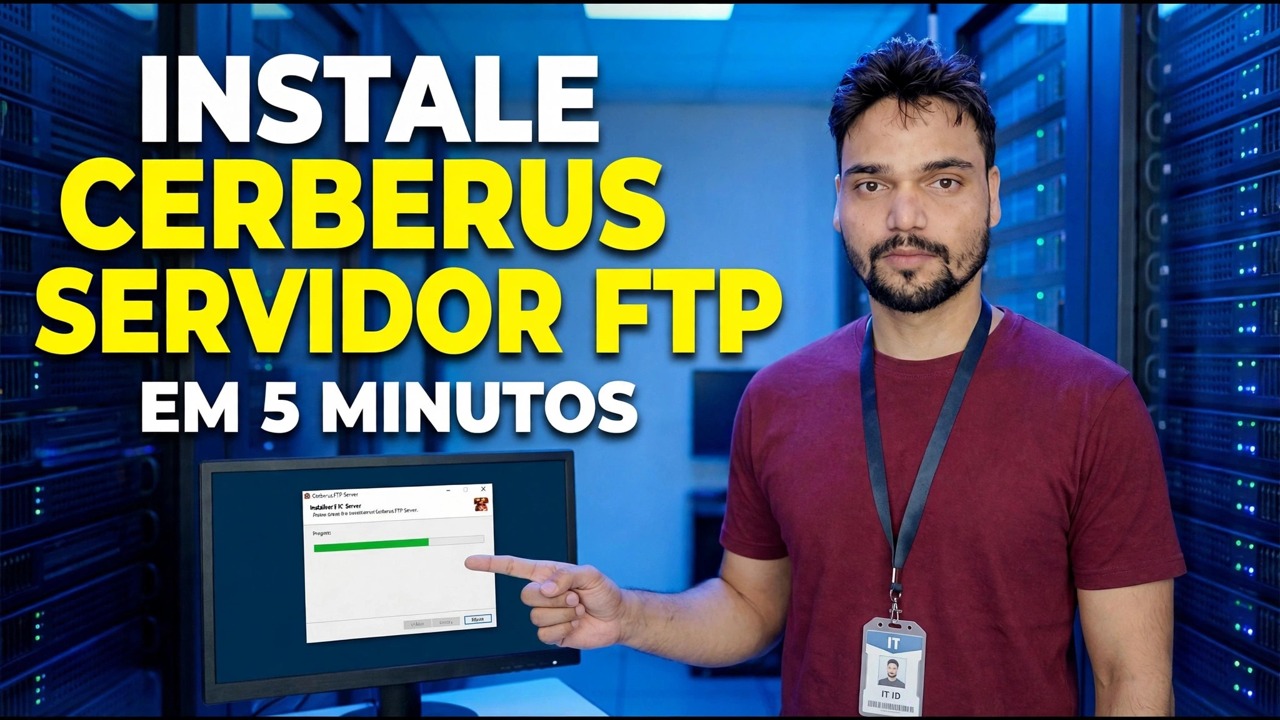
Instale o servidor FTP Cerberus em 5 minutos
Instale o Cerberus FTP Server no Windows de maneira segura - download, configuração do assistente, uma conta de usuário por pessoa, criptografia FTPS e SFTP, intervalo de portas passivas de 11.000 a 13.000, regras de firewall e um teste adequado, explicado honestamente.
📑Capítulos
- O que é o servidor FTP Cerberus e o que decidir antes de instalá-lo
- Baixar e instalar — o assistente de primeiros passos no Gerenciador do Servidor
- Uma conta de usuário por pessoa, com apenas as pastas que cada pessoa precisa
- Ative a criptografia — FTPS e SFTP em vez de FTP simples
- Intervalo de portas passivas de 11.000 a 13.000 e as regras de firewall que devem corresponder a ele
- Teste no próprio servidor e depois em um segundo PC na LAN
- Leia o registro e mantenha o FTP simples fora da Internet
📋 Visão geral e guia passo a passo
Antes de começar — decida o trabalho
Cerberus FTP Server é um servidor de transferência de arquivos do Windows que pode servir FTP, FTPS, SFTP e um cliente web a partir de um programa. Uma configuração curta depende de três decisões tomadas antes mesmo de o instalador ser executado.
Dê ao PC servidor um endereço IP local fixo — o exemplo do vídeo é 192.168.1.100. Uma mudança de endereço DHCP quebra silenciosamente os clientes e as regras de firewall. Crie primeiro a pasta raiz do arquivo, em uma unidade de dados, e não dentro da pasta do Windows. A raiz do exemplo do vídeo é:
D:\CerberusFilesFinally, decide who connects and from where — the office LAN only, or from outside as well. That one decision controls almost every security step that follows.
Instale o Cerberus e execute o assistente de primeiros passos
Execute o instalador como administrador e aceite os padrões. A Cerberus então abre seu Gerenciador de Servidores com um assistente de introdução — esta parte de instalação é a parte rápida à qual o título do vídeo se refere.
No assistente, defina o nome do servidor e confirme os ouvintes necessários. Para um primeiro teste em sua própria LAN, FTP na porta 21 é suficiente. Se o assistente oferecer a criação ou seleção de um certificado, deixe-o — você poderá substituí-lo mais tarde. Escolha executar o Cerberus como um serviço do Windows se este PC precisar continuar servindo arquivos após você fazer logoff; um servidor que para quando você sai não é um servidor. Clique em Configurar servidor para finalizar. O servidor agora está pronto para sua primeira conta de usuário.
Crie uma conta de usuário por pessoa
Abra o Gerenciador de Usuários no Gerenciador do Servidor e crie uma conta por pessoa, cada uma com uma senha forte e exclusiva. Cerberus possui seu próprio sistema de usuário, separado das contas do Windows. Nunca compartilhe um login comum com todo o escritório e nunca ative o acesso de gravação anônimo.
Defina a pasta pessoal de cada usuário como a raiz que você preparou e conceda a cada pessoa acesso apenas às pastas de que realmente precisa — um usuário de entrega não precisa da pasta de contas. Defina permissões por pasta (somente download, somente upload ou ambos) em vez de controle total em todos os lugares. Uma conta por pessoa é o que mais tarde torna o registro significativo: cada conexão está vinculada a um nome.
Ativar criptografia — FTPS e SFTP
Para FTPS, use o ouvinte FTPS na porta 990 (TLS implícito) ou exija TLS no ouvinte da porta 21 (FTPS explícito) — e configure o ouvinte ou usuário para exigir uma conexão segura para que logins simples sejam recusados. Para SFTP, ative o ouvinte SSH SFTP na porta 22. Apesar do nome semelhante, o SFTP é um protocolo diferente do FTP: ele roda em SSH, criptografa tudo e precisa apenas daquela porta.
Teste com FileZilla ou WinSCP e confirme se a conexão realmente está criptografada — no FileZilla, o FTPS mostra um bloqueio e um prompt de certificado na primeira vez. E diga claramente aos usuários qual protocolo usar: se o FTP simples permanecer aberto ao lado do FTPS, as pessoas continuarão usando o inseguro.
Defina o intervalo de portas passivas e o firewall juntos
Um login FTP viaja na porta de controle, mas as listagens de pastas e arquivos viajam em portas de dados separadas que o servidor escolhe em seu intervalo passivo. O intervalo passivo padrão do Cerberus — aquele usado no vídeo — é:
11000-13000You can narrow the range in Server Manager, but keep at least a few hundred ports — each listing or transfer uses one, and a used port cannot be reused for several minutes. Whatever range is set in Cerberus is the range every other step must match exactly.
In Windows Defender Firewall, allow the Cerberus program, or create inbound rules for the control ports you actually use (21, 22, 990 or 443) plus the full passive range. Scope the rules to your LAN subnet on a LAN-only server — do not open ports to Any if the server never serves the internet. If outside access is genuinely needed, forward the same ports on the router to the server's fixed IP, and only with FTPS or SFTP from Step 4 switched on.
Teste localmente e depois em um segundo PC
Teste em círculos cada vez maiores, para que uma falha indique qual camada quebrou. Primeiro, no próprio servidor, abra o Prompt de Comando e conecte-se ao host local com o cliente FTP do Windows:
ftp 127.0.0.1A 230 reply after you enter a user's name and password means the service and that account both work. Then, from a second PC on the LAN, connect to the server's fixed IP the same way — using the secure protocol for the real test:
ftp 192.168.1.100Upload a test file, download it back, and also try to open a folder that user should not be able to see. All three results matter — a login that works but shows the wrong folders is not a pass.
Leia o registro antes de encerrar
Abra o Log do Cerberus e confirme se seus testes aparecem com o usuário certo, o endereço IP correto e o resultado correto. Como cada conta pertence a uma pessoa, o registro pode responder "quem conectou, quem fez o upload e quem falhou". Se não puder, corrija o registro agora, não após um incidente.
Uma nota final honesta: a instalação em si é rápida — é daí que vem o enquadramento de “5 minutos” do vídeo — mas as etapas de segurança nesta página demoram mais e são o trabalho real. Uma conta por pessoa, criptografia ativada, portas passivas combinadas no servidor, firewall e roteador, e FTP simples mantido fora da Internet. Ignore-os e o tempo não será economizado – será emprestado.
🏷️Topic Search Variables & Keywords
🎙️ Transcrição completa — toque para expandir
Guia passo a passo para solução de problemas e soluções - INSTALE O SERVIDOR FTP CERBERUS EM 5 MINUTOS. Demonstração na tela por Technical Anshu.
Instale o servidor FTP Cerberus no Windows de maneira segura - download, configuração do assistente, um usuário por pessoa, criptografia FTPS e SFTP, intervalo de portas passivas de 11.000 a 13.000, regras e testes de firewall, explicados honestamente.
(a transcrição termina aqui na página de origem)
❓ Perguntas frequentes
Este tutorial é 100% gratuito para seguir?
Sim! Todos os guias e métodos demonstrados pela Technical Anshu usam recursos gratuitos, legais e educacionais.
Os iniciantes podem seguir este guia?
Com certeza! Cada etapa é demonstrada na tela com instruções detalhadas para que qualquer pessoa possa acompanhar facilmente.
Onde posso fazer perguntas se tiver dúvidas?
Deixe um comentário diretamente no vídeo do YouTube e nossa comunidade e o Técnico Anshu irão ajudá-lo.
🚀 Assista ao tutorial completo no YouTube
🚀 Assista ao tutorial em vídeo passo a passo completo no YouTube: https://www.youtube.com/watch?v=IA_O2V2-ZFE
Assine o Technical Anshu para obter suporte de TI, solução de problemas do Windows e gerenciamento de servidores.
▶️ Assista ao vídeo completo