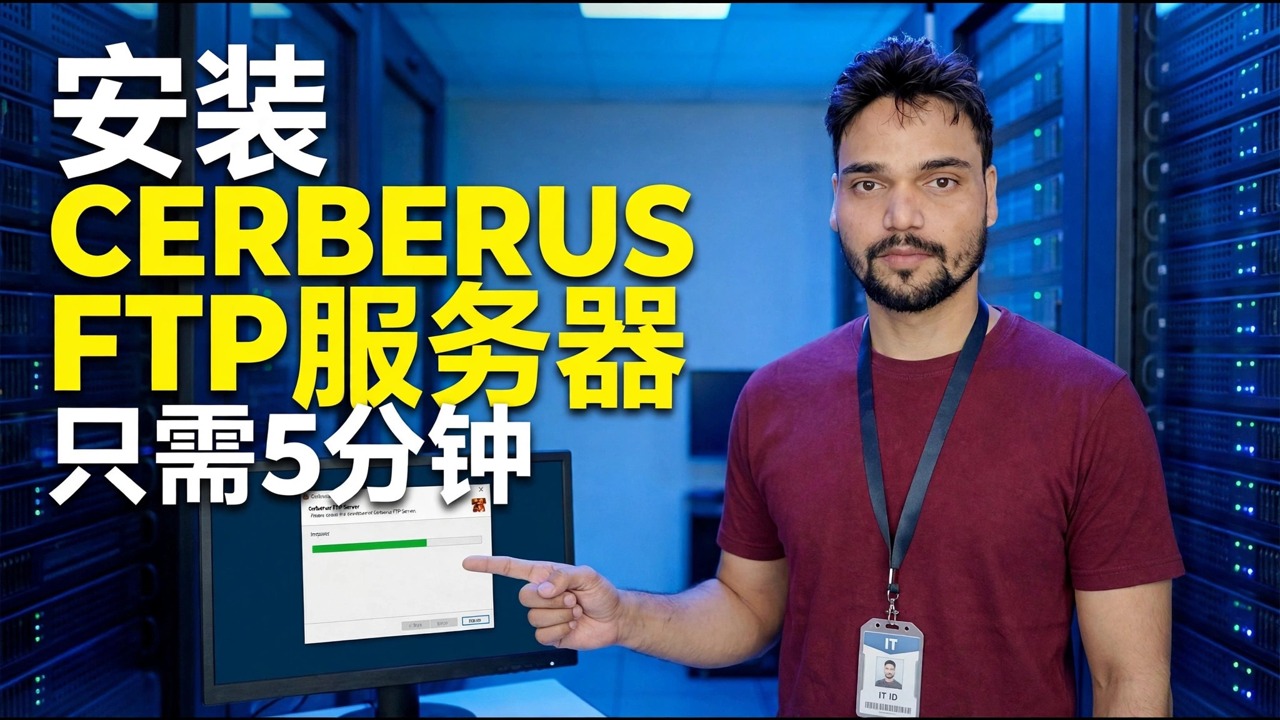
5 分钟内安装 Cerberus FTP 服务器
以安全的方式在 Windows 上安装 Cerberus FTP 服务器 — 下载、向导设置、每人一个用户帐户、FTPS 和 SFTP 加密、被动端口范围 11000 到 13000、防火墙规则和适当的测试,如实解释。
📑章节
📋 概述和分步指南
开始之前 - 决定工作
Cerberus FTP 服务器是一款 Windows 文件传输服务器,可以通过一个程序为 FTP、FTPS、SFTP 和 Web 客户端提供服务。简短的设置取决于安装程序运行之前做出的三个决定。
为服务器 PC 提供一个固定本地 IP 地址 - 视频示例为 192.168.1.100。不断变化的 DHCP 地址会悄悄破坏客户端和防火墙规则。首先在数据驱动器上而不是在 Windows 文件夹内创建文件根文件夹 - 视频的示例根目录是:
安装 Cerberus 并运行入门向导
以管理员身份运行安装程序并接受默认值。然后,Cerberus 通过入门向导打开其服务器管理器 - 此安装部分是视频标题所指的快速部分。
在向导中,设置服务器名称并确认您需要的侦听器。对于您自己的 LAN 上的首次测试,端口 21 上的 FTP 就足够了。如果向导要求创建或选择证书,请允许——您可以稍后替换它。如果此电脑在您注销后必须继续提供文件服务,请选择将 Cerberus 作为 Windows 服务运行;当您注销时停止的服务器不是服务器。单击安装服务器完成。服务器现在已准备好为其第一个用户帐户准备。
每人创建一个用户帐户
在服务器管理器中打开用户管理器,并为每人创建一个帐户,每个帐户都有一个唯一的强密码。 Cerberus 有自己的用户系统,与 Windows 帐户分开。切勿与整个办公室共享一个通用登录信息,也切勿启用匿名写入访问权限。
将每个用户的主文件夹设置为您准备的根目录,并授予每个人仅访问他们实际需要的文件夹的权限 - 交付用户不需要帐户文件夹。设置每个文件夹的权限(仅下载、仅上传或两者),而不是在各处进行完全控制。每人一个帐户使得日志变得有意义:每个连接都与一个名称相关联。
打开加密 - FTPS 和 SFTP
对于 FTPS,请在端口 990 上使用 FTPS 侦听器(隐式 TLS),或要求在端口 21 侦听器上使用 TLS(显式 FTPS),并将侦听器或用户设置为需要安全连接,以便拒绝普通登录。对于 SFTP,在端口 22 上启用 SSH SFTP 侦听器。尽管名称相似,SFTP 是一种与 FTP 不同的协议:它通过 SSH 运行,对所有内容进行加密,并且只需要一个端口。
使用 FileZilla 或 WinSCP 进行测试并确认连接确实已加密 - 在 FileZilla 中,FTPS 首次显示锁定和证书提示。并明确告诉用户要使用哪种协议:如果普通 FTP 在 FTPS 旁边保持开放状态,人们将继续使用不安全的协议。
同时设置被动端口范围和防火墙
FTP 登录在控制端口上传输,但文件夹列表和文件在服务器从其被动范围中选择的单独数据端口上传输。 Cerberus 默认被动范围(视频中使用的范围)是:
__完整代码块1__在本地进行测试,然后从第二台 PC 进行测试
在扩大的范围内进行测试,因此失败会告诉您哪一层损坏了。首先,在服务器本身上,打开命令提示符并使用 Windows FTP 客户端连接到本地主机:
__完整代码块2__在完成之前阅读日志
打开 Cerberus 日志并确认您的测试以正确的用户、正确的 IP 地址和正确的结果显示。因为每个帐户都属于一个人,所以日志可以回答“谁连接、谁上传、谁失败”——如果不能,请立即修复日志记录,而不是在事件发生后修复日志记录。
一个诚实的结束语:安装本身很快 - 这就是视频的“5 分钟”框架的来源 - 但此页面上的保护步骤需要更长的时间,而它们是实际的工作。每人一个帐户,加密,服务器、防火墙和路由器中匹配的被动端口,以及普通 FTP 远离互联网。跳过这些,时间并没有被节省——而是被借来的。
🏷️Topic Search Variables & Keywords
🎙️ 完整文字记录 — 点击展开
分步故障排除指南和解决方案 - 5 分钟内安装 CERBERUS FTP 服务器。技术安叔屏幕演示。
以安全方式在 Windows 上安装 Cerberus FTP 服务器 - 下载、向导设置、每人一个用户、FTPS 和 SFTP 加密、被动端口范围 11000 到 13000、防火墙规则和测试,如实解释。
(转录在源页面上结束)
❓ 常见问题(英文)
本教程 100% 免费学习吗?
是的!技术安数演示的所有指南和方法均使用免费、合法的教育资源。
初学者可以遵循本指南吗?
绝对是!每个步骤都在屏幕上演示并附有详细说明,以便任何人都可以轻松遵循。
如果遇到困难我可以在哪里提问?
直接在 YouTube 视频上发表评论,我们的社区和技术安树将为您提供帮助。
🚀 在 YouTube 上观看完整教程
🚀 在 YouTube 上观看完整的分步视频教程:https://www.youtube.com/watch?v=IA_O2V2-ZFE
订阅技术安数以获取 IT 支持、Windows 故障排除和服务器管理。
▶️ 观看完整视频