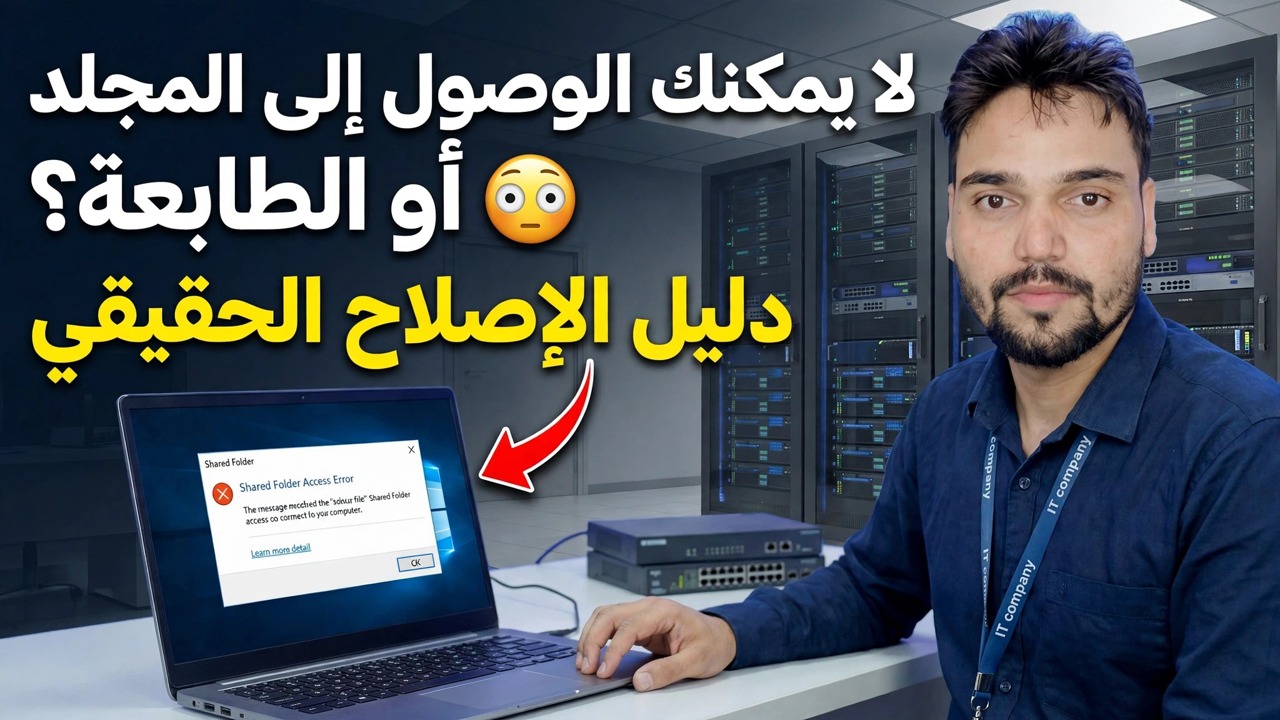
لا يمكن الوصول إلى المجلد المشترك أو الطابعة؟ 😳 دليل الإصلاح الحقيقي
هل لا يتم فتح المجلد المشترك أو الطابعة المشتركة على جهاز الكمبيوتر الذي يعمل بنظام Windows؟ اتبع الترتيب الدقيق الذي يتحقق منه الفني - ملف تعريف الشبكة، والخدمات، وبيانات الاعتماد، وأكواد الأخطاء - وقم بإصلاحه دون تعديلات عشوائية.
📑الفصول
- المشكلة - لن يتم فتح المجلد أو الطابعة المشتركة من جهاز الكمبيوتر الآخر
- الاختبار الأول — اختبار اتصال الكمبيوتر المضيف حسب اسمه
- قم بتعيين ملف تعريف الشبكة على "خاص" وقم بتشغيل الاكتشاف والمشاركة
- افتح المشاركة مباشرة عن طريق عنوان IP للكمبيوتر المضيف
- تحقق من خدمات Windows التي تعتمد عليها المشاركة
- امسح الاتصالات القديمة وأصلح بيانات الاعتماد المحفوظة
- اقرأ رمز الخطأ — فهو يخبرك بعملية التحقق التي فشلت
- بالنسبة للطابعة المشتركة - التخزين المؤقت ومشاركتها وإضافتها بالطريقة الصحيحة
📋 نظرة عامة ودليل خطوة بخطوة
لاحظ الخطأ الدقيق أولاً
لا تبدأ بتغيير الإعدادات بشكل عشوائي. عندما يرفض المجلد أو الطابعة المشتركة فتحها، لاحظ رسالة الخطأ أو رمز الخطأ الدقيق الذي يعرضه Windows - يحدد هذا الرمز الاختيار أدناه الذي ينطبق عليك. تأكد أيضًا من الأساسيات: يتم تشغيل كلا الجهازين، وتوصيلهما بنفس جهاز التوجيه أو المحول، وتتم مشاركة المجلد أو الطابعة فعليًا على الكمبيوتر المضيف.
اختبار اتصال الكمبيوتر المضيف بالاسم
افتح موجه الأوامر على جهاز الكمبيوتر الخاص بك وقم بإجراء اختبار الاتصال بالكمبيوتر الذي يشارك المجلد أو الطابعة، باستخدام اسم الكمبيوتر الخاص به (في الفيديو يُسمى الكمبيوتر المضيف ACCOUNTS-PC):
__الرمز الكامل0__ <قسم فئة = "بطاقة" معرف = "الخطوة 3">اضبط ملف تعريف الشبكة على خاص
في ملف تعريف الشبكة العام، يحظر Windows الاكتشاف والمشاركة حسب التصميم - وهذا وحده يتسبب في معظم حالات "عدم ظهور المجلد المشترك". على كلا جهازي الكمبيوتر، افتح الإعدادات ← الشبكة والإنترنت ← اتصال Wi-Fi أو Ethernet، وقم بتعيين ملف تعريف الشبكة على خاص. ثم افتح لوحة التحكم → مركز الشبكة والمشاركة → إعدادات المشاركة المتقدمة وقم بتشغيل اكتشاف الشبكة ومشاركة الملفات والطابعات للملف الشخصي الخاص.
افتح المشاركة عن طريق عنوان IP
اضغط على Windows + R، واكتب عنوان IP للكمبيوتر المضيف كمسار للشبكة ثم اضغط على Enter (استخدم عنوان IP الحقيقي للمضيف - في الفيديو هو 192.168.1.10):
__الرمز الكامل1__تحقق من خدمات المشاركة
تعتمد المشاركة في Windows على عدد قليل من الخدمات. إذا تم إيقاف أي منها، فلن تتم مشاركة جهاز الكمبيوتر أو لن يظهر على الشبكة. اضغط على Windows + R، وافتح وحدة تحكم الخدمات وتحقق منها:
__الرمز الكامل2__ <قسم فئة = "بطاقة" معرف = "الخطوة 6">مسح الاتصالات القديمة وإصلاح بيانات الاعتماد
سبب خفي شائع جدًا: يقوم Windows بإعادة الاتصال بالمضيف بصمت باستخدام كلمة مرور قديمة محفوظة، لذلك تفشل كل محاولة على الرغم من أن المشاركة نفسها جيدة. قم أولاً بفصل كافة اتصالات الشبكة الموجودة في موجه الأوامر:
__الرمز الكامل3__ <قسم فئة = "بطاقة" معرف = "الخطوة-7">طابق رمز الخطأ
استخدم الرمز من الخطوة 1 لتأكيد الإصلاح. 0x80070035 — "لم يتم العثور على مسار الشبكة" يعني أنه لا يمكن الوصول إلى المشاركة: أعد التحقق من عنوان IP والملف الشخصي الخاص والخدمات. 0x80070005 — تم رفض الوصول يعني أنك وصلت إلى جهاز الكمبيوتر ولكن حسابك ليس لديه إذن: قم بإصلاح بيانات الاعتماد (الخطوة 6) وأذونات المشاركة على المضيف. خطأ النظام 1219 — "اتصالات متعددة بالخادم... غير مسموح بها" يعني أن Windows يحتفظ باتصال قديم باسم مختلف: قم بمسحه باستخدام الأمر في الخطوة 6. "كلمة مرور الشبكة المحددة غير صحيحة" تعني بالضبط - كلمة المرور المحفوظة أو المكتوبة لحساب المضيف خاطئة.
بالنسبة لطابعة مشتركة
إذا كانت الطابعة هي التي لن يتم فتحها، فقم بإجراء نفس عمليات التحقق على الكمبيوتر المضيف أولاً: يجب مشاركة الطابعة (خصائص الطابعة ← علامة التبويب مشاركة ← مشاركة هذه الطابعة) ويجب تشغيل خدمة Print Spooler (الخطوة 5). بعد ذلك، على جهاز الكمبيوتر الخاص بك، افتح المضيف عبر IP كما في الخطوة 4، وانقر نقرًا مزدوجًا فوق الطابعة المشتركة لتثبيته. إذا طلب Windows برنامج تشغيل، فإنه عادةً ما يأخذه من الكمبيوتر المضيف تلقائيًا - إذا فشل ذلك، قم بتثبيت برنامج تشغيل الطابعة من الموقع الرسمي للشركة المصنعة لها على جهاز الكمبيوتر الخاص بك ثم قم بالاتصال مرة أخرى.
🏷️Topic Search Variables & Keywords
🎙️ النص الكامل — انقر للتوسيع
دليل استكشاف الأخطاء وإصلاحها خطوة بخطوة والحلول - هل يتعذر الوصول إلى المجلد المشترك أو الطابعة؟ دليل الإصلاح الحقيقي. عرض توضيحي على الشاشة بواسطة الفني Anshu.
(ينتهي النص هنا في الصفحة المصدر)
❓ الأسئلة الشائعة (باللغة الإنجليزية)
هل هذا البرنامج التعليمي مجاني للمتابعة بنسبة 100%؟
نعم! تستخدم جميع الأدلة والأساليب التي أوضحتها شركة Technical Anshu موارد مجانية وقانونية وتعليمية.
هل يمكن للمبتدئين اتباع هذا الدليل؟
بالتأكيد! يتم عرض كل خطوة على الشاشة مع تعليمات تفصيلية حتى يتمكن أي شخص من متابعتها بسهولة.
أين يمكنني طرح الأسئلة إذا واجهت مشكلة؟
اترك تعليقًا مباشرة على مقطع فيديو YouTube، وسيقوم مجتمعنا وفريق Anshu الفني بمساعدتك.
🚀 شاهد البرنامج التعليمي الكامل على اليوتيوب
🚀 شاهد الفيديو التعليمي الكامل خطوة بخطوة على YouTube: https://www.youtube.com/watch?v=Siy4sdFxWJU
اشترك في Technical Anshu للحصول على دعم تكنولوجيا المعلومات واستكشاف أخطاء Windows وإصلاحها وإدارة الخادم.
▶️ شاهد الفيديو كاملاً