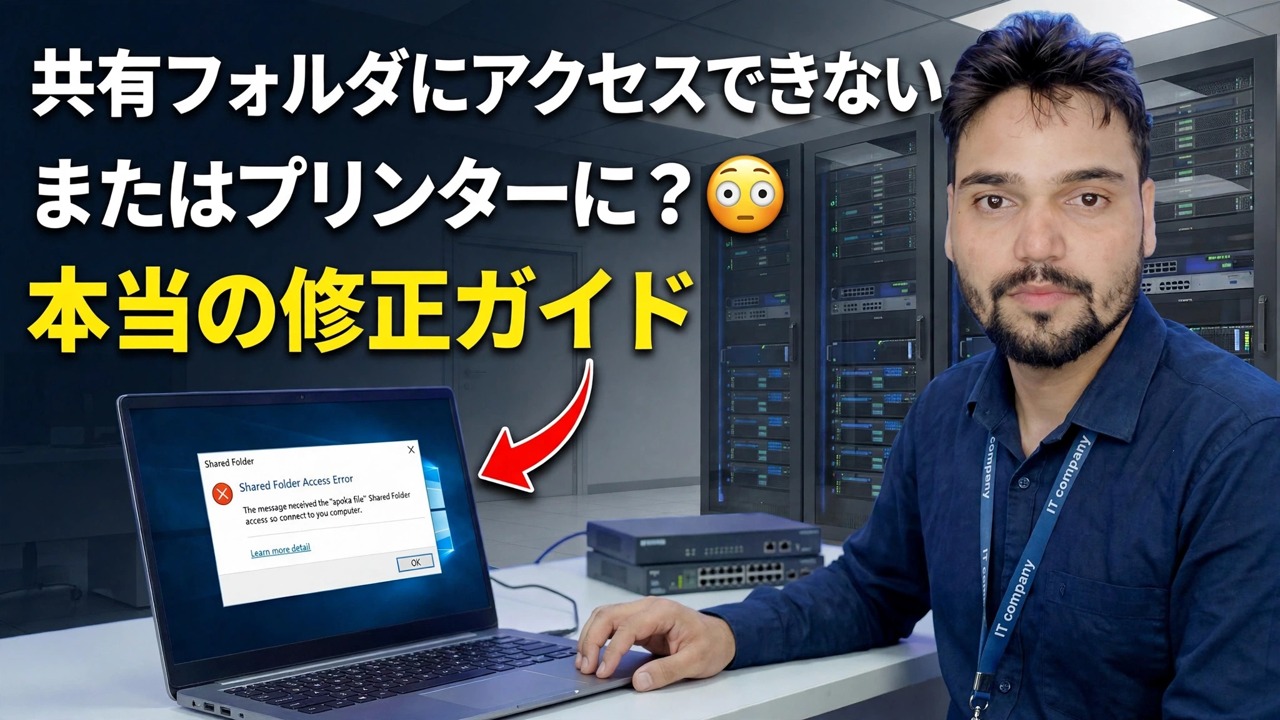
共有フォルダーまたはプリンターにアクセスできませんか? 😳 本当の修正ガイド
Windows PC で共有フォルダーまたは共有プリンターが開きませんか?技術者がチェックする順序 (ネットワーク プロファイル、サービス、資格情報、エラー コード) に従って、ランダムな調整を行わずに問題を修正します。
📑章
- 問題 — 共有フォルダまたはプリンタが他の PC から開かない
- 最初のテスト - 名前でホスト PC に ping を実行します
- ネットワーク プロファイルをプライベートに設定し、検出と共有をオンにする
- ホスト PC の IP アドレスで共有を直接開きます
- 共有が依存している Windows サービスを確認する
- 古い接続をクリアし、保存された認証情報を修正する
- エラー コードを読みます。どのチェックが失敗したかがわかります
- 共有プリンタの場合 — スプーラ、正しい方法で共有および追加する
📋 概要とステップバイステップガイド
最初に正確なエラーに注意してください
設定の変更を無作為に開始しないでください。共有フォルダーまたはプリンターが開かない場合は、Windows が表示する正確なエラー メッセージまたはエラー コードをメモしてください。そのコードによって、以下のどのチェックが適用されるかが決まります。また、基本的なことも確認してください。両方の PC の電源が入っており、同じルーターまたはスイッチに接続されており、フォルダーまたはプリンターがホスト PC 上で実際に共有されています。
名前でホスト PC に ping を実行します
PC でコマンド プロンプトを開き、そのコンピュータ名を使用して、フォルダまたはプリンタを共有している PC に ping を実行します (ビデオでは、ホスト PC の名前は ACCOUNTS-PC です)。
__フルコードブロック0__ネットワーク プロファイルをプライベートに設定する
パブリック ネットワーク プロファイルでは、Windows は設計により検出と共有をブロックします。これだけで、ほとんどの「共有フォルダーが表示されない」ケースが発生します。 両方の PC で、[設定] → [ネットワークとインターネット] → [Wi-Fi または Ethernet 接続] を開き、ネットワーク プロファイルを [プライベート] に設定します。次に、[コントロール パネル] → [ネットワークと共有センター] → [共有の詳細設定] を開き、プライベート プロファイルのネットワーク探索 とファイルとプリンタの共有 をオンにします。
IP アドレスで共有を開く
Windows + R を押し、ホスト PC の IP アドレスをネットワーク パスとして入力し、Enter キーを押します (ホストの実際の IP を使用します。ビデオでは 192.168.1.10 です)。
__フルコードブロック1__共有サービスを確認する
Windows 共有はいくつかのサービスに依存しています。いずれかが停止している場合、PC は共有されないか、ネットワーク上に表示されません。 Windows + R を押し、サービス コンソールを開いて次の項目を確認します。
__フルコードブロック2__古い接続をクリアして認証情報を修正する
非常に一般的な隠れた原因: Windows は保存された古いパスワードを使用してホストにサイレントに再接続するため、共有自体は問題ないにもかかわらず、すべての試行が失敗します。まずコマンド プロンプトで既存のネットワーク接続をすべて切断します。
__フルコードブロック3__エラー コードと一致する
ステップ 1 のコードを使用して修正を確認します。 0x80070035 — 「ネットワーク パスが見つかりませんでした」 は、共有にアクセスできなかったことを意味します。IP アドレス、プライベート プロファイル、サービスを再確認してください。 0x80070005 — アクセスが拒否されました は、PC にアクセスしたが、アカウントに権限がないことを意味します。認証情報 (ステップ 6) とホスト上の共有権限を修正してください。 システム エラー 1219 — 「サーバーへの複数の接続は許可されていません」 は、Windows が別の名前で古い接続を保持していることを意味します。手順 6 のコマンドを使用してそれをクリアします。「指定されたネットワーク パスワードが正しくありません」 は、まさにそれを意味します。ホスト アカウントの保存または入力されたパスワードが間違っています。
共有プリンタの場合
プリンターが開かない場合は、最初にホスト PC で同じチェックを実行します。プリンターが共有されていて ([プリンターのプロパティ] → [共有] タブ → [このプリンターを共有])、印刷スプーラー サービスが実行されている必要があります (ステップ 5)。次に、PC で手順 4 のように IP でホストを開き、共有プリンタをダブルクリックしてインストールします。 Windows がドライバーを要求すると、通常はホスト PC からドライバーを自動的に取得します。これが失敗した場合は、メーカーの公式 Web サイトからプリンターのドライバーを PC にインストールし、再度接続します。
🏷️Topic Search Variables & Keywords
🎙️ 完全なトランスクリプト — タップして展開します
ステップバイステップのトラブルシューティング ガイドと解決策 - 共有フォルダーまたはプリンターにアクセスできませんか?リアルフィックスガイド。 Technical Anshu による画面上のデモンストレーション。
(ソース ページの転写はここで終わります)
❓ よくある質問
このチュートリアルは完全に無料で実行できますか?
はい! Technical Anshu によって実証されているすべてのガイドとメソッドは、無料の合法的な教育リソースを使用しています。
初心者でもこのガイドに従うことができますか?
もちろんです!すべてのステップは詳細な手順とともに画面上に表示されるので、誰でも簡単に進めることができます。
行き詰まった場合はどこに質問すればよいですか?
YouTube 動画に直接コメントを残してください。コミュニティとテクニカル アンシュがお手伝いします。
🚀 YouTube でチュートリアル全体をご覧ください
🚀 YouTube で完全なステップバイステップのビデオチュートリアルをご覧ください: https://www.youtube.com/watch?v=Siy4sdFxWJU
IT サポート、Windows のトラブルシューティング、サーバー管理については、Technical Anshu を購読してください。
▶️ 動画全体を見る