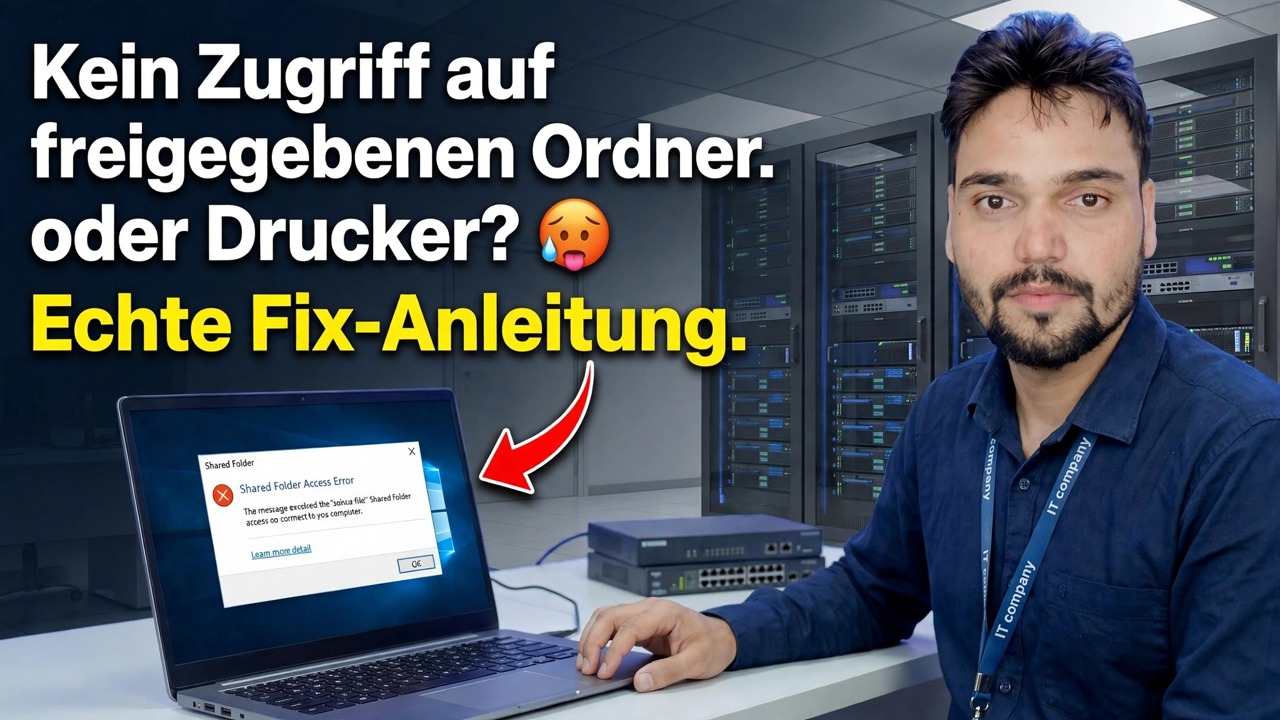
Sie können nicht auf den freigegebenen Ordner oder Drucker zugreifen? 😳 Real Fix Guide
Freigegebener Ordner oder freigegebener Drucker wird auf Ihrem Windows-PC nicht geöffnet? Befolgen Sie die genaue Reihenfolge, in der ein Techniker prüft – Netzwerkprofil, Dienste, Anmeldeinformationen, Fehlercodes – und beheben Sie das Problem ohne zufällige Änderungen.
📑Kapitel
- Das Problem: Ein freigegebener Ordner oder Drucker lässt sich vom anderen PC aus nicht öffnen
- Erster Test – Pingen Sie den Host-PC anhand seines Namens an
- Setzen Sie das Netzwerkprofil auf „Privat“ und aktivieren Sie die Erkennung und Freigabe.
- Öffnen Sie die Freigabe direkt über die IP-Adresse des Host-PCs
- Überprüfen Sie die Windows-Dienste, von denen die Freigabe abhängt
- Löschen Sie alte Verbindungen und korrigieren Sie die gespeicherten Anmeldeinformationen
- Lesen Sie den Fehlercode – er sagt Ihnen, welche Prüfung fehlgeschlagen ist
- Für einen freigegebenen Drucker – Spooler, Freigabe und Hinzufügen auf die richtige Art und Weise
📋 Übersicht und Schritt-für-Schritt-Anleitung
Notieren Sie sich zuerst den genauen Fehler
Verändern Sie die Einstellungen nicht willkürlich. Wenn sich der freigegebene Ordner oder Drucker nicht öffnen lässt, notieren Sie sich die genaue Fehlermeldung oder den Fehlercode, die Windows anzeigt – dieser Code entscheidet, welche der folgenden Prüfungen auf Sie zutrifft. Bestätigen Sie außerdem die Grundlagen: Beide PCs sind eingeschaltet, mit demselben Router oder Switch verbunden und der Ordner oder Drucker ist tatsächlich auf dem Host-PC freigegeben.
Pingen Sie den Host-PC nach Namen an
Öffnen Sie die Eingabeaufforderung auf Ihrem PC und pingen Sie den PC an, der den Ordner oder Drucker freigibt, indem Sie dessen Computernamen verwenden (im Video heißt der Host-PC ACCOUNTS-PC):
ping ACCOUNTS-PCIf you get replies, the host PC is reachable on the network and its name resolves correctly. If it says Request timed out, the two PCs cannot talk to each other — check cables, Wi-Fi and the network profile in Step 3. If it says the host could not be found, the name is not resolving — use the IP address route in Step 4 instead.
Setzen Sie das Netzwerkprofil auf Privat
In einem öffentlichen Netzwerkprofil blockiert Windows absichtlich die Erkennung und Freigabe – allein dies führt in den meisten Fällen dazu, dass der freigegebene Ordner nicht sichtbar ist. Öffnen Sie auf beiden PCs Einstellungen → Netzwerk & Internet → Ihre WLAN- oder Ethernet-Verbindung und stellen Sie das Netzwerkprofil auf Privat ein. Öffnen Sie dann Systemsteuerung → Netzwerk- und Freigabecenter → Erweiterte Freigabeeinstellungen und aktivieren Sie Netzwerkerkennung und Datei- und Druckerfreigabe für das private Profil.
Öffnen Sie die Freigabe nach IP-Adresse
Drücken Sie Windows + R, geben Sie die IP-Adresse des Host-PCs als Netzwerkpfad ein und drücken Sie die Eingabetaste (verwenden Sie die echte IP des Hosts – im Video ist sie 192.168.1.10):
\\192.168.1.10This one test splits the problem in half. If the shares open by IP but not by PC name, only name resolution is broken — keep using the IP, or fix the name lookup. If the IP also fails, the problem is on the host side: its services (Step 5) or your credentials (Step 6).
Überprüfen Sie die Sharing-Dienste
Die Windows-Freigabe hängt von einer Handvoll Diensten ab. Wenn einer von ihnen gestoppt wird, gibt der PC keine Freigabe oder wird nicht im Netzwerk angezeigt. Drücken Sie Windows + R, öffnen Sie die Dienstekonsole und überprüfen Sie sie:
services.mscOn the host PC, the Server service must be running (it is what shares the folders), and on your PC the Workstation service must be running (it is what connects to shares). For the PCs to discover each other in the Network window, also start Function Discovery Provider Host and Function Discovery Resource Publication and set them to Automatic. For a shared printer, the Print Spooler service on the host must be running too. Right-click any stopped service → Start.
Alte Verbindungen löschen und Anmeldeinformationen korrigieren
Eine sehr häufige versteckte Ursache: Windows stellt mit einem alten gespeicherten Passwort stillschweigend wieder eine Verbindung zum Host her, sodass jeder Versuch fehlschlägt, obwohl die Freigabe selbst in Ordnung ist. Trennen Sie zunächst alle bestehenden Netzwerkverbindungen in der Eingabeaufforderung:
net use * /deleteThen open Control Panel → Credential Manager → Windows Credentials and remove any saved entry for the host PC. Now open the share again (Step 4) and, when Windows asks, enter the actual username and password of an account on the host PC. That account must have a password — Windows blocks network sign-in for accounts with a blank password, which is why a dedicated sharing user with a password on the host PC is the cleanest setup.
Übereinstimmen Sie den Fehlercode
Verwenden Sie den Code aus Schritt 1, um Ihren Fix zu bestätigen. 0x80070035 – „Der Netzwerkpfad wurde nicht gefunden“ bedeutet, dass die Freigabe nicht erreicht werden konnte: Überprüfen Sie die IP-Adresse, das private Profil und die Dienste erneut. 0x80070005 – Zugriff verweigert bedeutet, dass Sie den PC erreicht haben, Ihr Konto jedoch keine Berechtigung hat: Korrigieren Sie die Anmeldeinformationen (Schritt 6) und die Freigabeberechtigungen auf dem Host. Systemfehler 1219 – „Mehrere Verbindungen zu einem Server … sind nicht zulässig“ bedeutet, dass Windows eine alte Verbindung unter einem anderen Namen hält: Löschen Sie sie mit dem Befehl in Schritt 6. „Das angegebene Netzwerkkennwort ist nicht korrekt“ bedeutet genau das – das gespeicherte oder eingegebene Kennwort für das Hostkonto ist falsch.
Für einen freigegebenen Drucker
Wenn sich der Drucker nicht öffnen lässt, führen Sie die gleichen Prüfungen zuerst auf dem Host-PC durch: Der Drucker muss freigegeben sein (Druckereigenschaften → Registerkarte „Freigabe“ → Diesen Drucker freigeben) und der Druckspoolerdienst muss ausgeführt werden (Schritt 5). Öffnen Sie dann auf Ihrem PC den Host per IP wie in Schritt 4 und doppelklicken Sie auf den freigegebenen Drucker, um ihn zu installieren. Wenn Windows nach einem Treiber fragt, übernimmt es diesen normalerweise automatisch vom Host-PC. Wenn dies fehlschlägt, installieren Sie den Druckertreiber von der offiziellen Website des Herstellers auf Ihrem PC und stellen Sie die Verbindung erneut her.
🏷️Topic Search Variables & Keywords
🎙️ Vollständiges Transkript – zum Erweitern antippen
Schritt-für-Schritt-Anleitung und Lösungen zur Fehlerbehebung – Sie können nicht auf den freigegebenen Ordner oder Drucker zugreifen? Echter Fix-Guide. Bildschirmdemonstration durch Technical Anshu.
(Das Transkript endet hier auf der Quellseite)
❓ Häufig gestellte Fragen
Ist dieses Tutorial zu 100 % kostenlos?
Ja! Alle von Technical Anshu demonstrierten Leitfäden und Methoden nutzen kostenlose, legale und pädagogische Ressourcen.
Können Anfänger dieser Anleitung folgen?
Absolut! Jeder Schritt wird auf dem Bildschirm mit detaillierten Anweisungen demonstriert, sodass jeder problemlos mitmachen kann.
Wo kann ich Fragen stellen, wenn ich nicht weiterkomme?
Hinterlassen Sie einen Kommentar direkt zum YouTube-Video und unsere Community und Technical Anshu helfen Ihnen weiter.
🚀 Sehen Sie sich das vollständige Tutorial auf YouTube an
🚀 Sehen Sie sich das vollständige Schritt-für-Schritt-Video-Tutorial auf YouTube an: https://www.youtube.com/watch?v=Siy4sdFxWJU
Abonnieren Sie Technical Anshu für IT-Support, Windows-Fehlerbehebung und Serververwaltung.
▶️ Komplettes Video ansehen