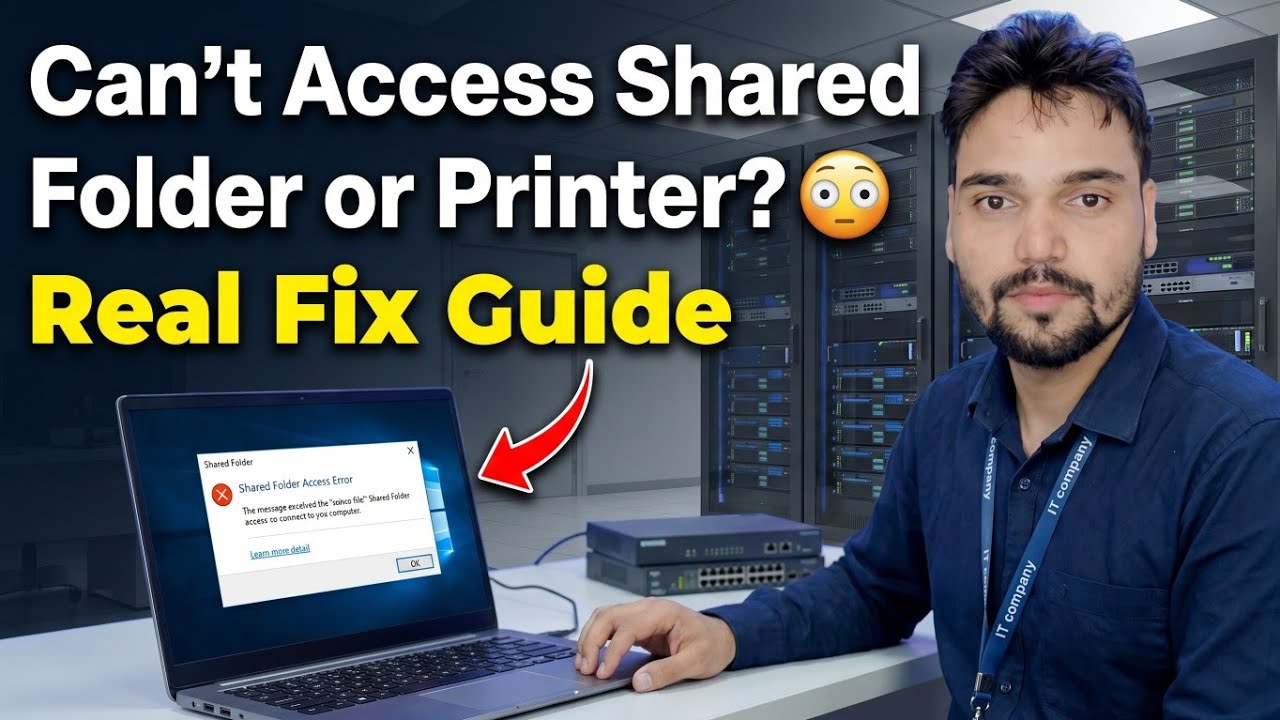
साझा फ़ोल्डर या प्रिंटर तक नहीं पहुंच सकते? 😳 रियल फिक्स गाइड
आपके विंडोज़ पीसी पर साझा फ़ोल्डर या साझा प्रिंटर नहीं खुल रहा है? तकनीशियन द्वारा जाँचे जाने वाले सटीक क्रम का पालन करें - नेटवर्क प्रोफ़ाइल, सेवाएँ, क्रेडेंशियल्स, त्रुटि कोड - और बिना किसी यादृच्छिक बदलाव के इसे ठीक करें।
📑अध्याय
- समस्या - एक साझा फ़ोल्डर या प्रिंटर अन्य पीसी से नहीं खुलेगा
- पहला परीक्षण - होस्ट पीसी को उसके नाम से पिंग करें
- नेटवर्क प्रोफ़ाइल को निजी पर सेट करें और खोज और साझाकरण चालू करें
- शेयर को सीधे होस्ट पीसी के आईपी पते से खोलें
- उन विंडोज़ सेवाओं की जाँच करें जिन पर साझाकरण निर्भर करता है
- पुराने कनेक्शन साफ़ करें और सहेजे गए क्रेडेंशियल ठीक करें
- त्रुटि कोड पढ़ें - यह आपको बताता है कि कौन सा चेक विफल हुआ
- एक साझा प्रिंटर के लिए - स्पूलर, साझा करना और इसे सही तरीके से जोड़ना
📋 अवलोकन और चरण-दर-चरण मार्गदर्शिका
पहले सटीक त्रुटि पर ध्यान दें
सेटिंग्स को बेतरतीब ढंग से बदलना शुरू न करें। जब साझा फ़ोल्डर या प्रिंटर खुलने से इंकार करता है, तो विंडोज़ द्वारा दिखाए जाने वाले सटीक त्रुटि संदेश या त्रुटि कोड पर ध्यान दें - वह कोड तय करता है कि नीचे कौन सा चेक आप पर लागू होता है। बुनियादी बातों की भी पुष्टि करें: दोनों पीसी चालू हैं, एक ही राउटर या स्विच से जुड़े हैं, और फ़ोल्डर या प्रिंटर वास्तव में होस्ट पीसी पर साझा किया गया है।
होस्ट पीसी को नाम से पिंग करें
अपने पीसी पर कमांड प्रॉम्प्ट खोलें और उस पीसी को पिंग करें जो फ़ोल्डर या प्रिंटर को उसके कंप्यूटर नाम का उपयोग करके साझा कर रहा है (वीडियो में होस्ट पीसी को ACCOUNTS-PC नाम दिया गया है):
__फुलकोडब्लॉक0__ <सेक्शन क्लास = "कार्ड" आईडी = "स्टेप-3">नेटवर्क प्रोफ़ाइल को निजी पर सेट करें
एक सार्वजनिक नेटवर्क प्रोफ़ाइल पर, विंडोज़ डिज़ाइन द्वारा खोज और साझाकरण को अवरुद्ध करता है - यह अकेले ही अधिकांश "साझा फ़ोल्डर दिखाई नहीं देता" मामलों का कारण बनता है। दोनों पीसी पर, सेटिंग्स → नेटवर्क और इंटरनेट → अपना वाई-फ़ाई या ईथरनेट कनेक्शन खोलें, और नेटवर्क प्रोफ़ाइल को निजी पर सेट करें। फिर नियंत्रण कक्ष → नेटवर्क और साझाकरण केंद्र → उन्नत साझाकरण सेटिंग्स खोलें और निजी प्रोफ़ाइल के लिए नेटवर्क खोज और फ़ाइल और प्रिंटर साझाकरण चालू करें।
आईपी एड्रेस द्वारा शेयर खोलें
Windows + R दबाएँ, नेटवर्क पथ के रूप में होस्ट PC का IP पता टाइप करें और Enter दबाएँ (होस्ट के वास्तविक IP का उपयोग करें - वीडियो में यह 192.168.1.10 है):
__फुलकोडब्लॉक1__साझाकरण सेवाओं की जाँच करें
विंडोज़ शेयरिंग कुछ सेवाओं पर निर्भर करती है। यदि उनमें से कोई भी बंद हो जाता है, तो पीसी साझा नहीं करेगा या नेटवर्क पर दिखाई नहीं देगा। Windows + R दबाएं, सर्विसेज कंसोल खोलें और उन्हें जांचें:
__फुलकोडब्लॉक2__ <सेक्शन क्लास = "कार्ड" आईडी = "स्टेप-6">पुराने कनेक्शन साफ़ करें और क्रेडेंशियल ठीक करें
एक बहुत ही सामान्य छिपा हुआ कारण: विंडोज़ पुराने सहेजे गए पासवर्ड के साथ चुपचाप होस्ट से पुनः कनेक्ट हो रहा है, इसलिए हर प्रयास विफल हो जाता है, भले ही साझा करना ठीक हो। सबसे पहले कमांड प्रॉम्प्ट में सभी मौजूदा नेटवर्क कनेक्शन को डिस्कनेक्ट करें:
__फुलकोडब्लॉक3__ <सेक्शन क्लास = "कार्ड" आईडी = "स्टेप-7">त्रुटि कोड से मिलान करें
अपने सुधार की पुष्टि के लिए चरण 1 से कोड का उपयोग करें। 0x80070035 - "नेटवर्क पथ नहीं मिला" का अर्थ है कि शेयर तक नहीं पहुंचा जा सका: आईपी पते, निजी प्रोफ़ाइल और सेवाओं को दोबारा जांचें। 0x80070005 - एक्सेस अस्वीकृत का अर्थ है कि आप पीसी तक पहुंच गए हैं लेकिन आपके खाते के पास कोई अनुमति नहीं है: क्रेडेंशियल्स (चरण 6) और होस्ट पर शेयर अनुमतियां ठीक करें। सिस्टम त्रुटि 1219 - "एक सर्वर से एकाधिक कनेक्शन... की अनुमति नहीं है" का अर्थ है कि विंडोज एक पुराने कनेक्शन को एक अलग नाम से पकड़ रहा है: इसे चरण 6 में कमांड के साथ साफ़ करें। "निर्दिष्ट नेटवर्क पासवर्ड सही नहीं है" का बिल्कुल यही मतलब है - होस्ट खाते के लिए सहेजा गया या टाइप किया गया पासवर्ड गलत है।
साझा प्रिंटर के लिए
यदि यह प्रिंटर है जो नहीं खुलेगा, तो पहले होस्ट पीसी पर भी यही जांच करें: प्रिंटर साझा होना चाहिए (प्रिंटर गुण → शेयरिंग टैब → इस प्रिंटर को साझा करें) और प्रिंट स्पूलर सेवा चलनी चाहिए (चरण 5)। फिर, अपने पीसी पर, चरण 4 के अनुसार आईपी द्वारा होस्ट खोलें, और इसे स्थापित करने के लिए साझा प्रिंटर पर डबल-क्लिक करें। यदि विंडोज़ ड्राइवर मांगता है, तो यह आमतौर पर इसे होस्ट पीसी से स्वचालित रूप से ले लेता है - यदि वह विफल रहता है, तो प्रिंटर के ड्राइवर को इसके निर्माता की आधिकारिक वेबसाइट से अपने पीसी पर इंस्टॉल करें और फिर से कनेक्ट करें।
🏷️Topic Search Variables & Keywords
चरण-दर-चरण समस्या निवारण मार्गदर्शिका और समाधान - साझा फ़ोल्डर या प्रिंटर तक नहीं पहुंच सकते? रियल फिक्स गाइड. टेक्निकल अंशू द्वारा ऑन-स्क्रीन प्रदर्शन।
(प्रतिलेख यहां स्रोत पृष्ठ पर समाप्त होता है)
❓ अक्सर पूछे जाने वाले प्रश्न
हाँ! टेक्निकल अंशु द्वारा प्रदर्शित सभी गाइड और विधियाँ मुफ़्त, कानूनी और शैक्षिक संसाधनों का उपयोग करती हैं।
बिल्कुल! प्रत्येक चरण को विस्तृत निर्देशों के साथ स्क्रीन पर प्रदर्शित किया जाता है ताकि कोई भी आसानी से अनुसरण कर सके।
सीधे YouTube वीडियो पर एक टिप्पणी छोड़ें, और हमारा समुदाय और तकनीकी अंशू आपकी सहायता करेंगे।
🚀 YouTube पर पूरा ट्यूटोरियल देखें
🚀 YouTube पर पूरा चरण-दर-चरण वीडियो ट्यूटोरियल देखें: https://www.youtube.com/watch?v=Siy4sdFxWJU
आईटी समर्थन, विंडोज समस्या निवारण और सर्वर प्रबंधन के लिए तकनीकी अंशू की सदस्यता लें।
▶️ पूरा वीडियो देखें