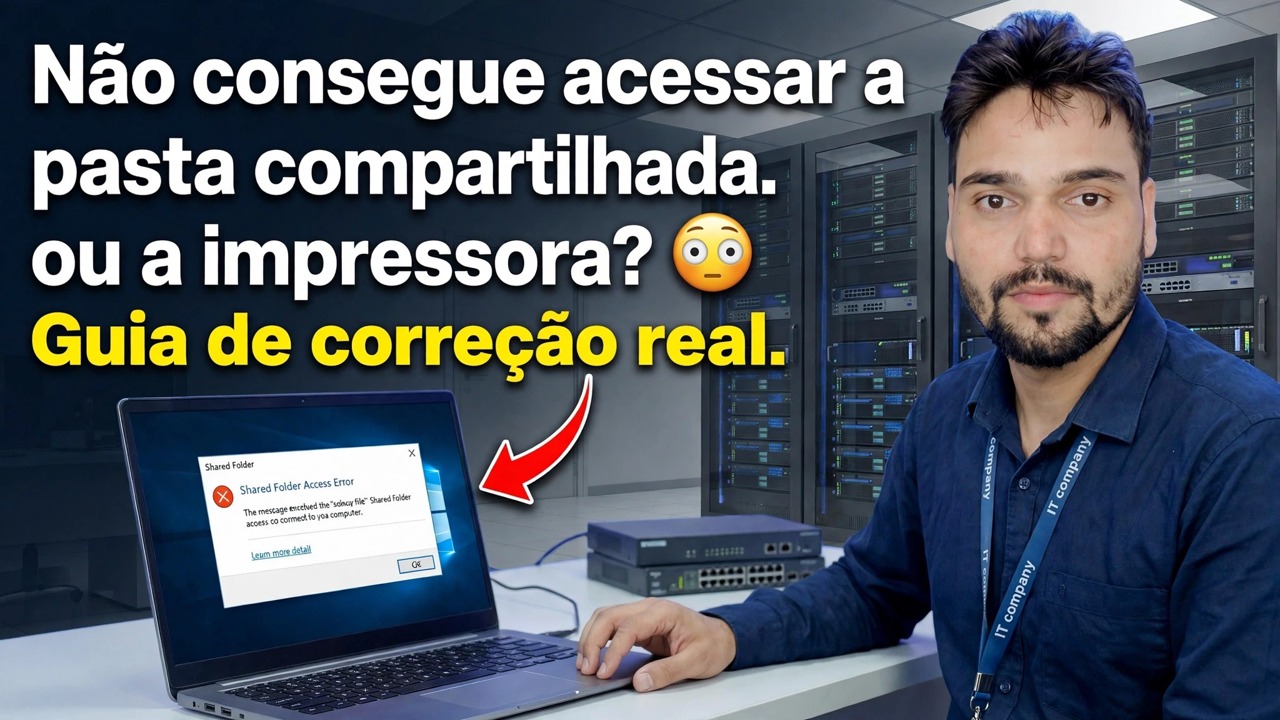
Não é possível acessar a pasta ou impressora compartilhada? 😳 Guia de correção real
Pasta compartilhada ou impressora compartilhada não abre no seu PC com Windows? Siga a ordem exata que um técnico verifica – perfil de rede, serviços, credenciais, códigos de erro – e corrija-a sem ajustes aleatórios.
📑Capítulos
- O problema — uma pasta ou impressora compartilhada não abre no outro PC
- Primeiro teste — execute ping no PC host pelo nome
- Defina o perfil de rede como Privado e ative a descoberta e o compartilhamento
- Abra o compartilhamento diretamente pelo endereço IP do PC host
- Verifique os serviços do Windows dos quais o compartilhamento depende
- Limpar conexões antigas e corrigir as credenciais salvas
- Leia o código de erro — ele informa qual verificação falhou
- Para uma impressora compartilhada — spooler, compartilhando e adicionando da maneira certa
📋 Visão geral e guia passo a passo
Anote o erro exato primeiro
Não comece a alterar as configurações aleatoriamente. Quando a pasta ou impressora compartilhada se recusa a abrir, observe a mensagem de erro exata ou o código de erro que o Windows mostra – esse código decide qual verificação abaixo se aplica a você. Confirme também o básico: ambos os PCs estão ligados, conectados ao mesmo roteador ou switch, e a pasta ou impressora está realmente compartilhada no PC host.
Faça ping no PC host por nome
Abra o prompt de comando no seu PC e execute ping no PC que está compartilhando a pasta ou impressora, usando o nome do computador (no vídeo, o PC host se chama ACCOUNTS-PC):
ping ACCOUNTS-PCIf you get replies, the host PC is reachable on the network and its name resolves correctly. If it says Request timed out, the two PCs cannot talk to each other — check cables, Wi-Fi and the network profile in Step 3. If it says the host could not be found, the name is not resolving — use the IP address route in Step 4 instead.
Defina o perfil de rede como privado
Em um perfil de rede Pública, o Windows bloqueia a descoberta e o compartilhamento por design — isso por si só faz com que a maioria dos casos "a pasta compartilhada não esteja visível". Em ambos os PCs, abra Configurações → Rede e Internet → sua conexão Wi-Fi ou Ethernet e defina o perfil de rede como Privado. Em seguida, abra Painel de Controle → Central de Rede e Compartilhamento → Configurações avançadas de compartilhamento e ative Descoberta de rede e Compartilhamento de arquivos e impressoras para o perfil Privado.
Abra o compartilhamento por endereço IP
Pressione Windows + R, digite o endereço IP do PC host como caminho de rede e pressione Enter (use o IP real do host — no vídeo é 192.168.1.10):
\\192.168.1.10This one test splits the problem in half. If the shares open by IP but not by PC name, only name resolution is broken — keep using the IP, or fix the name lookup. If the IP also fails, the problem is on the host side: its services (Step 5) or your credentials (Step 6).
Verifique os serviços de compartilhamento
O compartilhamento do Windows depende de vários serviços. Se algum deles for interrompido, o PC não compartilhará ou não aparecerá na rede. Pressione Windows + R, abra o console de serviços e verifique-os:
services.mscOn the host PC, the Server service must be running (it is what shares the folders), and on your PC the Workstation service must be running (it is what connects to shares). For the PCs to discover each other in the Network window, also start Function Discovery Provider Host and Function Discovery Resource Publication and set them to Automatic. For a shared printer, the Print Spooler service on the host must be running too. Right-click any stopped service → Start.
Limpar conexões antigas e corrigir credenciais
Uma causa oculta muito comum: o Windows está se reconectando silenciosamente ao host com uma senha antiga salva, portanto, todas as tentativas falham, mesmo que o compartilhamento esteja correto. Primeiro desconecte todas as conexões de rede existentes no prompt de comando:
net use * /deleteThen open Control Panel → Credential Manager → Windows Credentials and remove any saved entry for the host PC. Now open the share again (Step 4) and, when Windows asks, enter the actual username and password of an account on the host PC. That account must have a password — Windows blocks network sign-in for accounts with a blank password, which is why a dedicated sharing user with a password on the host PC is the cleanest setup.
Corresponda o código de erro
Use o código da Etapa 1 para confirmar sua correção. 0x80070035 — "O caminho da rede não foi encontrado" significa que o compartilhamento não pôde ser alcançado: verifique novamente o endereço IP, o perfil privado e os serviços. 0x80070005 — Acesso negado significa que você acessou o PC, mas sua conta não tem permissão: corrija as credenciais (Etapa 6) e as permissões de compartilhamento no host. Erro de sistema 1219 — "Várias conexões com um servidor... não são permitidas" significa que o Windows está mantendo uma conexão antiga com um nome diferente: limpe-a com o comando na Etapa 6. "A senha de rede especificada não está correta" significa exatamente isso — a senha salva ou digitada para a conta do host está errada.
Para uma impressora compartilhada
Se for a impressora que não abre, faça primeiro as mesmas verificações no PC host: a impressora deve ser compartilhada (Propriedades da impressora → guia Compartilhamento → Compartilhar esta impressora) e o serviço Spooler de impressão deve estar em execução (Etapa 5). Em seguida, no seu PC, abra o host por IP como na Etapa 4 e clique duas vezes na impressora compartilhada para instalá-la. Se o Windows solicitar um driver, normalmente ele o retirará automaticamente do PC host. Se isso falhar, instale o driver da impressora do site oficial do fabricante em seu PC e conecte-se novamente.
🏷️Topic Search Variables & Keywords
🎙️ Transcrição completa — toque para expandir
Guia passo a passo para solução de problemas e soluções - Não é possível acessar a pasta ou impressora compartilhada? Guia de correção real. Demonstração na tela por Technical Anshu.
(a transcrição termina aqui na página de origem)
❓ Perguntas frequentes
Este tutorial é 100% gratuito para seguir?
Sim! Todos os guias e métodos demonstrados pela Technical Anshu usam recursos gratuitos, legais e educacionais.
Os iniciantes podem seguir este guia?
Com certeza! Cada etapa é demonstrada na tela com instruções detalhadas para que qualquer pessoa possa acompanhar facilmente.
Onde posso fazer perguntas se tiver dúvidas?
Deixe um comentário diretamente no vídeo do YouTube e nossa comunidade e o Técnico Anshu irão ajudá-lo.
🚀 Assista ao tutorial completo no YouTube
🚀 Assista ao tutorial em vídeo passo a passo completo no YouTube: https://www.youtube.com/watch?v=Siy4sdFxWJU
Assine o Technical Anshu para obter suporte de TI, solução de problemas do Windows e gerenciamento de servidores.
▶️ Assistir ao vídeo completo