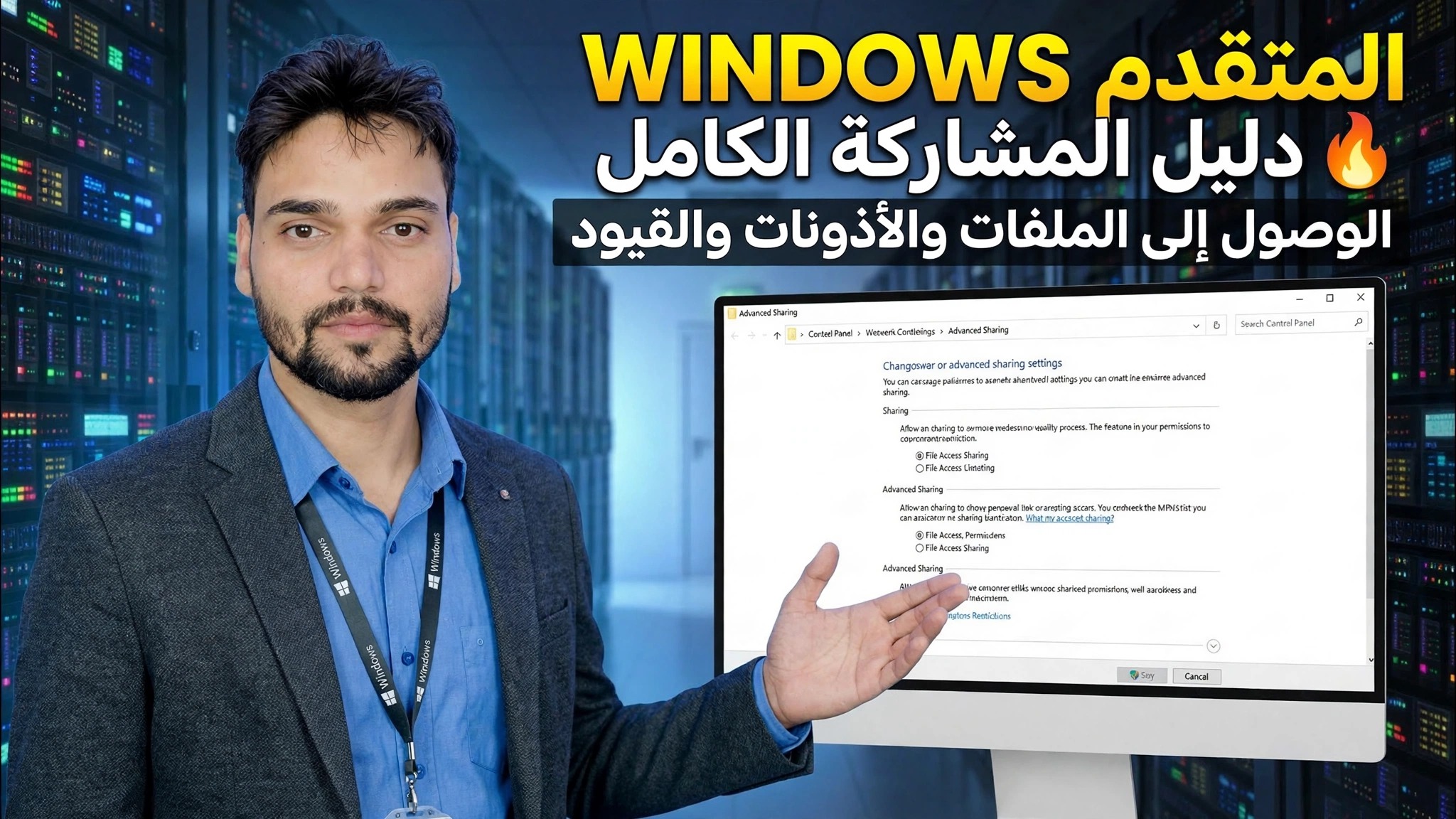
التحكم في الوصول إلى الملفات مثل مسؤول تكنولوجيا المعلومات ⚡ البرنامج التعليمي المتقدم للمشاركة
شارك مجلدًا واحدًا على جهاز كمبيوتر يعمل بنظام Windows وتحكم بالضبط في من يمكنه فتح الملفات أو تحريرها أو حذفها - مشاركة الأذونات وأذونات NTFS ومجموعات المستخدمين والتدقيق، وإعداد الطريقة التي يقوم بها مسؤول تكنولوجيا المعلومات.
📑الفصول
- نهج مسؤول تكنولوجيا المعلومات - التحكم في الوصول من خلال المجموعات أولاً، والأذونات ثانيًا
- قم بتشغيل اكتشاف الشبكة ومشاركة الملفات على جهاز الكمبيوتر المضيف
- قم بإنشاء مجموعتي الحسابات الكاملة وحسابات القراءة في lusrmgr.msc
- شارك المجلد باستخدام المشاركة المتقدمة
- أذونات المشاركة — ما يمكن لكل مجموعة فعله عبر الشبكة
- أذونات NTFS — ما يمكن لكل مجموعة فعله على القرص نفسه
- الوصول الفعال — التحقق من النتيجة الحقيقية لأي مستخدم
- fsmgmt.msc — الجلسات المباشرة والملفات المفتوحة وقطع اتصال المستخدمين
- التدقيق باستخدام secpol.msc — سجل من قام بفتح ملف أو حذفه
- اختبر المشاركة من جهاز كمبيوتر ثانٍ
📋 نظرة عامة ودليل خطوة بخطوة
خطة الوصول حسب المجموعة، وليس حسب الشخص
قبل لمس أي إعداد، حدد مستويات الوصول التي يحتاجها المجلد. في هذا البرنامج التعليمي، تم تقسيم العمل إلى مجموعتين: الحسابات كاملة للأشخاص الذين يمكنهم فتح الملفات وتحريرها وحذفها، والحسابات-القراءة للأشخاص الذين يمكنهم فقط عرض الملفات وفتحها. يتم منح كل إذن في الخطوات التالية لهذه المجموعات، وليس للمستخدمين الفرديين أبدًا واحدًا تلو الآخر.
تشغيل اكتشاف الشبكة ومشاركة الملفات
على جهاز الكمبيوتر الذي سيستضيف المجلد، تأكد من تعيين ملف تعريف الشبكة على خاص. ثم افتح لوحة التحكم → مركز الشبكة والمشاركة → تغيير إعدادات المشاركة المتقدمة وقم بتشغيل اكتشاف الشبكة ومشاركة الملفات والطابعات. استمر في تشغيل المشاركة المحمية بكلمة مرور، بحيث لا يتمكن سوى الأشخاص الذين لديهم حساب مستخدم على هذا الكمبيوتر من الاتصال بالمشاركة.
يحتاج كل مستخدم سيقوم بالاتصال إلى حساب خاص به على هذا الكمبيوتر المضيف، ويجب أن يحتوي الحساب على كلمة مرور - يرفض Windows بشكل افتراضي تسجيل الدخول إلى الشبكة للحسابات التي تحتوي على كلمة مرور فارغة.
إنشاء المجموعات وإضافة مستخدمين (lusrmgr.msc)
اضغط على Win + R، واكتب الأمر أدناه واضغط على Enter لفتح Local Users and Groups:
__الرمز الكامل0__مشاركة المجلد باستخدام المشاركة المتقدمة
انقر بزر الماوس الأيمن على المجلد → الخصائص → علامة التبويب المشاركة → المشاركة المتقدمة. حدد مشاركة هذا المجلد وقم بتعيين اسم مشاركة واضح - هذا هو الاسم الذي ستراه أجهزة الكمبيوتر الأخرى على الشبكة. مربع الحوار المتقدم هو المكان الذي يشارك فيه المسؤول مجلدًا، لأنه يوفر تحكمًا منفصلاً في اسم المشاركة وعدد المستخدمين المتزامنين وأذونات المشاركة.
إن إضافة علامة $ في نهاية اسم المشاركة يجعلها مشاركة مخفية: فهي لا تظهر عندما يتصفح شخص ما جهاز الكمبيوتر، ولا يمكن فتحها إلا عن طريق كتابة مسارها الكامل.
تعيين أذونات المشاركة للمجموعات
لا تزال في المشاركة المتقدمة، انقر فوق الزر الأذونات. قم بإزالة الإدخال الافتراضي الجميع حتى لا يكون المجلد مفتوحًا للشبكة بالكامل. ثم قم بإضافة المجموعتين: امنح الحسابات الكاملة إذن التحكم الكامل، وامنح الحسابات-القراءة فقط القراءة. تشتمل أذونات المشاركة على ثلاثة مستويات — القراءة والتغيير والتحكم الكامل — ويتم تطبيقها فقط عند فتح المجلد عبر الشبكة.
قم بتعيين أذونات NTFS في علامة تبويب الأمان
الآن افتح علامة التبويب الأمان في خصائص المجلد نفسه وأضف نفس المجموعتين هناك. امنح الحسابات الكاملة التحكم الكامل. امنح حسابات القراءة فقط القراءة والتنفيذ، وسرد محتويات المجلد وقراءة — اترك خيار التعديل والكتابة بدون تحديد، وإلا فسيظل بإمكان المستخدم "للقراءة فقط" تغيير الملفات أو حذفها. أذونات NTFS هي القائمة القياسية للتحكم الكامل، والتعديل، والقراءة والتنفيذ، وقائمة محتويات المجلد، والقراءة والكتابة، وهي تحمي الملفات الموجودة على القرص نفسه - سواء لمستخدمي الشبكة أو لأي شخص يجلس على هذا الكمبيوتر.
إذا كان المجلد يحتوي على إدخالات مكتسبة من المجلد الأصلي ولا تريدها، فافتح خيارات متقدمة في علامة التبويب "أمان" واستخدم تعطيل الوراثة لتحويلها أو إزالتها، ثم احتفظ فقط بالإدخالات التي قمت بتعيينها بنفسك.
تحقق من النتيجة الحقيقية باستخدام الوصول الفعال
يتم فحص المستخدم الذي يفتح المجلد عبر الشبكة من خلال كلتا الطبقتين، وتفوز النتيجة الأكثر تقييدًا. لذا، إذا كان إذن المشاركة يشير إلى "التحكم الكامل" ولكن إذن NTFS يشير إلى "قراءة"، فسيحصل المستخدم على القراءة بشكل فعال. لتأكيد ذلك دون تخمين، افتح علامة التبويب خصائص → الأمان → متقدم → الوصول الفعال، وحدد مستخدمًا، وسيعرض Windows بالضبط ما يمكن لهذا المستخدم فعله وما لا يمكنه فعله في المجلد.
مشاهدة الوصول المباشر في وحدة تحكم المجلدات المشتركة (fsmgmt.msc)
بمجرد أن يبدأ الأشخاص في استخدام المشاركة، افتح وحدة تحكم المجلدات المشتركة لإدارتها مباشرة:
__الرمز الكامل1__ <قسم فئة = "بطاقة" معرف = "الخطوة-9">قم بتشغيل التدقيق لمعرفة من قام بفتح ملف أو حذفه (secpol.msc)
تتحكم الأذونات في ما يمكن للمستخدمين فعله؛ يسجل التدقيق ما فعلوه بالفعل. قم أولاً بتشغيل التدقيق في سياسة الأمان المحلية:
__الرمز الكامل2__ <قسم فئة = "بطاقة" معرف = "الخطوة-10">اختبر المشاركة من جهاز كمبيوتر آخر
على جهاز كمبيوتر ثانٍ على نفس الشبكة، اضغط على Win + R أو استخدم شريط عنوان File Explorer وافتح المشاركة من خلال مسار الشبكة، على سبيل المثال \\PC-NAME\ShareName - يمكنك أيضًا استخدام عنوان IP للكمبيوتر المضيف بدلاً من اسمه. قم بتسجيل الدخول باستخدام حساب مستخدم ينتمي إلى إحدى المجموعتين.
اختبر كمسؤول: يجب أن يكون عضو الحسابات-القراءة قادرًا على فتح الملفات ولكن يجب رفضه عند محاولة حفظ التغييرات أو حذف ملف، ويجب أن يكون عضو الحسابات الكاملة قادرًا على التحرير والحذف بشكل طبيعي. إذا أعطى أي من الاختبارين نتيجة مختلفة، فأعد التحقق من عضوية مجموعة المستخدم وعلامة التبويب "الوصول الفعال" من الخطوة 7 قبل تغيير أي إذن.
🏷️Topic Search Variables & Keywords
🎙️ النص الكامل — انقر للتوسيع
دليل استكشاف الأخطاء وإصلاحها خطوة بخطوة والحلول - الدليل الكامل للمشاركة المتقدمة في WINDOWS 🔥 الوصول إلى الملفات والأذونات والقيود. عرض توضيحي على الشاشة بواسطة الفني Anshu....
شارك مجلدًا واحدًا على جهاز كمبيوتر يعمل بنظام Windows وتحكم في من يمكنه فتح الملفات الموجودة فيه أو تحريرها أو حذفها. تعمل أذونات المشاركة وأذونات NTFS ومجموعات المستخدمين والتدقيق على إعداد الطريقة التي يقوم بها مسؤول تكنولوجيا المعلومات بذلك.
(ينتهي النص هنا في الصفحة المصدر)
❓ الأسئلة الشائعة (باللغة الإنجليزية)
هل هذا البرنامج التعليمي مجاني للمتابعة بنسبة 100%؟
نعم! تستخدم جميع الأدلة والأساليب التي أوضحتها شركة Technical Anshu موارد مجانية وقانونية وتعليمية.
هل يمكن للمبتدئين اتباع هذا الدليل؟
بالتأكيد! يتم عرض كل خطوة على الشاشة مع تعليمات تفصيلية حتى يتمكن أي شخص من متابعتها بسهولة.
أين يمكنني طرح الأسئلة إذا واجهت مشكلة؟
اترك تعليقًا مباشرة على مقطع فيديو YouTube، وسيقوم مجتمعنا وفريق Anshu الفني بمساعدتك.
🚀 شاهد البرنامج التعليمي الكامل على اليوتيوب
🚀 شاهد الفيديو التعليمي الكامل خطوة بخطوة على YouTube: https://www.youtube.com/watch?v=XLMZsVzvPac
اشترك في Technical Anshu للحصول على دعم تكنولوجيا المعلومات واستكشاف أخطاء Windows وإصلاحها وإدارة الخادم.
▶️ شاهد الفيديو كاملاً