Contrôler l'accès aux fichiers comme un administrateur informatique ⚡ Tutoriel de partage avancé
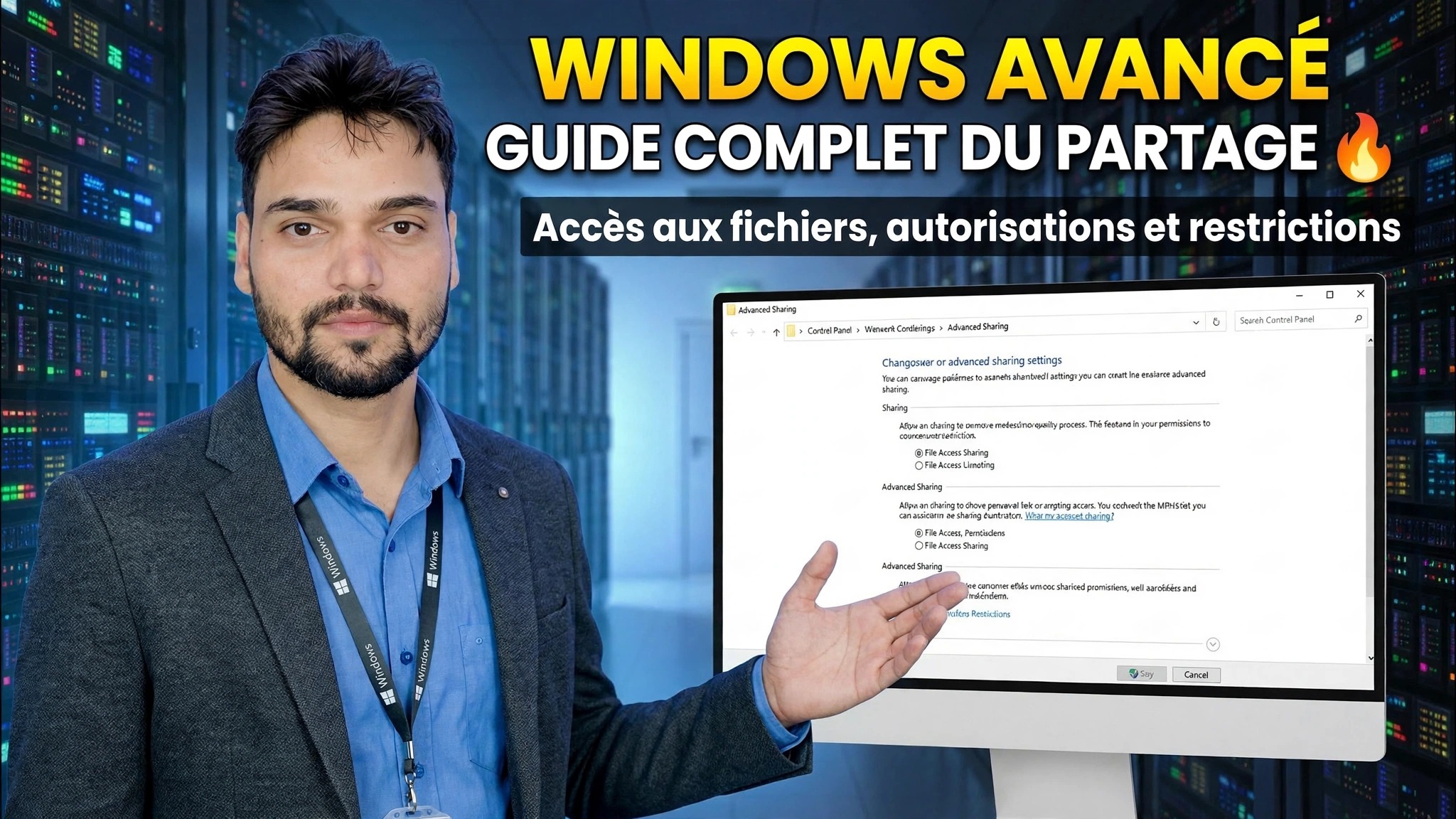
Partagez un dossier sur un PC Windows et contrôlez exactement qui peut ouvrir, modifier ou supprimer des fichiers qu'il contient : autorisations de partage, autorisations NTFS, groupes d'utilisateurs et audit, configurez la manière dont un administrateur informatique le fait.
📑Chapitres
- L'approche de l'administrateur informatique : contrôlez d'abord l'accès avec les groupes, puis les autorisations
- Activez la découverte du réseau et le partage de fichiers sur le PC hôte
- Créez les groupes Accounts-Full et Accounts-Read dans lusrmgr.msc
- Partager le dossier à l'aide du partage avancé
- Partager les autorisations : ce que chaque groupe peut faire sur le réseau
- Autorisations NTFS : ce que chaque groupe peut faire sur le disque lui-même
- Accès efficace : vérifiez le résultat réel pour n'importe quel utilisateur
- fsmgmt.msc : sessions en direct, ouverture de fichiers et déconnexion des utilisateurs
- Audit avec secpol.msc : journal qui a ouvert ou supprimé un fichier
- Tester le partage depuis un deuxième PC
📋 Présentation et guide étape par étape
Planifier l'accès par groupe, pas par personne
Avant de toucher un paramètre, décidez des niveaux d'accès dont le dossier a besoin. Dans ce didacticiel, le travail est divisé en deux groupes : Comptes-Complets pour les personnes qui peuvent ouvrir, modifier et supprimer des fichiers, et Comptes-Lecture pour les personnes qui peuvent uniquement afficher et ouvrir des fichiers. Chaque autorisation dans les étapes suivantes est accordée à ces groupes, jamais à des utilisateurs individuels un par un.
Activer la découverte du réseau et le partage de fichiers
Sur le PC qui hébergera le dossier, assurez-vous que le profil réseau est défini sur Privé. Ensuite, ouvrez le Panneau de configuration → Centre Réseau et partage → Modifier les paramètres de partage avancés et activez la Découverte du réseau et le Partage de fichiers et d'imprimantes. Gardez le Partage protégé par mot de passe activé, afin que seules les personnes disposant d'un compte utilisateur sur ce PC puissent se connecter au partage.
Chaque utilisateur qui se connecte a besoin de son propre compte sur ce PC hôte, et le compte doit avoir un mot de passe. Par défaut, Windows refuse la connexion réseau pour les comptes avec un mot de passe vide.
Créer les groupes et ajouter des utilisateurs (lusrmgr.msc)
Appuyez sur Win + R, saisissez la commande ci-dessous et appuyez sur Entrée pour ouvrir les utilisateurs et groupes locaux :
lusrmgr.mscOpen the Groups folder, right-click in the empty area and choose New Group. Create Accounts-Full and click Add to put the full-access users inside it. Repeat the same way for Accounts-Read and add the view-only users. If a person does not have an account yet, create it first under the Users folder in the same window.
lusrmgr.msc and secpol.msc (used in Step 9) are available on Windows Pro, Enterprise and Education editions. Windows Home does not include these consoles — on Home you can still do basic sharing from the folder Properties tabs, but without local group management.Partager le dossier à l'aide du partage avancé
Cliquez avec le bouton droit sur le dossier → Propriétés → onglet Partage → Partage avancé. Cochez Partager ce dossier et définissez un nom de partage clair : c'est le nom que les autres PC verront sur le réseau. La boîte de dialogue avancée est l'endroit où un administrateur partage un dossier, car elle donne un contrôle séparé sur le nom du partage, le nombre d'utilisateurs simultanés et les autorisations de partage.
L'ajout d'un signe $ à la fin du nom du partage en fait un partage masqué : il n'apparaît pas lorsque quelqu'un navigue sur le PC, et il ne peut être ouvert qu'en tapant son chemin complet.
Définir les autorisations de partage pour les groupes
Toujours dans Partage avancé, cliquez sur le bouton Autorisations. Supprimez l'entrée par défaut Tout le monde afin que le dossier ne soit pas ouvert à l'ensemble du réseau. Ajoutez ensuite les deux groupes : donnez à Comptes-Full l'autorisation Contrôle total et accordez à Comptes-Lecture uniquement Lecture. Les autorisations de partage comportent trois niveaux : lecture, modification et contrôle total, et elles s'appliquent uniquement lorsque le dossier est ouvert sur le réseau.
Définir les autorisations NTFS dans l'onglet Sécurité
Ouvrez maintenant l'onglet Sécurité des propriétés du même dossier et ajoutez-y les deux mêmes groupes. Donnez à Comptes-Full Contrôle total. Donnez Comptes en lecture uniquement Lecture et exécution, Liste du contenu du dossier et Lecture - laissez Modifier et Écriture décochés, sinon un utilisateur "en lecture seule" peut toujours modifier ou supprimer des fichiers. Les autorisations NTFS constituent la liste standard de Contrôle total, Modification, Lecture et exécution, Liste du contenu du dossier, Lecture et écriture, et elles protègent les fichiers sur le disque lui-même, à la fois pour les utilisateurs du réseau et pour toute personne assise sur ce PC.
Si le dossier a hérité d'entrées de son dossier parent dont vous ne souhaitez pas, ouvrez Avancé dans l'onglet Sécurité et utilisez Désactiver l'héritage pour les convertir ou les supprimer, puis conservez uniquement les entrées que vous avez définies.
Vérifiez le résultat réel avec un accès efficace
Un utilisateur qui ouvre le dossier sur le réseau est vérifié par les deux couches, et le résultat le plus restrictif l'emporte. Ainsi, si l'autorisation de partage indique Contrôle total mais que l'autorisation NTFS indique Lecture, l'utilisateur obtient effectivement Lecture. Pour le confirmer sans deviner, ouvrez le dossier Propriétés → Sécurité → Avancé → onglet Accès effectif, sélectionnez un utilisateur et Windows affiche exactement ce que cet utilisateur peut et ne peut pas faire sur le dossier.
Regarder l'accès en direct dans la console des dossiers partagés (fsmgmt.msc)
Une fois que les utilisateurs commencent à utiliser le partage, ouvrez la console Dossiers partagés pour le gérer en direct :
fsmgmt.mscThe Shares node lists every shared folder on the PC, Sessions shows which users are connected right now, and Open Files shows exactly which shared files are open at this moment. From here you can disconnect a user, close an open file or stop sharing a folder — the daily control panel of a shared-folder admin.
Activer l'audit pour voir qui a ouvert ou supprimé un fichier (secpol.msc)
Les autorisations contrôlent ce que les utilisateurs peuvent faire ; l'audit enregistre ce qu'ils ont réellement fait. Activez d'abord l'audit dans la stratégie de sécurité locale :
secpol.mscGo to Local Policies → Audit Policy → Audit object access and enable both Success and Failure. Then open the folder Properties → Security → Advanced → Auditing tab and add the groups, choosing the actions you want recorded, such as opening files or deleting them. From then on, access attempts on that folder are written to Event Viewer under Windows Logs → Security — look for event ID 4663 — so you can see which account opened or deleted a file, and when.
Auditing creates a lot of log entries, so enable it on important folders only, not on the whole drive.
Tester le partage depuis un autre PC
Sur un deuxième PC sur le même réseau, appuyez sur Win + R ou utilisez la barre d'adresse de l'Explorateur de fichiers et ouvrez le partage par son chemin réseau, par exemple \\PC-NAME\ShareName — vous pouvez également utiliser l'adresse IP du PC hôte à la place de son nom. Connectez-vous avec un compte utilisateur appartenant à l'un des deux groupes.
Testez comme un administrateur : un membre de Comptes-Read devrait pouvoir ouvrir des fichiers mais doit être refusé lorsqu'il tente d'enregistrer des modifications ou de supprimer un fichier, et un membre de Comptes-Full devrait pouvoir modifier et supprimer normalement. Si l'un des tests donne un résultat différent, vérifiez à nouveau l'appartenance au groupe de cet utilisateur et l'onglet Accès effectif de l'étape 7 avant de modifier une autorisation.
🏷️Topic Search Variables & Keywords
🎙️ Transcription complète — appuyez pour développer
Guide de dépannage et solutions étape par étape - GUIDE COMPLET DE PARTAGE AVANCÉ WINDOWS 🔥 Accès aux fichiers, autorisations et restrictions. Démonstration à l'écran par Technical Anshu....
Partagez un dossier sur un PC Windows et contrôlez exactement qui peut y ouvrir, modifier ou supprimer des fichiers. Autorisations de partage, autorisations NTFS, groupes d'utilisateurs et audit, configurez la manière dont un administrateur informatique le fait.
(la transcription se termine ici sur la page source)
❓ Foire aux questions
Ce tutoriel est-il 100 % gratuit ?
Oui ! Tous les guides et méthodes présentés par Technical Anshu utilisent des ressources gratuites, légales et éducatives.
Les débutants peuvent-ils suivre ce guide ?
Absolument ! Chaque étape est affichée à l'écran avec des instructions détaillées afin que tout le monde puisse suivre facilement.
Où puis-je poser des questions si je suis bloqué ?
Laissez un commentaire directement sur la vidéo YouTube, et notre communauté et Technical Anshu vous aideront.
🚀 Regardez le didacticiel complet sur YouTube
🚀 Regardez le didacticiel vidéo complet étape par étape sur YouTube : https://www.youtube.com/watch?v=XLMZsVzvPac
Abonnez-vous à Technical Anshu pour l'assistance informatique, le dépannage Windows et la gestion des serveurs.
▶️ Regarder la vidéo complète