Controle o acesso aos arquivos como um administrador de TI ⚡ Tutorial de compartilhamento avançado
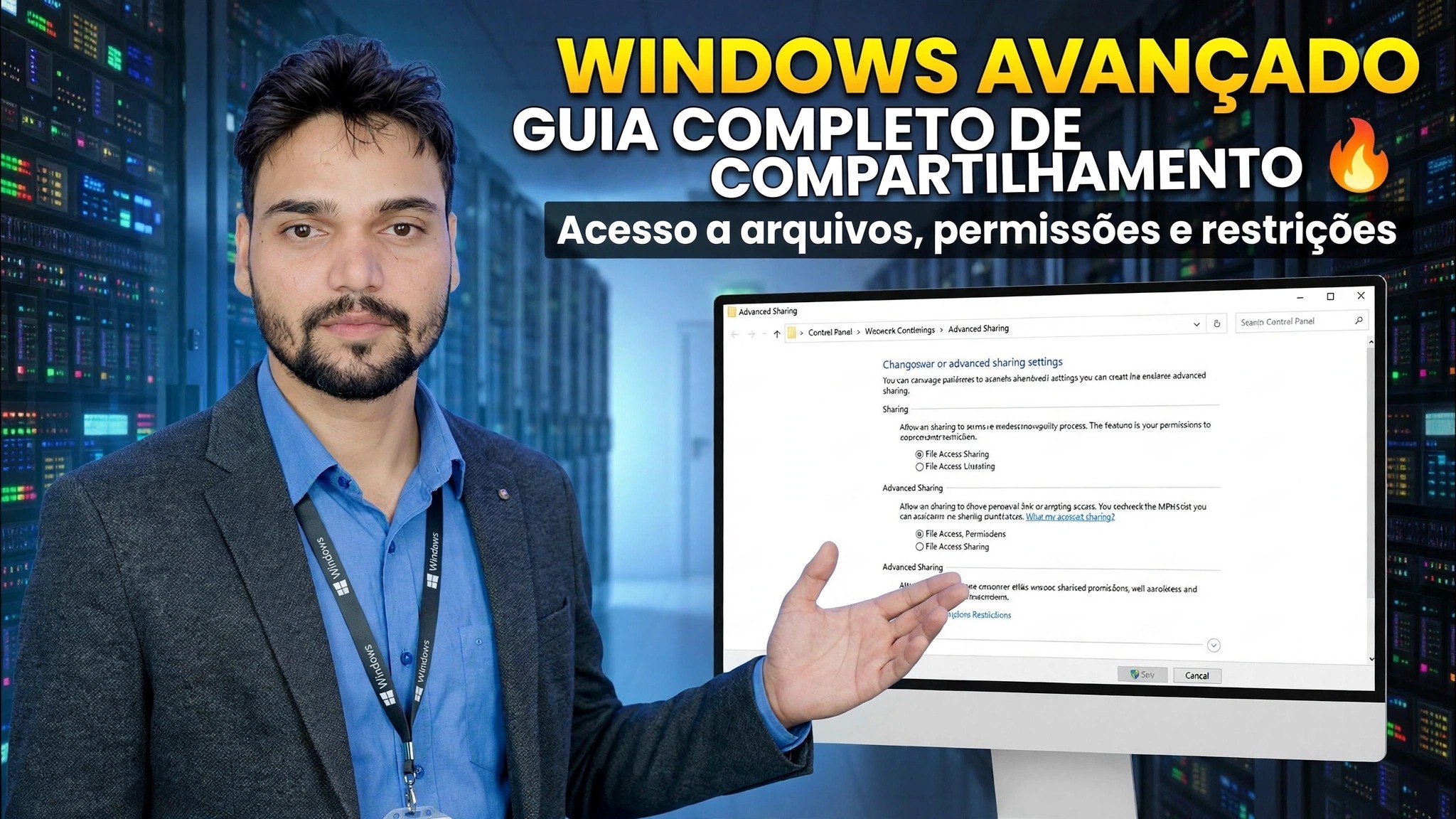
Compartilhe uma pasta em um PC com Windows e controle exatamente quem pode abrir, editar ou excluir arquivos nela — compartilhe permissões, permissões NTFS, grupos de usuários e auditoria, configure a maneira como um administrador de TI faz isso.
📑Capítulos
- A abordagem do administrador de TI: primeiro controle o acesso com os grupos e depois com as permissões
- Ative a descoberta de rede e o compartilhamento de arquivos no PC host
- Crie os grupos Contas completas e Contas lidas em lusrmgr.msc
- Compartilhe a pasta usando o Compartilhamento Avançado
- Compartilhar permissões: o que cada grupo pode fazer na rede
- Permissões NTFS — o que cada grupo pode fazer no próprio disco
- Acesso Efetivo — verifique o resultado real para qualquer usuário
- fsmgmt.msc — sessões ao vivo, arquivos abertos e desconexão de usuários
- Auditoria com secpol.msc — registre quem abriu ou excluiu um arquivo
- Teste o compartilhamento em um segundo PC
📋 Visão geral e guia passo a passo
Planeje o acesso por grupo, não por pessoa
Antes de alterar qualquer configuração, decida os níveis de acesso que a pasta precisa. Neste tutorial o trabalho é dividido em dois grupos: Contas-Full para as pessoas que podem abrir, editar e excluir arquivos, e Contas-Leitura para as pessoas que só podem visualizar e abrir arquivos. Todas as permissões nas próximas etapas são concedidas a esses grupos, nunca a usuários individuais, um por um.
Ativar descoberta de rede e compartilhamento de arquivos
No PC que hospedará a pasta, certifique-se de que o perfil de rede esteja definido como Privado. Em seguida, abra Painel de Controle → Central de Rede e Compartilhamento → Alterar configurações avançadas de compartilhamento e ative Descoberta de rede e Compartilhamento de arquivos e impressoras. Mantenha o Compartilhamento protegido por senha ativado para que apenas pessoas que tenham uma conta de usuário neste PC possam se conectar ao compartilhamento.
Cada usuário que se conectará precisa de sua própria conta neste PC host, e a conta deve ter uma senha. Por padrão, o Windows recusa o login na rede para contas com uma senha em branco.
Criar os grupos e adicionar usuários (lusrmgr.msc)
Pressione Win + R, digite o comando abaixo e pressione Enter para abrir Usuários e Grupos Locais:
lusrmgr.mscOpen the Groups folder, right-click in the empty area and choose New Group. Create Accounts-Full and click Add to put the full-access users inside it. Repeat the same way for Accounts-Read and add the view-only users. If a person does not have an account yet, create it first under the Users folder in the same window.
lusrmgr.msc and secpol.msc (used in Step 9) are available on Windows Pro, Enterprise and Education editions. Windows Home does not include these consoles — on Home you can still do basic sharing from the folder Properties tabs, but without local group management.Compartilhe a pasta usando o compartilhamento avançado
Clique com o botão direito na pasta → Propriedades → guia Compartilhamento → Compartilhamento Avançado. Marque Compartilhar esta pasta e defina um nome de compartilhamento claro – este é o nome que outros PCs verão na rede. A caixa de diálogo avançada é onde um administrador compartilha uma pasta, pois fornece controle separado sobre o nome do compartilhamento, o número de usuários simultâneos e as permissões de compartilhamento.
Adicionar um sinal $ no final do nome do compartilhamento torna-o um compartilhamento oculto: ele não aparece quando alguém navega no PC e só pode ser aberto digitando seu caminho completo.
Definir permissões de compartilhamento para os grupos
Ainda em Compartilhamento Avançado, clique no botão Permissões. Remova a entrada padrão Todos para que a pasta não fique aberta para toda a rede. Em seguida, adicione os dois grupos: conceda a Accounts-Full a permissão Full Control e conceda a Accounts-Read somente Read. As permissões de compartilhamento têm três níveis (Leitura, Alteração e Controle total) e se aplicam somente quando a pasta é aberta pela rede.
Definir permissões NTFS na guia Segurança
Agora abra a aba Segurança das Propriedades da mesma pasta e adicione os mesmos dois grupos lá. Dê Accounts-Full Controle total. Dê Accounts-Read somente Leitura e Execução, Listar conteúdo da pasta e Leitura - deixe Modificar e Gravar desmarcados, caso contrário, um usuário "somente leitura" ainda poderá alterar ou excluir arquivos. As permissões NTFS são a lista padrão de Controle Total, Modificar, Ler e Executar, Listar o conteúdo da pasta, Ler e Gravar, e protegem os arquivos no próprio disco - tanto para usuários da rede quanto para qualquer pessoa sentada neste PC.
Se a pasta tiver herdado entradas de sua pasta pai que você não deseja, abra Avançado na guia Segurança e use Desativar herança para convertê-las ou removê-las e, em seguida, mantenha apenas as entradas que você mesmo definiu.
Verifique o resultado real com acesso efetivo
Um usuário que abre a pasta pela rede é verificado por ambas as camadas, e o resultado mais restritivo vence. Portanto, se a permissão de compartilhamento disser Controle Total, mas a permissão NTFS disser Leitura, o usuário efetivamente obtém Leitura. Para confirmar isso sem adivinhar, abra a pasta Propriedades → Segurança → Avançado → guia Acesso Efetivo, selecione um usuário e o Windows mostra exatamente o que esse usuário pode ou não fazer na pasta.
Assista ao acesso ao vivo no console de pastas compartilhadas (fsmgmt.msc)
Depois que as pessoas começarem a usar o compartilhamento, abra o console de Pastas Compartilhadas para gerenciá-lo ao vivo:
fsmgmt.mscThe Shares node lists every shared folder on the PC, Sessions shows which users are connected right now, and Open Files shows exactly which shared files are open at this moment. From here you can disconnect a user, close an open file or stop sharing a folder — the daily control panel of a shared-folder admin.
Ative a auditoria para ver quem abriu ou excluiu um arquivo (secpol.msc)
As permissões controlam o que os usuários podem fazer; a auditoria registra o que eles realmente fizeram. Primeiro ative a auditoria na Política de Segurança Local:
secpol.mscGo to Local Policies → Audit Policy → Audit object access and enable both Success and Failure. Then open the folder Properties → Security → Advanced → Auditing tab and add the groups, choosing the actions you want recorded, such as opening files or deleting them. From then on, access attempts on that folder are written to Event Viewer under Windows Logs → Security — look for event ID 4663 — so you can see which account opened or deleted a file, and when.
Auditing creates a lot of log entries, so enable it on important folders only, not on the whole drive.
Teste o compartilhamento de outro PC
Em um segundo PC na mesma rede, pressione Win + R ou use a barra de endereço do Explorador de Arquivos e abra o compartilhamento pelo caminho de rede, por exemplo \\PC-NAME\ShareName — você também pode usar o endereço IP do PC host no lugar do nome. Faça login com uma conta de usuário que pertença a um dos dois grupos.
Teste como um administrador: um membro do Accounts-Read deve ser capaz de abrir arquivos, mas deve ser recusado ao tentar salvar alterações ou excluir um arquivo, e um membro do Accounts-Full deve ser capaz de editar e excluir normalmente. Se algum dos testes fornecer um resultado diferente, verifique novamente a associação do usuário ao grupo e a guia Acesso efetivo da Etapa 7 antes de alterar qualquer permissão.
🏷️Topic Search Variables & Keywords
🎙️ Transcrição completa — toque para expandir
Guia passo a passo para solução de problemas e soluções - GUIA COMPLETO DE COMPARTILHAMENTO AVANÇADO DO WINDOWS 🔥 Acesso a arquivos, permissões e restrições. Demonstração na tela pelo Técnico Anshu....
Compartilhe uma pasta em um PC com Windows e controle exatamente quem pode abrir, editar ou excluir arquivos nela. Compartilhe permissões, permissões NTFS, grupos de usuários e auditoria, configure como um administrador de TI faz.
(a transcrição termina aqui na página de origem)
❓ Perguntas frequentes
Este tutorial é 100% gratuito para seguir?
Sim! Todos os guias e métodos demonstrados pela Technical Anshu usam recursos gratuitos, legais e educacionais.
Os iniciantes podem seguir este guia?
Com certeza! Cada etapa é demonstrada na tela com instruções detalhadas para que qualquer pessoa possa acompanhar facilmente.
Onde posso fazer perguntas se tiver dúvidas?
Deixe um comentário diretamente no vídeo do YouTube e nossa comunidade e o Técnico Anshu irão ajudá-lo.
🚀 Assista ao tutorial completo no YouTube
🚀 Assista ao tutorial em vídeo passo a passo completo no YouTube: https://www.youtube.com/watch?v=XLMZsVzvPac
Assine o Technical Anshu para obter suporte de TI, solução de problemas do Windows e gerenciamento de servidores.
▶️ Assista ao vídeo completo