आईटी एडमिन की तरह फ़ाइल एक्सेस को नियंत्रित करें ⚡ उन्नत साझाकरण ट्यूटोरियल
विंडोज़ पीसी पर एक फ़ोल्डर साझा करें और यह नियंत्रित करें कि इसमें फ़ाइलें कौन खोल सकता है, संपादित कर सकता है या हटा सकता है - साझा अनुमतियाँ, एनटीएफएस अनुमतियाँ, उपयोगकर्ता समूह और ऑडिटिंग, एक आईटी व्यवस्थापक के तरीके को सेट करें।
📑Chapters
- The IT admin approach — control access with groups first, permissions second
- Turn on network discovery and file sharing on the host PC
- Create the Accounts-Full and Accounts-Read groups in lusrmgr.msc
- Share the folder using Advanced Sharing
- Share permissions — what each group can do over the network
- NTFS permissions — what each group can do on the disk itself
- Effective Access — verify the real result for any user
- fsmgmt.msc — live sessions, open files and disconnecting users
- Auditing with secpol.msc — log who opened or deleted a file
- Test the share from a second PC
📋 अवलोकन और चरण-दर-चरण मार्गदर्शिका
समूह द्वारा पहुंच की योजना बनाएं, व्यक्ति द्वारा नहीं
किसी भी सेटिंग को छूने से पहले, फ़ोल्डर के लिए आवश्यक एक्सेस स्तर तय करें। इस ट्यूटोरियल में काम को दो समूहों में विभाजित किया गया है: <कोड>अकाउंट्स-फुल उन लोगों के लिए जो फ़ाइलें खोल सकते हैं, संपादित कर सकते हैं और हटा सकते हैं, और <कोड>अकाउंट्स-रीड उन लोगों के लिए जो केवल फ़ाइलें देख और खोल सकते हैं। अगले चरणों में प्रत्येक अनुमति इन समूहों को दी जाती है - व्यक्तिगत उपयोगकर्ताओं को एक-एक करके नहीं।
नेटवर्क डिस्कवरी और फ़ाइल शेयरिंग चालू करें
उस पीसी पर जो फ़ोल्डर को होस्ट करेगा, सुनिश्चित करें कि नेटवर्क प्रोफ़ाइल निजी पर सेट है। फिर कंट्रोल पैनल → नेटवर्क और शेयरिंग सेंटर → उन्नत साझाकरण सेटिंग्स बदलें खोलें और नेटवर्क खोज और फ़ाइल और प्रिंटर साझाकरण चालू करें। पासवर्ड सुरक्षित शेयरिंग चालू रखें, ताकि केवल वे लोग ही शेयर से जुड़ सकें जिनके पास इस पीसी पर उपयोगकर्ता खाता है।
कनेक्ट होने वाले प्रत्येक उपयोगकर्ता को इस होस्ट पीसी पर अपने स्वयं के खाते की आवश्यकता होती है, और खाते में एक पासवर्ड होना चाहिए - डिफ़ॉल्ट रूप से विंडोज़ खाली पासवर्ड वाले खातों के लिए नेटवर्क साइन-इन से इंकार कर देता है।
समूह बनाएं और उपयोगकर्ता जोड़ें (lusrmgr.msc)
Win + R दबाएँ, नीचे कमांड टाइप करें और स्थानीय उपयोगकर्ता और समूह खोलने के लिए Enter दबाएँ:
__फुलकोडब्लॉक0__उन्नत साझाकरण का उपयोग करके फ़ोल्डर साझा करें
फ़ोल्डर पर राइट-क्लिक करें → गुण → साझाकरण टैब → उन्नत साझाकरण। इस फ़ोल्डर को साझा करें पर टिक करें और एक स्पष्ट शेयर नाम सेट करें - यह वह नाम है जिसे अन्य पीसी नेटवर्क पर देखेंगे। उन्नत संवाद वह है जहां एक व्यवस्थापक एक फ़ोल्डर साझा करता है, क्योंकि यह साझा नाम, एक साथ उपयोगकर्ताओं की संख्या और साझा अनुमतियों पर अलग नियंत्रण देता है।
शेयर नाम के अंत में एक $ चिह्न जोड़ने से यह एक छिपा हुआ शेयर बन जाता है: यह तब प्रकट नहीं होता जब कोई पीसी ब्राउज़ करता है, और इसे केवल इसका पूरा पथ टाइप करके ही खोला जा सकता है।
समूहों के लिए शेयर अनुमतियाँ सेट करें
अभी भी उन्नत साझाकरण में, अनुमतियाँ बटन पर क्लिक करें। डिफ़ॉल्ट हर कोई प्रविष्टि हटा दें ताकि फ़ोल्डर पूरे नेटवर्क के लिए खुला न रहे। फिर दो समूह जोड़ें: <कोड>खाता-पूर्ण को पूर्ण नियंत्रण अनुमति दें, और <कोड>खाता-पढ़ें को केवल पढ़ें दें। शेयर अनुमतियों के तीन स्तर होते हैं - पढ़ें, बदलें और पूर्ण नियंत्रण - और वे केवल तभी लागू होते हैं जब फ़ोल्डर नेटवर्क पर खोला जाता है।
सुरक्षा टैब पर NTFS अनुमतियाँ सेट करें
अब उसी फ़ोल्डर के Properties का Security टैब खोलें और वहां वही दो समूह जोड़ें। <कोड>खाते-पूर्ण पूर्ण नियंत्रण दें। <कोड>खाता-पढ़ें केवल पढ़ें और निष्पादित करें, फ़ोल्डर सामग्री सूचीबद्ध करें और पढ़ें दें - संशोधित करें और लिखें को अनचेक छोड़ दें, अन्यथा "केवल-पढ़ने के लिए" उपयोगकर्ता अभी भी फ़ाइलों को बदल या हटा सकता है। एनटीएफएस अनुमतियाँ पूर्ण नियंत्रण, संशोधित, पढ़ें और निष्पादित करें, फ़ोल्डर सामग्री सूचीबद्ध करें, पढ़ें और लिखें की मानक सूची हैं, और वे डिस्क पर फ़ाइलों की सुरक्षा करते हैं - नेटवर्क उपयोगकर्ताओं और इस पीसी पर बैठे किसी भी व्यक्ति के लिए।
यदि फ़ोल्डर में उसके मूल फ़ोल्डर से ऐसी प्रविष्टियाँ विरासत में मिली हैं जो आप नहीं चाहते हैं, तो सुरक्षा टैब पर उन्नत खोलें और उन्हें परिवर्तित करने या हटाने के लिए विरासत अक्षम करें का उपयोग करें, फिर केवल वही प्रविष्टियाँ रखें जिन्हें आपने स्वयं सेट किया है।
प्रभावी पहुंच के साथ वास्तविक परिणाम की जांच करें
एक उपयोगकर्ता जो नेटवर्क पर फ़ोल्डर खोलता है, उसकी दोनों परतों द्वारा जांच की जाती है, और अधिक प्रतिबंधात्मक परिणाम जीतता है। इसलिए यदि शेयर अनुमति पूर्ण नियंत्रण कहती है लेकिन एनटीएफएस अनुमति रीड कहती है, तो उपयोगकर्ता को प्रभावी रूप से रीड मिल जाता है। अनुमान लगाए बिना इसकी पुष्टि करने के लिए, फ़ोल्डर गुण → सुरक्षा → उन्नत → प्रभावी पहुंच टैब खोलें, एक उपयोगकर्ता का चयन करें, और विंडोज़ दिखाता है कि वह उपयोगकर्ता फ़ोल्डर पर क्या कर सकता है और क्या नहीं।
साझा फ़ोल्डर कंसोल (fsmgmt.msc) में लाइव एक्सेस देखें
एक बार जब लोग शेयर का उपयोग करना शुरू कर दें, तो इसे लाइव प्रबंधित करने के लिए साझा फ़ोल्डर कंसोल खोलें:
__फुलकोडब्लॉक1__ <सेक्शन क्लास = "कार्ड" आईडी = "स्टेप-9">यह देखने के लिए ऑडिटिंग चालू करें कि फ़ाइल किसने खोली या हटाई है (secpol.msc)
अनुमतियाँ नियंत्रित करती हैं कि उपयोगकर्ता क्या कर सकते हैं; ऑडिटिंग रिकॉर्ड करती है कि उन्होंने वास्तव में क्या किया। स्थानीय सुरक्षा नीति में पहला स्विच ऑडिटिंग चालू करें:
__फुलकोडब्लॉक2__ <अनुभाग वर्ग='कार्ड' आईडी='चरण-10'>दूसरे पीसी से शेयर का परीक्षण करें
उसी नेटवर्क पर दूसरे पीसी पर, Win + R दबाएं या फ़ाइल एक्सप्लोरर एड्रेस बार का उपयोग करें और इसके नेटवर्क पथ द्वारा शेयर खोलें, उदाहरण के लिए \\PC-NAME\ShareName - आप इसके नाम के स्थान पर होस्ट पीसी के आईपी पते का भी उपयोग कर सकते हैं। उस उपयोगकर्ता खाते से साइन इन करें जो दो समूहों में से एक से संबंधित है।
एक व्यवस्थापक की तरह परीक्षण करें: अकाउंट्स-रीड के एक सदस्य को फ़ाइलें खोलने में सक्षम होना चाहिए, लेकिन परिवर्तनों को सहेजने या फ़ाइल को हटाने का प्रयास करते समय उसे मना कर दिया जाना चाहिए, और <कोड>अकाउंट्स-फ़ुल के एक सदस्य को सामान्य रूप से संपादित करने और हटाने में सक्षम होना चाहिए। यदि कोई भी परीक्षण अलग परिणाम देता है, तो किसी भी अनुमति को बदलने से पहले चरण 7 से उस उपयोगकर्ता की समूह सदस्यता और प्रभावी एक्सेस टैब को दोबारा जांचें।
🏷️Topic Search Variables & Keywords
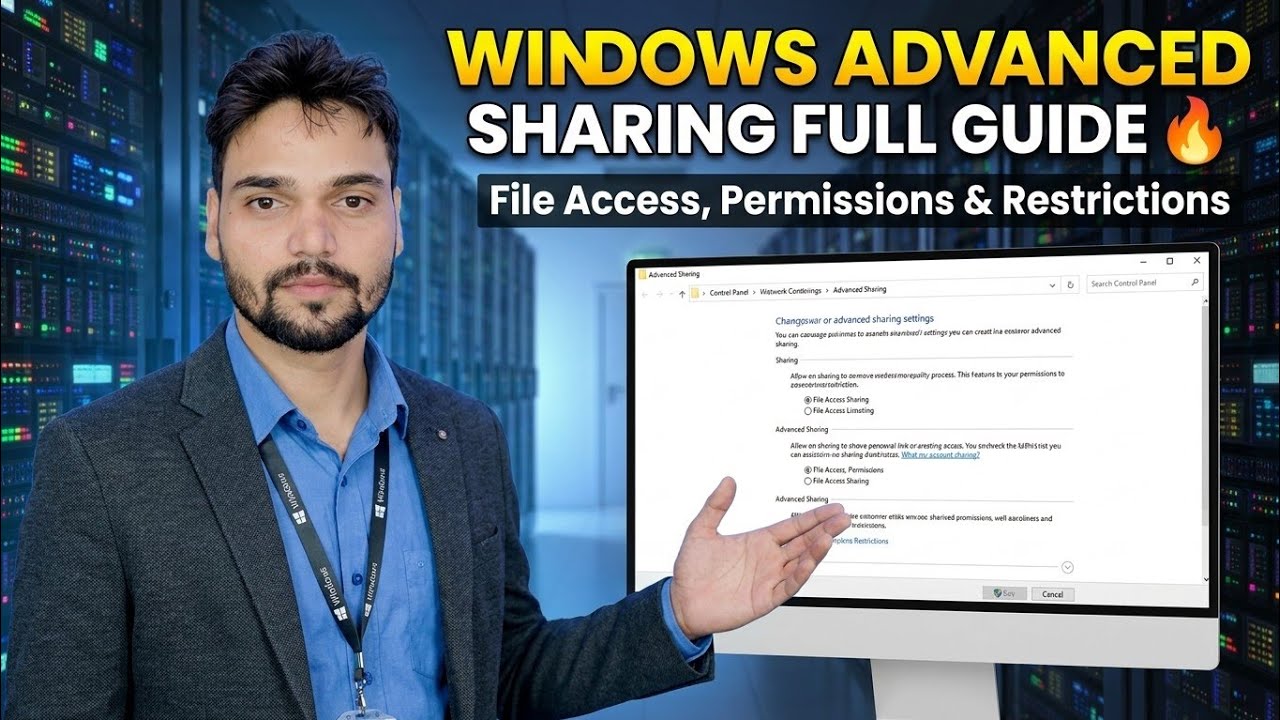
चरण-दर-चरण समस्या निवारण मार्गदर्शिका और समाधान - विंडोज़ उन्नत साझाकरण पूर्ण मार्गदर्शिका 🔥 फ़ाइल पहुंच, अनुमतियाँ और प्रतिबंध। टेक्निकल अंशू द्वारा ऑन-स्क्रीन प्रदर्शन....
विंडोज़ पीसी पर एक फ़ोल्डर साझा करें और नियंत्रित करें कि कौन इसमें फ़ाइलें खोल सकता है, संपादित कर सकता है या हटा सकता है। शेयर अनुमतियाँ, एनटीएफएस अनुमतियाँ, उपयोगकर्ता समूह और ऑडिटिंग, एक आईटी व्यवस्थापक द्वारा किए जाने वाले तरीके को सेट करें।
(प्रतिलेख यहां स्रोत पृष्ठ पर समाप्त होता है)
❓ अक्सर पूछे जाने वाले प्रश्न
हाँ! टेक्निकल अंशु द्वारा प्रदर्शित सभी गाइड और विधियाँ मुफ़्त, कानूनी और शैक्षिक संसाधनों का उपयोग करती हैं।
बिल्कुल! प्रत्येक चरण को विस्तृत निर्देशों के साथ स्क्रीन पर प्रदर्शित किया जाता है ताकि कोई भी आसानी से अनुसरण कर सके।
सीधे YouTube वीडियो पर एक टिप्पणी छोड़ें, और हमारा समुदाय और तकनीकी अंशू आपकी सहायता करेंगे।
🚀 YouTube पर पूरा ट्यूटोरियल देखें
🚀 YouTube पर पूरा चरण-दर-चरण वीडियो ट्यूटोरियल देखें: https://www.youtube.com/watch?v=XLMZsVzvPac
आईटी समर्थन, विंडोज समस्या निवारण और सर्वर प्रबंधन के लिए तकनीकी अंशू की सदस्यता लें।
▶️ पूरा वीडियो देखें