الترقية إلى Windows 11 مجانًا
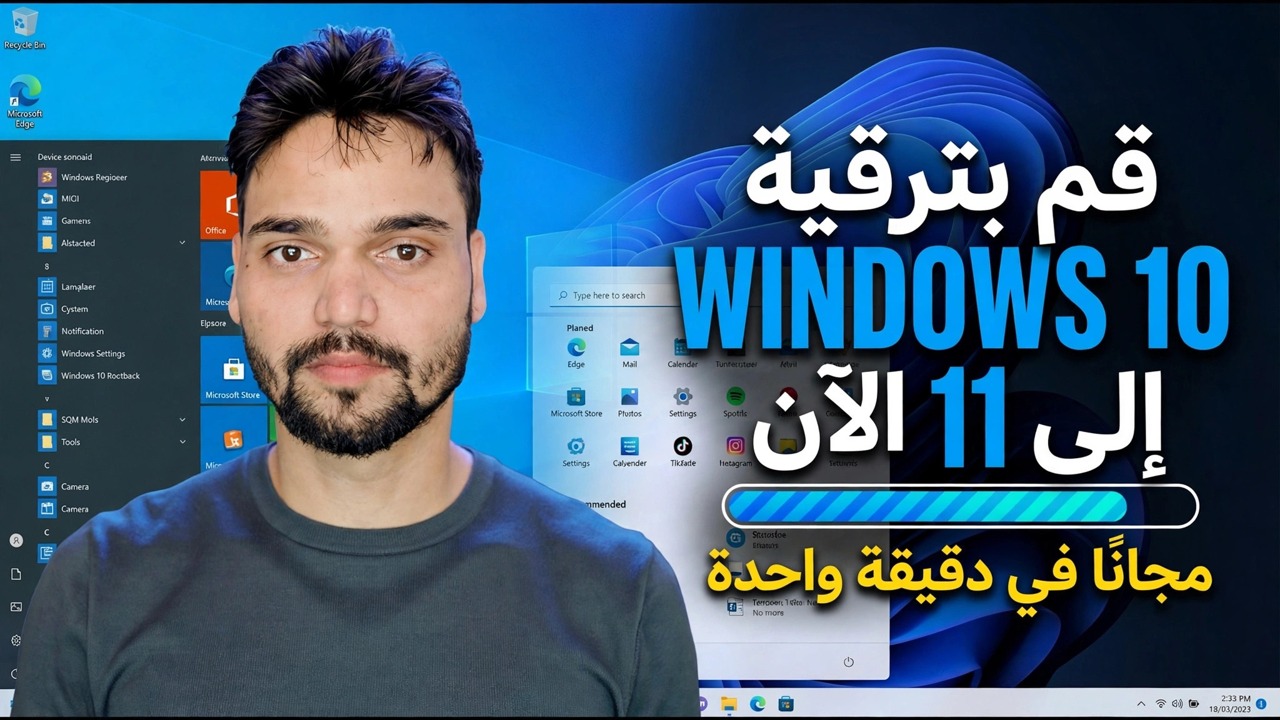
قم بالترقية إلى Windows 11 مجانًا من Windows 10 - الذي لا يدفع شيئًا حقًا، وشرط الترخيص الوحيد، والفحص الصحي للكمبيوتر الشخصي، وكل من مسارات الترقية الرسمية وفحص التنشيط بعد ذلك.
📑الفصول
- الإجابة الصادقة أولاً - من لا يدفع شيئًا حقًا، وشرط الترخيص الوحيد
- تحقق من التنشيط ولاحظ إصدار Windows 10 لديك (slmgr /xpr وwinver)
- افحص الأجهزة باستخدام برنامج Microsoft PC Health Check
- احتفظ بنسخة احتياطية من ملفاتك قبل الترقية
- المسار الأول - الترقية من خلال Windows Update
- الطريق الثاني - مساعد التثبيت عندما يكون العرض مفقودًا
- ما الذي تحتفظ به الترقية، والوقت الذي تستغرقه
- بعد الترقية - التحقق من التنشيط
- فترة التراجع لمدة 10 أيام - الرجوع إلى نظام التشغيل Windows 10
📋 نظرة عامة ودليل خطوة بخطوة
الإجابة الصادقة أولاً - مجانًا تعني مجانًا بشرط واحد
الترقية من Windows 10 إلى Windows 11 لا تكلف شيئًا. لم تفرض Microsoft أي رسوم مقابل ذلك مطلقًا، ولا يزال مسار الترقية المجانية لأجهزة الكمبيوتر المؤهلة مفتوحًا - ولا توجد شاشة دفع مخفية في النهاية. ولكن مجانًا شرط واحد، وكل شيء آخر معلق عليه: يجب أن يكون نظام التشغيل Windows 10 الخاص بك مرخصًا ومنشطًا بشكل حقيقي. تنقل الترقية ترخيصك الحالي إلى Windows 11 - ولا يؤدي ذلك إلى إنشاء ترخيص ولا يغفر الترخيص المفقود. مرخص في، مرخص في الخارج؛ غير مرخص في، غير مرخص في الخارج. إذا أظهر نظام التشغيل Windows 10 الخاص بك العلامة المائية "غير مفعلة" اليوم، فسيعرض نظام التشغيل Windows 11 نفس العلامة المائية بعد الترقية.
تحقق من التنشيط ولاحظ إصدار Windows 10 لديك
قبل لمس أي زر ترقية، قم بتأكيد جانب الترخيص. افتح الإعدادات → النظام → التنشيط - يُفترض أن Windows قد تم تنشيطه، ويفضل أن يكون ذلك باستخدام ترخيص رقمي. تأتي الإجابة نفسها من موجه الأوامر مع التحقق من الفيديو:
slmgr /xprلاحظ أيضًا الإصدار الحالي لديك - فوجودك على أحدث إصدار من Windows 10 (الإصدار 22H2) يحافظ على عرض الترقية والترقية نفسها سلسة:
winverافحص الأجهزة باستخدام فحص صحة الكمبيوتر
يتطلب Windows 11 معالجًا مدعومًا 64 بت، وذاكرة وصول عشوائي (RAM) سعة 4 جيجابايت، وسعة تخزين 64 جيجابايت، وبرامج ثابتة UEFI مع إمكانية التمهيد الآمن وشريحة TPM 2.0. تطبيق PC Health Check المجاني من Microsoft - قم بتنزيله فقط من صفحة Windows 11 الخاصة بشركة Microsoft، وليس من المواقع المقلدة أبدًا - يختبر كل ذلك ويعطي نعم أو لا بشكل مباشر. انقر على عرض جميع النتائج في كلتا الحالتين: يحصل كل متطلب على سطر خاص به، حتى تتمكن من معرفة الباب الذي تم إغلاقه بالضبط.
قم بعمل نسخة احتياطية لملفاتك قبل الترقية
هذه الخطوة ليست اختيارية. تم تصميم الترقية الموضعية للاحتفاظ ببرامجك وملفاتك وإعداداتك، وهي تفعل ذلك عادةً - ولكن قم بعمل نسخة احتياطية لملفاتك المهمة على محرك أقراص خارجي أو وحدة تخزين سحابية أولاً على أي حال. النسخ الاحتياطي هو حزام الأمان الذي ترتديه حتى على طريق آمن: إذا كان هناك أي شيء يقاطع الترقية - فقدان الطاقة، أو فشل محرك الأقراص، أو إعادة التشغيل السيئة - فإن ملفاتك آمنة بالفعل في مكان لا يمكن للترقية لمسه. احتفظ بجهاز كمبيوتر محمول متصلاً بالطاقة طوال العملية.
المسار الأول - الترقية من خلال Windows Update
هذا هو المسار الذي يتبعه الفيديو، وهو الأسهل، لأن نظام التشغيل Windows يقوم بعمل التوافق نيابةً عنك. افتح الإعدادات → التحديث والأمان → Windows Update وانقر فوق التحقق من وجود تحديثات. على جهاز كمبيوتر مؤهل، يظهر شعار يفيد بأن الترقية إلى Windows 11 جاهزة. انقر على تنزيل وتثبيت. يبلغ حجم التنزيل عدة غيغابايت، لذا امنحه وقتًا واتصالًا مستقرًا. عند المطالبة، أعد التشغيل - تتم إعادة تشغيل الكمبيوتر عدة مرات ويصل إلى سطح مكتب Windows 11 مع نقل التطبيقات والملفات والإعدادات.
المسار الثاني - مساعد التثبيت عندما يكون العرض مفقودًا
لا يعني عدم وجود شعار في Windows Update عدم وجود ترقية تلقائيًا. يقوم مساعد تثبيت Windows 11 المجاني من Microsoft، من صفحة التنزيل الخاصة بشركة Microsoft (microsoft.com/software-download/windows11)، بتشغيل نفس فحص الأهلية ويبدأ نفس الترقية يدويًا. إنه الطريق الثاني القياسي - وليس خدعة وليس تجاوزًا. إذا رفض المساعد أيضًا، فإنه يحدد المتطلبات التي يفتقدها جهاز الكمبيوتر الخاص بك، وهذه الرسالة هي الحقيقة التي يجب التصرف بناءً عليها. قم بتنزيل أدوات الترقية فقط من موقع microsoft.com - أي موقع يبيع "ترقية مجانية" أو مفتاح تنشيط رخيص الثمن يعرض لك مشكلة.
بعد الترقية - تحقق من التنشيط واختبر تطبيقاتك
لا تكتفي بالإعجاب بشريط المهام الجديد. خلال الساعة الأولى، افتح الإعدادات → النظام → التنشيط: في الترقية المرخصة بشكل صحيح، يقرأ أنه تم تنشيط Windows باستخدام ترخيص رقمي. يعطي الاختيار slmgr /xpr من الخطوة 2 نفس الإجابة في سطر واحد. إذا ظهرت رسالة "لم يتم التنشيط"، فهذا يعني أن السبب يعود إلى حالة ترخيص Windows 10 لديك - والترقية نفسها لا تغير ذلك أبدًا. بعد ذلك، قم بتشغيل Windows Update مرة أخرى وتثبيت ما يقدمه، وافتح البرنامجين أو الثلاثة التي يعتمد عليها يومك فعليًا - حزمة المحاسبة الخاصة بك، والطابعة، وشبكة VPN الخاصة بك - لأن الحفاظ عليها والتحقق منها كلمتان مختلفتان.
أيامك العشرة لتغيير رأيك
إذا تم تعطل شيء أساسي بشكل حقيقي، فهناك طريق نظيف ومضمن للعودة إلى المنزل. خلال 10 أيام الأولى بعد الترقية، الإعدادات → النظام → الاسترداد → العودة تعيدك إلى Windows 10 مع ملفاتك الشخصية سليمة؛ تتم إزالة التطبيقات والتغييرات التي تم إجراؤها بعد الترقية. تعتمد النافذة على المجلد Windows.old الموجود على محرك الأقراص C الخاص بك - لذا لا تقم بتشغيل عمليات التنظيف التي تحذف تثبيتات Windows السابقة بينما لا تزال تقرر ذلك. بعد اليوم العاشر، يُغلق هذا الباب، وهذا هو السبب في أن اختبار التطبيق في الخطوة 7 يجب أن يكون في الأيام الأولى، وليس في الشهر الأول.
🏷️Topic Search Variables & Keywords
🎙️ نص كامل - انقر للتوسيع
دليل استكشاف الأخطاء وإصلاحها خطوة بخطوة والحلول - الترقية إلى Windows 11 مجانًا. عرض توضيحي على الشاشة بواسطة الفني Anshu.
الترقية إلى Windows 11 مجانًا من Windows 10 - الذي لا يدفع شيئًا حقًا، وشرط الترخيص الوحيد، والفحص الصحي للكمبيوتر الشخصي، ومسارات الترقية وفحص التنشيط بعد ذلك.
(ينتهي النص المتوفر على الصفحة المصدر عند هذه النقطة - شاهد الفيديو أعلاه للحصول على الإرشادات الكاملة.)
❓ الأسئلة الشائعة (باللغة الإنجليزية)
هل هذا البرنامج التعليمي مجاني للمتابعة بنسبة 100%؟
نعم! تستخدم جميع الأدلة والأساليب التي أوضحتها شركة Technical Anshu موارد مجانية وقانونية وتعليمية.
هل يمكن للمبتدئين اتباع هذا الدليل؟
بالتأكيد! يتم عرض كل خطوة على الشاشة مع تعليمات تفصيلية حتى يتمكن أي شخص من متابعتها بسهولة.
أين يمكنني طرح الأسئلة إذا واجهت مشكلة؟
اترك تعليقًا مباشرة على مقطع فيديو YouTube، وسيقوم مجتمعنا وفريق Anshu الفني بمساعدتك.
🚀 شاهد البرنامج التعليمي الكامل على اليوتيوب
🚀 شاهد الفيديو التعليمي الكامل خطوة بخطوة على YouTube: https://www.youtube.com/watch?v=pDUgLrrGDIQ
اشترك في Technical Anshu للحصول على دعم تكنولوجيا المعلومات واستكشاف أخطاء Windows وإصلاحها وإدارة الخادم.
▶️ شاهد الفيديو كاملاً