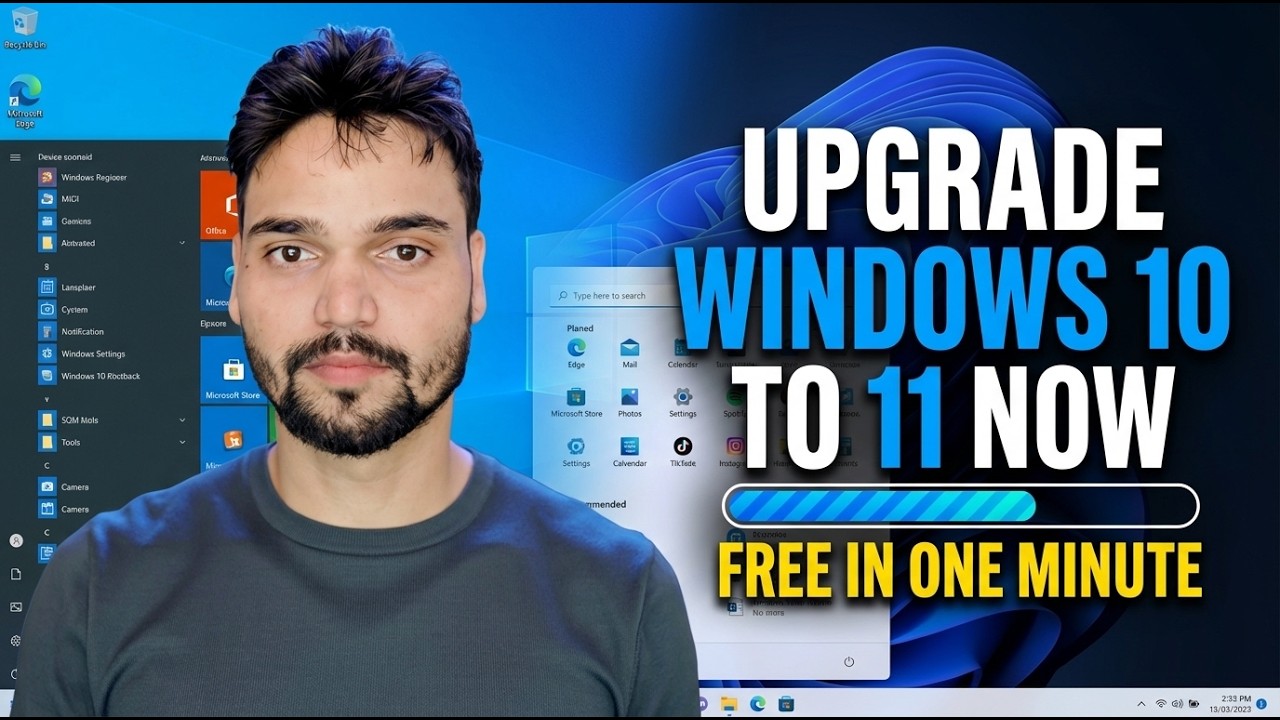
विंडोज 11 में निःशुल्क अपग्रेड करें
विंडोज़ 10 से विंडोज़ 11 में निःशुल्क अपग्रेड करें - जो वास्तव में कुछ भी भुगतान नहीं करता है, एक लाइसेंस शर्त, पीसी स्वास्थ्य जांच, दोनों आधिकारिक अपग्रेड मार्ग और उसके बाद सक्रियण जांच।
📑अध्याय
- सबसे पहले ईमानदार उत्तर - जो वास्तव में कुछ भी भुगतान नहीं करता है, और एक लाइसेंस शर्त
- सक्रियण की जांच करें और अपना विंडोज 10 संस्करण (slmgr /xpr और winver) नोट करें
- माइक्रोसॉफ्ट के पीसी हेल्थ चेक से हार्डवेयर की जांच करें
- अपग्रेड करने से पहले अपनी फ़ाइलों का बैकअप लें
- रूट एक - विंडोज अपडेट के माध्यम से अपग्रेड करें
- रूट दो - ऑफ़र गायब होने पर इंस्टालेशन असिस्टेंट
- अपग्रेड में क्या रखा जाता है, और इसमें कितना समय लगता है
- अपग्रेड के बाद - सक्रियण जांच
- 10-दिवसीय रोलबैक विंडो - विंडोज़ 10 पर वापस जाएँ
📋 अवलोकन और चरण-दर-चरण मार्गदर्शिका
सबसे पहले ईमानदार उत्तर - निःशुल्क का अर्थ है निःशुल्क, एक शर्त के साथ
Windows 10 से Windows 11 में अपग्रेड करने में कुछ भी खर्च नहीं होता है। माइक्रोसॉफ्ट ने इसके लिए कभी कोई शुल्क नहीं लिया है, और पात्र पीसी के लिए मुफ्त अपग्रेड पथ अभी भी खुला है - अंत में कोई भुगतान स्क्रीन छिपा नहीं है। लेकिन मुफ्त में एक शर्त है, और बाकी सब कुछ उस पर निर्भर करता है: आपका विंडोज 10 वास्तव में लाइसेंस प्राप्त और सक्रिय होना चाहिए। अपग्रेड आपके मौजूदा लाइसेंस को विंडोज 11 पर ले जाता है - यह लाइसेंस नहीं बनाता है और यह गुम हुए लाइसेंस को माफ नहीं करता है। लाइसेंस प्राप्त, लाइसेंस प्राप्त बाहर; बिना लाइसेंस के अंदर, बिना लाइसेंस के बाहर. यदि आपका विंडोज 10 आज "सक्रिय नहीं" वॉटरमार्क दिखाता है, तो अपग्रेड करने के बाद विंडोज 11 भी वही वॉटरमार्क दिखाएगा।
सक्रियण जांचें और अपना विंडोज 10 संस्करण नोट करें
किसी भी अपग्रेड बटन को छूने से पहले, लाइसेंस पक्ष की पुष्टि करें। सेटिंग्स → सिस्टम → एक्टिवेशन खोलें - इसे कहना चाहिए कि विंडोज़ सक्रिय है, आदर्श रूप से डिजिटल लाइसेंस के साथ। वही उत्तर कमांड प्रॉम्प्ट से वीडियो के स्वयं के चेक के साथ आता है:
__फुलकोडब्लॉक0__पीसी स्वास्थ्य जांच के साथ हार्डवेयर की जांच करें
विंडोज 11 एक समर्थित 64-बिट प्रोसेसर, 4 जीबी रैम, 64 जीबी स्टोरेज, सुरक्षित बूट क्षमता के साथ यूईएफआई फर्मवेयर और एक टीपीएम 2.0 चिप मांगता है। माइक्रोसॉफ्ट का मुफ्त पीसी हेल्थ चेक ऐप - इसे केवल माइक्रोसॉफ्ट के अपने विंडोज 11 पेज से डाउनलोड करें, नकल साइटों से कभी नहीं - यह सब परीक्षण करता है और सीधे हां या ना देता है। किसी भी तरह से सभी परिणाम देखें पर क्लिक करें: प्रत्येक आवश्यकता की अपनी लाइन होती है, ताकि आप देख सकें कि कौन सा दरवाजा बंद है।
अपग्रेड करने से पहले अपनी फ़ाइलों का बैकअप लें
यह चरण वैकल्पिक नहीं है. इन-प्लेस अपग्रेड को आपके प्रोग्राम, फ़ाइलों और सेटिंग्स को रखने के लिए डिज़ाइन किया गया है, और यह सामान्य रूप से होता है - लेकिन फिर भी पहले अपनी महत्वपूर्ण फ़ाइलों को किसी बाहरी ड्राइव या क्लाउड स्टोरेज में बैकअप लें। बैकअप वह सीटबेल्ट है जिसे आप सुरक्षित सड़क पर भी पहनते हैं: यदि अपग्रेड में कुछ भी बाधा आती है - बिजली की हानि, विफल ड्राइव, खराब पुनरारंभ - आपकी फ़ाइलें पहले से ही कहीं सुरक्षित हैं जहां अपग्रेड नहीं छू सकता है। पूरी प्रक्रिया के लिए लैपटॉप को पावर से कनेक्ट रखें।
रूट वन - विंडोज अपडेट के माध्यम से अपग्रेड करें
यह वह मार्ग है जिसका अनुसरण वीडियो करता है, और सबसे आसान, क्योंकि विंडोज़ आपके लिए संगतता कार्य करता है। सेटिंग्स → अपडेट और सुरक्षा → विंडोज अपडेट खोलें और अपडेट की जांच करें पर क्लिक करें। एक योग्य पीसी पर एक बैनर दिखाई देता है जिसमें कहा गया है कि विंडोज 11 में अपग्रेड तैयार है। डाउनलोड और इंस्टॉल करें पर क्लिक करें। डाउनलोड कई जीबी का है, इसलिए इसे समय और स्थिर कनेक्शन दें। संकेत मिलने पर, पुनरारंभ करें - पीसी कुछ बार पुनरारंभ होता है और आपके ऐप्स, फ़ाइलों और सेटिंग्स के साथ विंडोज 11 डेस्कटॉप पर आ जाता है।
रूट दो - ऑफर गायब होने पर इंस्टालेशन असिस्टेंट
विंडोज अपडेट में कोई बैनर नहीं होने का मतलब स्वचालित रूप से कोई अपग्रेड नहीं है। माइक्रोसॉफ्ट का मुफ्त विंडोज 11 इंस्टालेशन असिस्टेंट, माइक्रोसॉफ्ट के अपने डाउनलोड पेज (<कोड>microsoft.com/software-download/windows11) से, समान पात्रता जांच चलाता है और मैन्युअल रूप से समान अपग्रेड शुरू करता है। यह मानक दूसरा मार्ग है - कोई चाल या बाईपास नहीं। यदि सहायक भी मना कर देता है, तो वह उस आवश्यकता का नाम बताता है जिसे आपका पीसी भूल जाता है, और वह संदेश सत्य है जिस पर कार्रवाई की जानी चाहिए। अपग्रेड टूल केवल Microsoft.com से डाउनलोड करें - "मुफ़्त अपग्रेड" या सस्ती सक्रियण कुंजी बेचने वाली कोई भी साइट आपको एक समस्या बेच रही है।
अपग्रेड के बाद - सक्रियण की जांच करें और अपने ऐप्स का परीक्षण करें
सिर्फ नए टास्कबार की प्रशंसा न करें। पहले घंटे के भीतर, सेटिंग्स → सिस्टम → एक्टिवेशन खोलें: उचित लाइसेंस प्राप्त अपग्रेड पर यह पढ़ता है कि विंडोज़ डिजिटल लाइसेंस के साथ सक्रिय है। चरण 2 से slmgr /xpr जांच एक पंक्ति में एक ही उत्तर देती है। यदि यह कहता है कि सक्रिय नहीं है, तो इसका कारण आपके विंडोज 10 लाइसेंस स्थिति के साथ आया है - अपग्रेड स्वयं इसे कभी नहीं बदलता है। फिर एक बार फिर विंडोज अपडेट चलाएं और जो ऑफर करता है उसे इंस्टॉल करें, और दो या तीन प्रोग्राम खोलें जिन पर आपका दिन वास्तव में निर्भर करता है - आपका अकाउंटिंग पैकेज, आपका प्रिंटर, आपका वीपीएन - क्योंकि संरक्षित और सत्यापित अलग-अलग शब्द हैं।
अपना मन बदलने के लिए आपके 10 दिन
यदि कोई आवश्यक चीज़ वास्तव में टूट गई है, तो घर के लिए एक साफ-सुथरा रास्ता बना हुआ है। अपग्रेड करने के बाद पहले 10 दिनों के लिए, सेटिंग्स → सिस्टम → रिकवरी → वापस जाएं आपको आपकी व्यक्तिगत फ़ाइलों के साथ विंडोज 10 पर लौटा देता है; अपग्रेड के बाद किए गए ऐप्स और परिवर्तन हटा दिए गए हैं। विंडो आपके C ड्राइव पर मौजूद Windows.old फ़ोल्डर पर निर्भर करती है - इसलिए जब आप अभी भी निर्णय ले रहे हों तो पिछले विंडोज़ इंस्टॉलेशन को हटाने वाले क्लीनअप न चलाएं। 10वें दिन के बाद वह दरवाज़ा बंद हो जाता है, यही कारण है कि चरण 7 में ऐप परीक्षण पहले दिनों में होता है, पहले महीने में नहीं।
🏷️Topic Search Variables & Keywords
चरण-दर-चरण समस्या निवारण मार्गदर्शिका और समाधान - विंडोज़ 11 में निःशुल्क अपग्रेड करें। टेक्निकल अंशू द्वारा ऑन-स्क्रीन प्रदर्शन।
विंडोज 10 से विंडोज 11 में मुफ्त में अपग्रेड करें - जो वास्तव में कुछ भी भुगतान नहीं करता है, एक लाइसेंस शर्त, पीसी स्वास्थ्य जांच, दोनों अपग्रेड रूट और सक्रियण जांच।
(स्रोत पृष्ठ पर उपलब्ध प्रतिलेख इस बिंदु पर समाप्त होता है - संपूर्ण पूर्वाभ्यास के लिए उपरोक्त वीडियो देखें।)
❓ अक्सर पूछे जाने वाले प्रश्न
हाँ! टेक्निकल अंशु द्वारा प्रदर्शित सभी गाइड और विधियाँ मुफ़्त, कानूनी और शैक्षिक संसाधनों का उपयोग करती हैं।
बिल्कुल! प्रत्येक चरण को विस्तृत निर्देशों के साथ स्क्रीन पर प्रदर्शित किया जाता है ताकि कोई भी आसानी से अनुसरण कर सके।
सीधे YouTube वीडियो पर एक टिप्पणी छोड़ें, और हमारा समुदाय और तकनीकी अंशू आपकी सहायता करेंगे।
🚀 YouTube पर पूरा ट्यूटोरियल देखें
🚀 YouTube पर पूरा चरण-दर-चरण वीडियो ट्यूटोरियल देखें: https://www.youtube.com/watch?v=pDUgLrrGDIQ
आईटी समर्थन, विंडोज समस्या निवारण और सर्वर प्रबंधन के लिए तकनीकी अंशू की सदस्यता लें।
▶️ पूरा वीडियो देखें