Actualice a Windows 11 gratis
Actualice a Windows 11 gratis desde Windows 10: quién realmente no paga nada, la única condición de licencia, el PC Health Check, ambas rutas de actualización oficiales y la verificación de activación posterior.
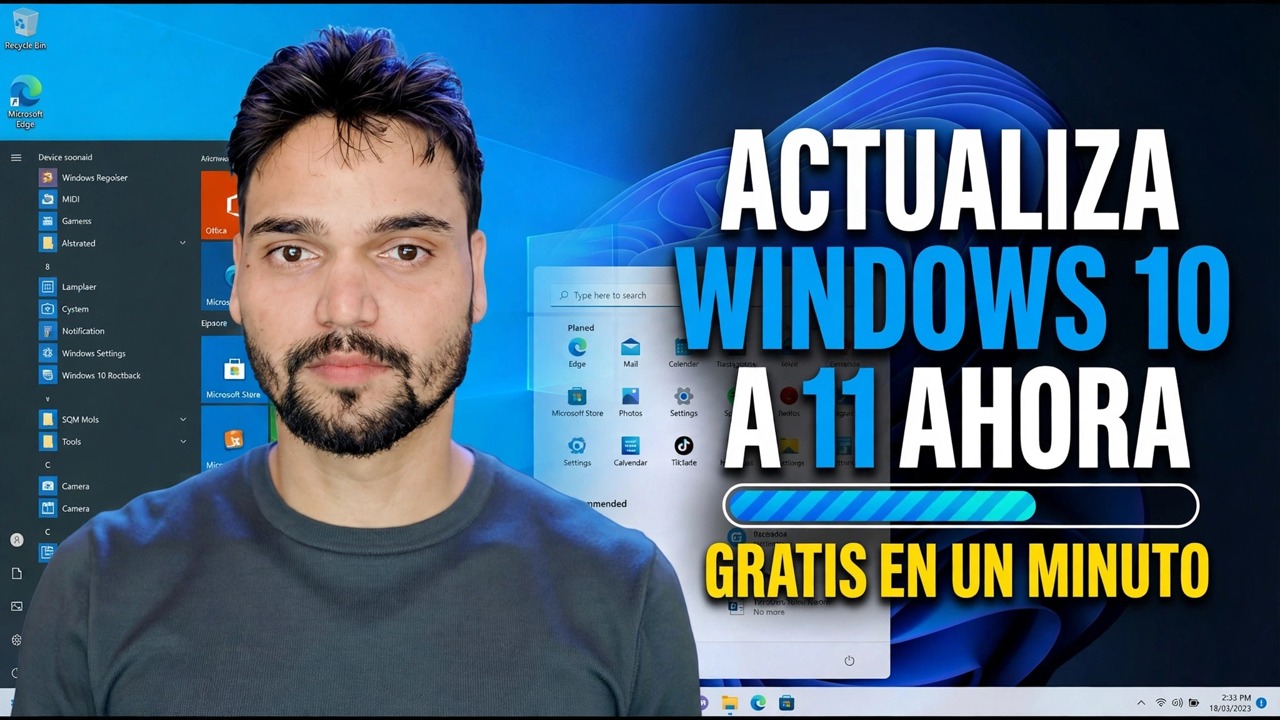
📑Capítulos
- La respuesta honesta primero: quién realmente no paga nada y la única condición de licencia
- Compruebe la activación y anote su versión de Windows 10 (slmgr /xpr y winver)
- Compruebe el hardware con PC Health Check de Microsoft
- Haga una copia de seguridad de sus archivos antes de actualizar
- Ruta uno: actualizar a través de Windows Update
- Ruta dos: el asistente de instalación cuando falta la oferta
- Lo que conserva la actualización y el tiempo que lleva
- Después de la actualización: verificación de activación
- La ventana de reversión de 10 días: volver a Windows 10
📋 Descripción general y guía paso a paso
La respuesta honesta primero: gratis significa gratis, con una condición
La actualización de Windows 10 a Windows 11 no cuesta nada. Microsoft nunca ha cobrado por ello, y la ruta de actualización gratuita para PC elegibles todavía está abierta: no hay ninguna pantalla de pago oculta al final. Pero lo gratuito tiene una condición, y todo lo demás depende de ella: tu Windows 10 debe tener una licencia genuina y estar activado. La actualización traslada su licencia existente a Windows 11: no crea una licencia y no perdona la falta. Licencia adentro, licencia afuera; sin licencia adentro, sin licencia afuera. Si su Windows 10 muestra la marca de agua "no activado" hoy, Windows 11 mostrará la misma marca de agua después de la actualización.
Compruebe la activación y anote su versión de Windows 10
Antes de tocar cualquier botón de actualización, confirme el lado de la licencia. Abra Configuración → Sistema → Activación; debería decir que Windows está activado, idealmente con una licencia digital. La misma respuesta proviene del símbolo del sistema con la comprobación del propio vídeo:
slmgr /xprTenga en cuenta también su versión actual: tener la última versión de Windows 10 (versión 22H2) mantiene la oferta de actualización y la actualización en sí sin problemas:
winverCompruebe el hardware con PC Health Check
Windows 11 solicita un procesador de 64 bits compatible, 4 GB de RAM, 64 GB de almacenamiento, firmware UEFI con capacidad de arranque seguro y un chip TPM 2.0. La aplicación PC Health Check gratuita de Microsoft (descárguela solo desde la propia página de Windows 11 de Microsoft, nunca desde sitios imitadores), lo prueba todo y responde directamente con un sí o un no. Haga clic en Ver todos los resultados de cualquier manera: cada requisito tiene su propia línea, para que pueda ver exactamente qué puerta está cerrada.
Haga una copia de seguridad de sus archivos antes de actualizar
Este paso no es opcional. Una actualización in situ está diseñada para conservar sus programas, archivos y configuraciones, y normalmente lo hace, pero de todos modos primero haga una copia de seguridad de sus archivos importantes en una unidad externa o almacenamiento en la nube. Una copia de seguridad es el cinturón de seguridad que usted usa incluso en una carretera segura: si algo interrumpe la actualización (pérdida de energía, una unidad que falla, un reinicio incorrecto), sus archivos ya están seguros en algún lugar que la actualización no puede tocar. Mantenga una computadora portátil conectada a la corriente durante todo el proceso.
Ruta uno: actualización mediante Windows Update
Esta es la ruta que sigue el video y la más fácil, porque Windows hace el trabajo de compatibilidad por usted. Abra Configuración → Actualización y seguridad → Actualización de Windows y haga clic en Buscar actualizaciones. En una PC elegible aparece un banner que dice que la actualización a Windows 11 está lista. Haga clic en Descargar e instalar. La descarga es de varios GB, así que dale tiempo y una conexión estable. Cuando se le solicite, reinicie: la PC se reinicia varias veces y aterriza en el escritorio de Windows 11 con sus aplicaciones, archivos y configuraciones transferidas.
Ruta dos: el asistente de instalación cuando falta la oferta
La ausencia de un banner en Windows Update no significa automáticamente que no haya actualización. El Asistente de instalación de Windows 11 gratuito de Microsoft, desde la propia página de descarga de Microsoft (microsoft.com/software-download/windows11), ejecuta la misma verificación de elegibilidad e inicia la misma actualización manualmente. Es la segunda ruta estándar, no es un truco ni un desvío. Si el Asistente también se niega, menciona el requisito que su PC no cumple y ese mensaje es la verdad sobre la cual actuar. Descargue herramientas de actualización sólo desde microsoft.com: cualquier sitio que venda una "actualización gratuita" o una clave de activación económica le está vendiendo un problema.
Después de la actualización: verifique la activación y pruebe sus aplicaciones
No te limites a admirar la nueva barra de tareas. Durante la primera hora, abra Configuración → Sistema → Activación: en una actualización con la licencia adecuada se lee que Windows está activado con una licencia digital. La verificación slmgr /xpr del Paso 2 da la misma respuesta en una línea. Si dice no activado, la causa se debe al estado de su licencia de Windows 10; la actualización en sí nunca cambia eso. Luego ejecute Windows Update una vez más e instale lo que ofrece, y abra los dos o tres programas de los que realmente depende su día: su paquete de contabilidad, su impresora, su VPN, porque preservado y verificado son palabras diferentes.
Tus 10 días para cambiar de opinión
Si algo esencial realmente está roto, hay un camino limpio a casa, integrado. Durante los primeros 10 días después de la actualización, Configuración → Sistema → Recuperación → Volver lo regresa a Windows 10 con sus archivos personales intactos; Las aplicaciones y los cambios realizados después de la actualización se eliminan. La ventana depende de que la carpeta Windows.old en su unidad C sobreviva, así que no ejecute limpiezas que eliminen instalaciones anteriores de Windows mientras aún está decidiendo. Después del día 10, esa puerta se cierra, que es exactamente la razón por la que la prueba de la aplicación en el Paso 7 debe realizarse en los primeros días, no en el primer mes.
🏷️Topic Search Variables & Keywords
🎙️ Transcripción completa: toque para ampliar
Guía y soluciones de solución de problemas paso a paso: actualice a Windows 11 gratis. Demostración en pantalla realizada por el técnico Anshu.
Actualice a Windows 11 gratis desde Windows 10: quién realmente no paga nada, la única condición de licencia, el PC Health Check, ambas rutas de actualización y la verificación de activación posterior.
(La transcripción disponible en la página fuente finaliza en este punto; mire el vídeo de arriba para ver el tutorial completo).
❓ Preguntas frecuentes
¿Este tutorial es 100 % gratuito?
¡Sí! Todas las guías y métodos demostrados por Technical Anshu utilizan recursos educativos, legales y gratuitos.
¿Pueden los principiantes seguir esta guía?
¡Absolutamente! Cada paso se demuestra en pantalla con instrucciones detalladas para que cualquiera pueda seguirlos fácilmente.
¿Dónde puedo hacer preguntas si me quedo atascado?
Deja un comentario directamente en el vídeo de YouTube y nuestra comunidad y Technical Anshu te ayudarán.
🚀 Mira el tutorial completo en YouTube
🚀 Mira el vídeo tutorial completo paso a paso en YouTube: https://www.youtube.com/watch?v=pDUgLrrGDIQ
Suscríbase a Technical Anshu para obtener soporte de TI, solución de problemas de Windows y administración de servidores.
▶️ Ver vídeo completo