Atualize para o Windows 11 gratuitamente
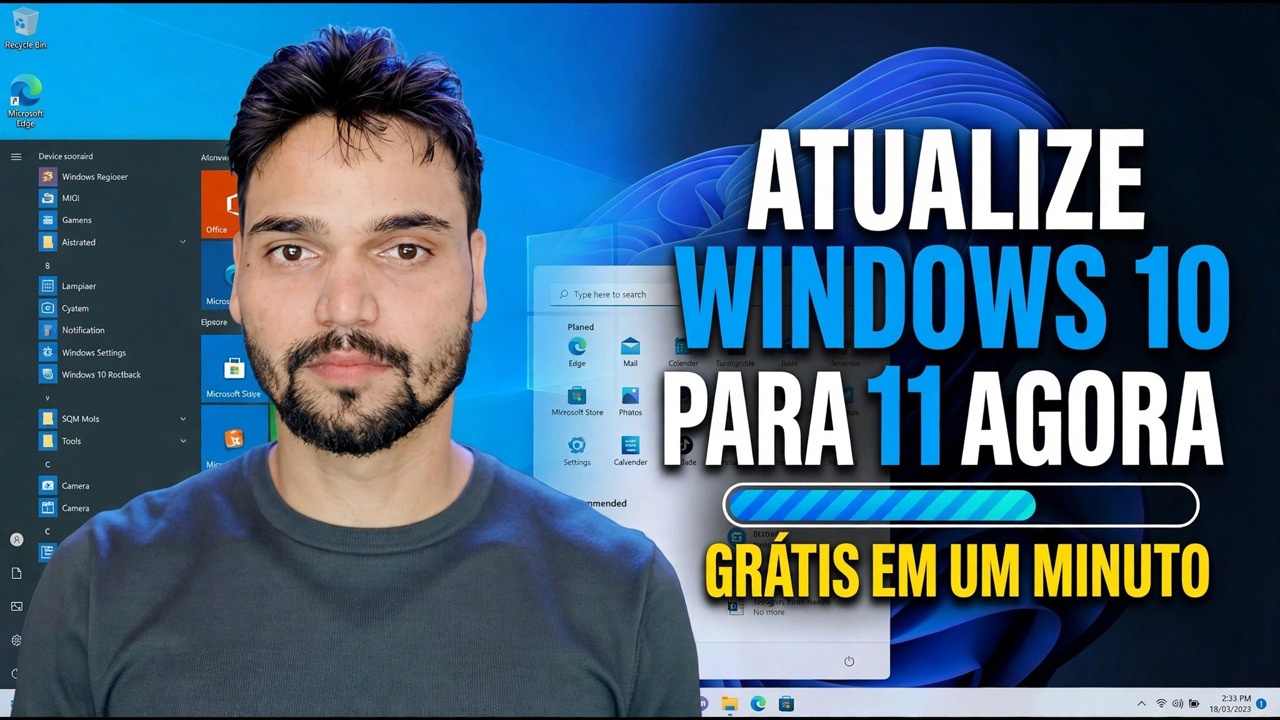
Atualize para o Windows 11 gratuitamente a partir do Windows 10 - quem realmente não paga nada, a única condição de licença, o PC Health Check, ambas as rotas oficiais de atualização e a verificação de ativação posterior.
📑Capítulos
- A resposta honesta primeiro: quem realmente não paga nada e a única condição de licença
- Verifique a ativação e anote sua versão do Windows 10 (slmgr /xpr e winver)
- Verifique o hardware com o PC Health Check da Microsoft
- Faça backup dos seus arquivos antes de atualizar
- Rota um: atualizar através do Windows Update
- Rota dois - o Assistente de Instalação quando a oferta está faltando
- O que a atualização mantém e quanto tempo leva
- Após a atualização - a verificação de ativação
- A janela de reversão de 10 dias – Volte para o Windows 10
📋 Visão geral e guia passo a passo
A resposta honesta primeiro – Grátis significa Grátis, com uma condição
A atualização do Windows 10 para o Windows 11 não custa nada. A Microsoft nunca cobrou por isso, e o caminho de atualização gratuito para PCs qualificados ainda está aberto – não há nenhuma tela de pagamento escondida no final. Mas o Gratuito tem uma condição, e todo o resto depende dela: seu Windows 10 deve estar genuinamente licenciado e ativado. A atualização transfere sua licença existente para o Windows 11 – ela não cria uma licença e não perdoa a falta de uma. Licenciado dentro, licenciado fora; entrada sem licença, saída sem licença. Se o seu Windows 10 mostrar a marca d'água "não ativado" hoje, o Windows 11 mostrará a mesma marca d'água após a atualização.
Verifique a ativação e anote sua versão do Windows 10
Antes de tocar em qualquer botão de atualização, confirme o lado da licença. Abra Configurações → Sistema → Ativação - deve dizer que o Windows está ativado, de preferência com uma licença digital. A mesma resposta vem do prompt de comando com a verificação do próprio vídeo:
slmgr /xprAnote também sua versão atual: estar no Windows 10 mais recente (versão 22H2) mantém a oferta de atualização e a própria atualização tranquila:
winverVerifique o hardware com a verificação de integridade do PC
O Windows 11 pede um processador compatível de 64 bits, 4 GB de RAM, 64 GB de armazenamento, firmware UEFI com capacidade de inicialização segura e um chip TPM 2.0. O aplicativo gratuito PC Health Check da Microsoft - baixe-o apenas da própria página do Windows 11 da Microsoft, nunca de sites imitadores - testa tudo e dá um sim ou não direto. Clique em Ver todos os resultados de qualquer maneira: cada requisito recebe sua própria linha, para que você possa ver exatamente qual porta está fechada.
Faça backup dos seus arquivos antes de atualizar
Esta etapa não é opcional. Uma atualização local é projetada para manter seus programas, arquivos e configurações, e normalmente faz isso - mas primeiro faça backup de seus arquivos importantes em uma unidade externa ou armazenamento em nuvem. Um backup é o cinto de segurança que você usa mesmo em uma estrada segura: se alguma coisa interromper a atualização - perda de energia, falha na unidade, reinicialização incorreta - seus arquivos já estão seguros em algum lugar que a atualização não pode tocar. Mantenha um laptop conectado à energia durante todo o processo.
Rota Um - Atualização através do Windows Update
Este é o caminho que o vídeo segue, e o mais fácil, porque o Windows faz a compatibilidade para você. Abra Configurações → Atualização e segurança → Windows Update e clique em Verificar atualizações. Em um PC qualificado, um banner aparece informando que a atualização para o Windows 11 está pronta. Clique em Baixar e instalar. O download tem vários GB, então reserve tempo e uma conexão estável. Quando solicitado, reinicie – o PC reinicia algumas vezes e chega à área de trabalho do Windows 11 com seus aplicativos, arquivos e configurações transferidos.
Rota dois – O assistente de instalação quando a oferta está faltando
A ausência de banner no Windows Update não significa automaticamente nenhuma atualização. O Assistente de Instalação do Windows 11 gratuito da Microsoft, na própria página de download da Microsoft (microsoft.com/software-download/windows11), executa a mesma verificação de elegibilidade e inicia a mesma atualização manualmente. É o segundo caminho padrão - não é um truque nem um desvio. Se o Assistente também recusar, ele nomeará o requisito que seu PC não percebeu e essa mensagem é a verdade para agir. Baixe ferramentas de atualização apenas em microsoft.com - qualquer site que venda uma "atualização gratuita" ou uma chave de ativação barata está lhe vendendo um problema.
Após a atualização – verifique a ativação e teste seus aplicativos
Não admire apenas a nova barra de tarefas. Na primeira hora, abra Configurações → Sistema → Ativação: em uma atualização devidamente licenciada, lê-se que o Windows está ativado com uma licença digital. A verificação slmgr /xpr da Etapa 2 fornece a mesma resposta em uma linha. Se disser que não está ativado, a causa está no estado da licença do Windows 10 - a atualização em si nunca muda isso. Em seguida, execute o Windows Update mais uma vez, instale o que ele oferece e abra os dois ou três programas dos quais seu dia realmente depende - seu pacote de contabilidade, sua impressora, sua VPN - porque preservado e verificado são palavras diferentes.
Seus 10 dias para mudar de ideia
Se algo essencial estiver realmente quebrado, existe um caminho limpo para casa, integrado. Durante os primeiros 10 dias após a atualização, Configurações → Sistema → Recuperação → Voltar retorna ao Windows 10 com seus arquivos pessoais intactos; aplicativos e alterações feitas após a atualização são removidas. A janela depende da sobrevivência da pasta Windows.old em sua unidade C - portanto, não execute limpezas que excluam instalações anteriores do Windows enquanto você ainda está decidindo. Após o dia 10, essa porta se fecha, e é exatamente por isso que o teste do aplicativo na Etapa 7 ocorre nos primeiros dias, não no primeiro mês.
🏷️Topic Search Variables & Keywords
🎙️ Transcrição completa - toque para expandir
Guia passo a passo para solução de problemas e soluções - Atualize para o Windows 11 gratuitamente. Demonstração na tela por Technical Anshu.
Atualize para o Windows 11 gratuitamente a partir do Windows 10 - quem realmente não paga nada, a única condição de licença, a verificação de integridade do PC, as rotas de atualização e a verificação de ativação posterior.
(A transcrição disponível na página de origem termina neste ponto. Assista ao vídeo acima para ver o passo a passo completo.)
❓ Perguntas frequentes
Este tutorial é 100% gratuito para seguir?
Sim! Todos os guias e métodos demonstrados pela Technical Anshu usam recursos gratuitos, legais e educacionais.
Os iniciantes podem seguir este guia?
Com certeza! Cada etapa é demonstrada na tela com instruções detalhadas para que qualquer pessoa possa acompanhar facilmente.
Onde posso fazer perguntas se tiver dúvidas?
Deixe um comentário diretamente no vídeo do YouTube e nossa comunidade e o Técnico Anshu irão ajudá-lo.
🚀 Assista ao tutorial completo no YouTube
🚀 Assista ao tutorial em vídeo passo a passo completo no YouTube: https://www.youtube.com/watch?v=pDUgLrrGDIQ
Assine o Technical Anshu para obter suporte de TI, solução de problemas do Windows e gerenciamento de servidores.
▶️ Assistir ao vídeo completo