অত্যাবশ্যকীয় পিসি টুলস - 5টি আবশ্যক
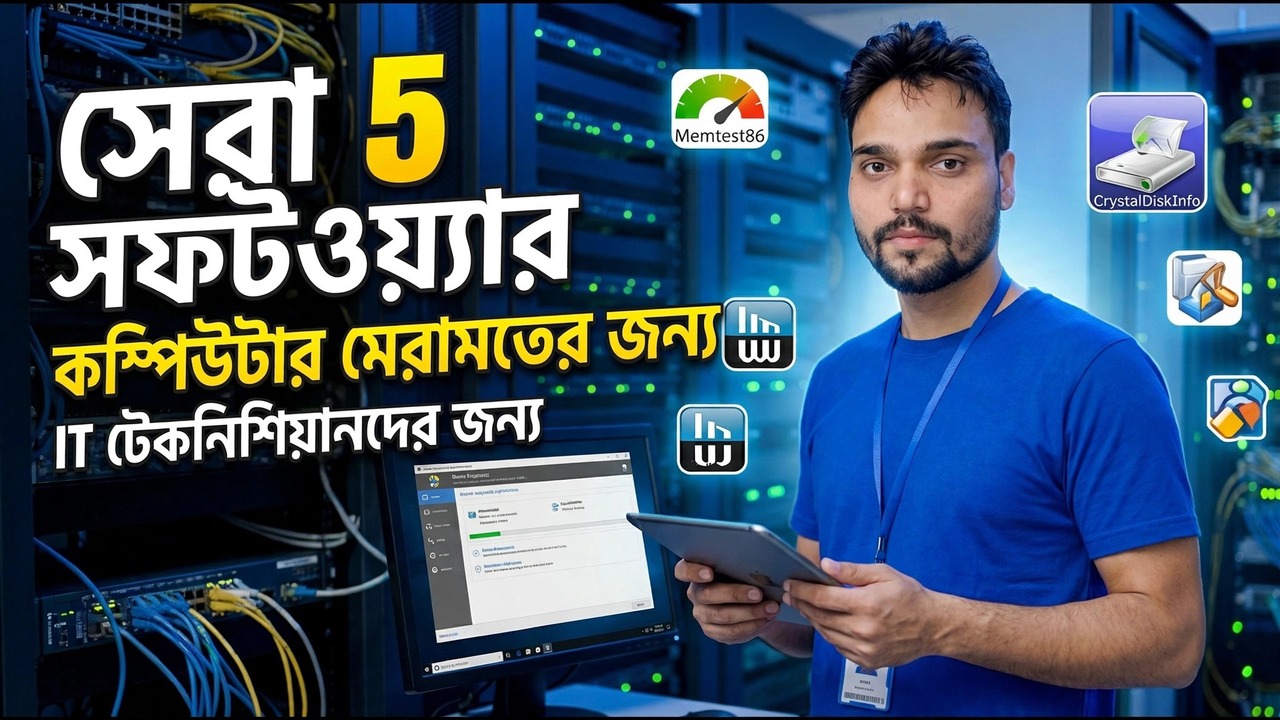
প্রত্যেকের কাজ দ্বারা ব্যাখ্যা করা পাঁচটি প্রয়োজনীয় পিসি টুল - একটি ডায়াগনস্টিক টুল, একটি ব্যাকআপ টুল, একটি রিমোট হেল্প টুল, একটি রিয়েল আনইনস্টলার এবং একটি সিস্টেম ইনফরমেশন টুল - এছাড়াও সৎ ফ্রি বনাম পেড ট্রুথ এবং সেগুলি ইনস্টল করার অর্ডার।
📑অধ্যায়
- প্রতিটি পিসি টুলকিট থেকে তৈরি করা হয়েছে পাঁচটি কাজ
- টুল ওয়ান - একটি ডায়াগনস্টিক টুল যা হার্ডওয়্যার স্বাস্থ্য পড়ে
- টুল টু - একটি ব্যাকআপ টুল যা একটি সময়সূচীতে ফাইল কপি করে
- সরঞ্জাম তিন - পিসিগুলির জন্য একটি দূরবর্তী সাহায্য টুল যা আপনি স্পর্শ করতে পারবেন না
- সরঞ্জাম চার - একটি প্রকৃত আনইনস্টলার যা অবশিষ্টাংশগুলিকে সরিয়ে দেয়
- টুল পাঁচ - একটি সিস্টেম তথ্য টুল যা অনুমান করা শেষ করে
- সৎ বিনামূল্যে বনাম প্রদত্ত সত্য
- এগুলিকে একটি নতুন পিসিতে ইনস্টল করার আদেশ
📋 ওভারভিউ এবং ধাপে ধাপে গাইড
টুল ওয়ান - একটি ডায়াগনস্টিক টুল যা হার্ডওয়্যার স্বাস্থ্য দেখে
একটি মৃত হার্ড ড্রাইভ বা SSD প্রায় সবসময় এটি মারা যাওয়ার আগে অভিযোগ করে। এটি ক্রমবর্ধমান ত্রুটির সংখ্যা, পুনরায় বরাদ্দকৃত সেক্টর এবং তাপ সতর্কতাগুলি তার নিজস্ব স্বাস্থ্য লগে রেকর্ড করে - একটি লগ উইন্ডোজ আপনাকে কখনই দেখায় না। একটি ডায়াগনস্টিক টুল আপনার জন্য এটি পড়ে: ড্রাইভের স্বাস্থ্যের অবস্থা, তাপমাত্রা এবং সেক্টরের গণনা যা আপনাকে বলে যে একটি ড্রাইভ বের হয়ে যাচ্ছে।
এটি মাসে একবার চালান। যখন একটি ড্রাইভের স্বাস্থ্য ভালোর নিচে নেমে যায়, তখন প্রথমে আপনার ডেটা কপি করুন এবং পরে প্রশ্ন করুন - একটি ব্যর্থ ড্রাইভ হারিয়ে যাওয়া ফটোগুলির পরিবর্তে একটি পরিকল্পিত প্রতিস্থাপন হয়ে যায়৷
টুল টু - একটি ব্যাকআপ টুল যা একটি শিডিউলে ফাইল কপি করে
যে ব্যাকআপটি চালানোর জন্য আপনাকে অবশ্যই মনে রাখতে হবে সেটি ব্যাকআপ নয়৷ একটি সঠিক ব্যাকআপ টুল আপনার গুরুত্বপূর্ণ ফোল্ডারগুলি - নথি, ডেস্কটপ, আপনার কাজের ফোল্ডারগুলি - একটি বহিরাগত ড্রাইভ বা দ্বিতীয় স্থানে স্বয়ংক্রিয়ভাবে, দৈনিক বা সাপ্তাহিকভাবে অনুলিপি করে এবং পুরানো সংস্করণগুলি রাখে, তাই গত সপ্তাহে আপনার মুছে ফেলা বা ওভাররাইট করা একটি ফাইল এখনও কোথাও বিদ্যমান রয়েছে৷
এই বিভাগের বিনামূল্যের স্তরটি সাধারণত একটি পিসি এবং সাধারণ সময়সূচীকে ভালোভাবে কভার করে। অর্থপ্রদানের স্তরগুলি মূলত সিস্টেম-ইমেজ ব্যাকআপ এবং ক্লাউড স্পেস যোগ করে - যখন পিসি অফিস বা ক্লায়েন্ট ডেটা রাখে তখন এটি মূল্যবান৷
সরঞ্জাম তিন - আপনি স্পর্শ করতে পারবেন না এমন পিসিগুলির জন্য একটি দূরবর্তী সাহায্য টুল
যখন পরিবার, আপনার দোকান বা অফিস শাখা একটি ভাঙা পিসি নিয়ে কল করে, তখন একটি দূরবর্তী সাহায্য টুল আপনাকে তাদের স্ক্রীন দেখতে এবং আপনার নিজের চেয়ার থেকে এটি ঠিক করতে দেয়। এটি এক ঘন্টার ভ্রমণকে দশ মিনিটের কলে পরিণত করে। জরুরি অবস্থার আগে পরিবার এবং অফিসের পিসিতে এটি ইনস্টল করুন, এটির সময় নয়।
টুল ফোর - একটি সত্যিকারের আনইনস্টলার যা অবশিষ্টাংশ সরিয়ে দেয়
বিল্ট-ইন উইন্ডোজ আনইন্সটলার প্রোগ্রামের নিজস্ব অপসারণের রুটিন চালায় এবং সেখানে থামে। রেজিস্ট্রি এন্ট্রি, খালি ফোল্ডার এবং অবশিষ্ট ফাইলগুলি পিছনে থাকে - এবং ট্রায়াল সফ্টওয়্যার এমন টুকরোগুলি রেখে যাওয়ার জন্য বিখ্যাত যা একটি পরিষ্কার পুনঃ ইনস্টল ব্লক করে। একটি প্রকৃত আনইনস্টলার প্রোগ্রামটি সরিয়ে দেয়, তারপর যা অবশিষ্ট ছিল তা স্ক্যান করে পরিষ্কার করে এবং একের পর এক বেশ কয়েকটি প্রোগ্রাম মুছে ফেলতে পারে। এটি একটি নতুন ল্যাপটপের প্রথম দিনেই তার স্থান অর্জন করে, যা আগে থেকে ইনস্টল করা ব্লোটওয়্যার পরিষ্কার করে৷
টুল ফাইভ - একটি সিস্টেম ইনফরমেশন টুল যা অনুমান করা শেষ করে
আপনার বোর্ড কোন RAM নেয়? কত স্লট বিনামূল্যে? আপনার গ্রাফিক্স কার্ড বা SSD এর সঠিক মডেল কি? একটি সিস্টেম ইনফরমেশন টুল একটি স্ক্রীনে এর সমস্ত উত্তর দেয় - CPU, মাদারবোর্ড, মেমরির ধরন এবং স্লট, স্টোরেজ মডেল, তাপমাত্রা - ক্যাবিনেট খোলা ছাড়াই। এটি এমন একটি টুল যা আপনি কোনো আপগ্রেড কেনার আগে এবং কোনো সমর্থন কলের উত্তর দেওয়ার আগে খুলুন৷
উইন্ডোজে মোটামুটি বিল্ট-ইন রয়েছে যা আপনি রান বক্স থেকে খুলতে পারেন (Win + R) - সিস্টেম তথ্য এবং DirectX ডায়াগনস্টিক টুল:
msinfo32dxdiagA dedicated tool presents everything in one readable place. This category is almost always completely free, and the free version is the full version. Save or screenshot the report before a repair or a resale, and buy the exact RAM or SSD type it names.
সৎ বিনামূল্যে বনাম প্রদত্ত সত্য
পাঁচটি কাজের কোনোটিরই অর্থের প্রয়োজন হয় না অন্ধভাবে। ডায়াগনস্টিকস: বিনামূল্যে সংস্করণ সাধারণত যথেষ্ট, কারণ স্বাস্থ্য পড়া মূল্যবান অংশ। ব্যাকআপ: বিনামূল্যের স্তর সাধারণত একটি পিসি এবং সাধারণ সময়সূচী কভার করে; অর্থপ্রদান প্রধানত সিস্টেম-ইমেজ ব্যাকআপ এবং ক্লাউড স্পেস যোগ করে। সিস্টেমের তথ্য: প্রায় সবসময় সম্পূর্ণ বিনামূল্যে, বিনামূল্যের সংস্করণটি সম্পূর্ণ সংস্করণ। আপনি প্রতিটি বিভাগে যা বেছে নিচ্ছেন তা একই জিনিস - শুধুমাত্র তখনই অর্থ প্রদান করুন যখন অর্থপ্রদানের বৈশিষ্ট্যটি আপনার সত্যিকারের চাকরি হয়।
এগুলিকে ইনস্টল করার আদেশ
একটি নতুন পিসি সেট আপ করছেন? এই ক্রমে ইনস্টল করুন. তথ্য প্রথমে - আপনার মেশিন জানুন। সেকেন্ড ব্যাকআপ - পরীক্ষা শুরু করার আগে আপনার ফাইল সুরক্ষিত করুন। তৃতীয় ডায়াগনস্টিক - নিশ্চিত করুন যে হার্ডওয়্যারটি সুস্থ। চতুর্থ আনইনস্টলার - ল্যাপটপের সাথে আসা ব্লোটওয়্যারটি সাফ করুন। রিমোট সাহায্য পঞ্চম - সবকিছু কাজ করার সময় এটি সেট আপ করুন, জরুরী সময়ে নয়।
বাড়িতে, একটি পিসির সাধারণত পাঁচটিই প্রয়োজন। একটি অফিসে, একজন টেকনিশিয়ান অনেক মেশিনে নির্দেশিত একই পাঁচটি কাজ বহন করে - এবং একটি নিয়ম যোগ করে: ব্যাকআপ টুল ঐচ্ছিক নয়, এবং রিমোট টুলটি অনুরোধের ভিত্তিতে নয়, নীতি দ্বারা ইনস্টল করা হয়৷
🏷️Topic Search Variables & Keywords
ধাপে ধাপে সমস্যা সমাধানের নির্দেশিকা এবং সমাধান - আইটি টেকনিশিয়ানদের জন্য কম্পিউটার মেরামতের জন্য সেরা 5 সফ্টওয়্যার৷ টেকনিক্যাল আংশুর অন-স্ক্রিন প্রদর্শন।
চাকরি দ্বারা ব্যাখ্যা করা পাঁচটি প্রয়োজনীয় পিসি টুল - একটি ডায়াগনস্টিক টুল, একটি ব্যাকআপ টুল, একটি রিমোট হেল্প টুল, একটি রিয়েল আনইন্সটলার এবং একটি সিস্টেম ইনফরমেশন টুল - এছাড়াও সৎ ফ্রি বনাম পেড ট্রুথ এবং সেগুলি ইনস্টল করার অর্ডার৷
(উৎস পৃষ্ঠায় ট্রান্সক্রিপ্ট এখানে শেষ হয়)
❓ প্রায়শই জিজ্ঞাসিত প্রশ্ন
এই টিউটোরিয়ালটি কি 100% বিনামূল্যে অনুসরণ করা যায়?
হ্যাঁ! কারিগরি অংশু দ্বারা প্রদর্শিত সমস্ত নির্দেশিকা এবং পদ্ধতি বিনামূল্যে, আইনি এবং শিক্ষাগত সংস্থান ব্যবহার করে৷
অবশ্যই! প্রতিটি পদক্ষেপ অন-স্ক্রীনে বিস্তারিত নির্দেশাবলী সহ প্রদর্শিত হয় যাতে যে কেউ সহজেই অনুসরণ করতে পারে।
সরাসরি YouTube ভিডিওতে একটি মন্তব্য করুন, এবং আমাদের সম্প্রদায় এবং প্রযুক্তিগত আংশু আপনাকে সাহায্য করবে।
🚀 YouTube-এ সম্পূর্ণ টিউটোরিয়াল দেখুন
🚀 YouTube-এ সম্পূর্ণ ধাপে ধাপে ভিডিও টিউটোরিয়াল দেখুন: https://www.youtube.com/watch?v=JbwjPhupqnc
আইটি সমর্থন, উইন্ডোজ সমস্যা সমাধান এবং সার্ভার পরিচালনার জন্য প্রযুক্তিগত আংশুতে সদস্যতা নিন।
▶️ সম্পূর্ণ ভিডিও দেখুন