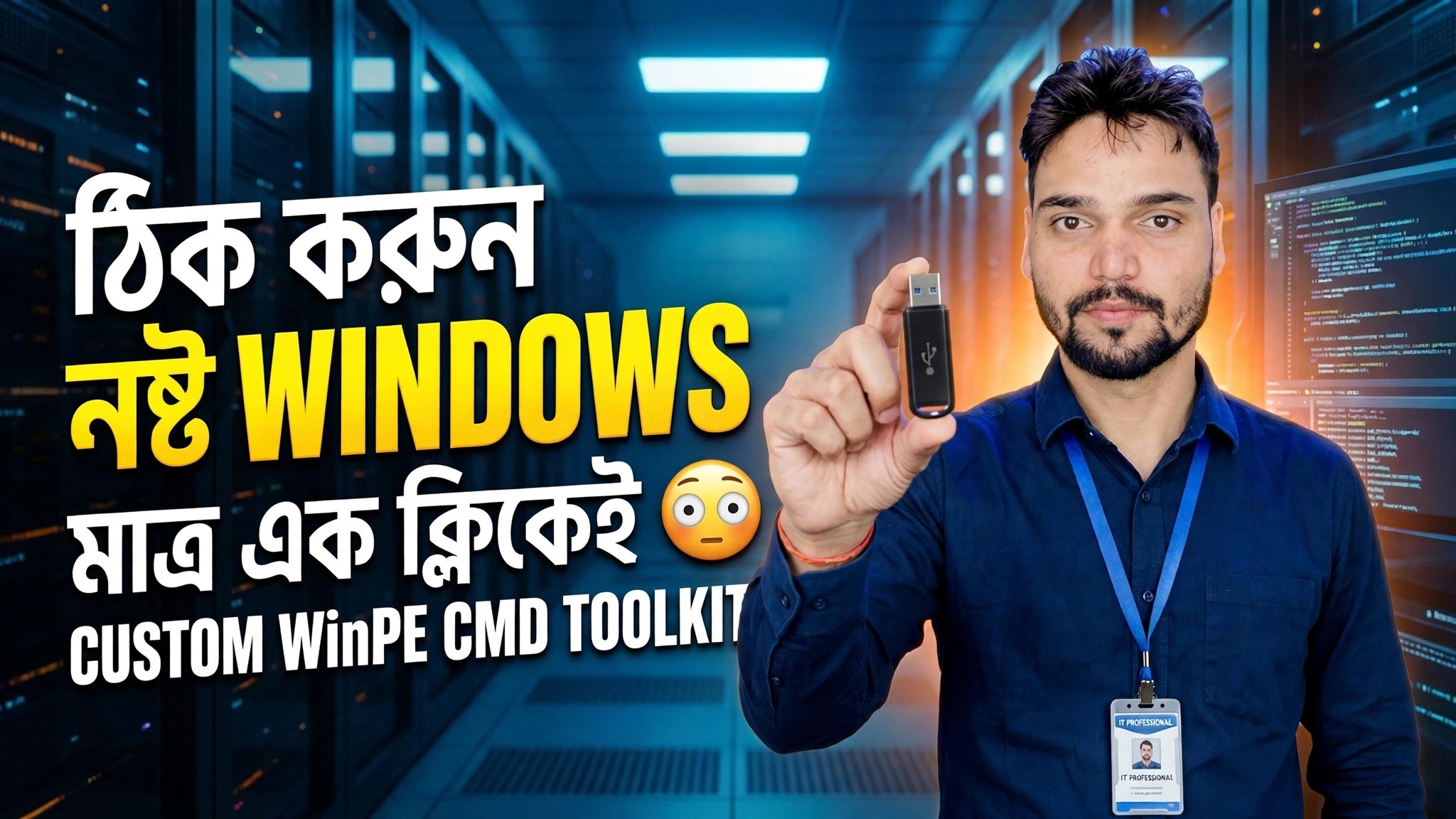
এক ক্লিকে নষ্ট উইন্ডোজ ঠিক করুন 😳 কাস্টম WinPE CMD টুলকিট
উইন্ডোজ কি বুট করবে না ক্র্যাশ করে রাখবে? এটি একটি CMD টুলকিট দিয়ে একটি WinPE USB থেকে অফলাইনে মেরামত করুন — আসল ড্রাইভ লেটার খুঁজুন, chkdsk, SFC এবং DISM অফলাইনে চালান এবং bcdboot দিয়ে বুট ফাইলগুলি পুনর্নির্মাণ করুন।
📑অধ্যায়
- যখন উইন্ডোজ বুট হবে না বা ক্র্যাশ হতে থাকবে — কেন মেরামত অফলাইনে করা হয়
- কাস্টম WinPE CMD টুলকিট USB থেকে PC বুট করা
- ডিস্কপার্ট এবং ডির সহ আসল উইন্ডোজ ড্রাইভ লেটার খোঁজা
- chkdsk-এর সাহায্যে ডিস্কের ত্রুটি ঠিক করা হচ্ছে
- অফলাইন মোডে SFC দিয়ে সিস্টেম ফাইল মেরামত করা
- অফলাইন মোডে DISM দিয়ে উইন্ডোজ ইমেজ মেরামত করা
- bcdboot দিয়ে বুট ফাইল পুনর্নির্মাণ এবং PC পুনরায় চালু করা
📋 ওভারভিউ এবং ধাপে ধাপে গাইড
WinPE CMD টুলকিট USB থেকে বুট করুন
Windows নষ্ট হয়ে গেলে, ভাঙা সিস্টেমের ভেতর থেকে মেরামত করা যায় না — এটি অফলাইনে করা হয়। পিসিতে কাস্টম WinPE CMD টুলকিট USB প্লাগ করুন, স্টার্টআপে বুট মেনু খুলুন এবং USB থেকে বুট করুন। WinPE পরিবেশ লোড হয়ে গেলে, টুলকিট থেকে কমান্ড প্রম্পট খুলুন। নীচের প্রতিটি মেরামত কমান্ড এই প্রম্পট থেকে চলে৷
৷রিয়েল উইন্ডোজ ড্রাইভ লেটার খুঁজুন
WinPE-এর অভ্যন্তরে, ড্রাইভ অক্ষরগুলি সাধারণ উইন্ডোজের মতো নয় — আপনি যে অক্ষরটি C: হিসাবে জানেন তা প্রায়শই D: হিসাবে প্রদর্শিত হয় এবং X: নিজেই WinPE RAM ড্রাইভ। প্রথম প্রতিটি ভলিউম তালিকা:
diskpart
list volume
exit
তারপর চিঠিটির বিষয়বস্তু পরীক্ষা করে নিশ্চিত করুন — সঠিক ড্রাইভটি হল সেইটি যেটিতে Windows ফোল্ডার রয়েছে (এই ভিডিওতে, D:):
dir D:\dir দিয়ে যাচাই করুন — নীচের প্রতিটি কমান্ড আপনি এখানে নিশ্চিত করেছেন এমন অক্ষর ব্যবহার করে (D: হিসাবে দেখানো হয়েছে), তাই এটি ভিন্ন হলে এটিকে আপনার আসল অক্ষর দিয়ে প্রতিস্থাপন করুন।chkdsk দিয়ে ডিস্কের ত্রুটি ঠিক করুন
ড্রাইভ লেটার নিশ্চিত হওয়ার সাথে সাথে, উইন্ডোজ পার্টিশনে চেক ডিস্ক চালান। /f সুইচ এটি খুঁজে পাওয়া ফাইল-সিস্টেম ত্রুটিগুলিকে ঠিক করে — একটি উইন্ডোজ ক্র্যাশ বা বুট করতে অস্বীকার করার একটি সাধারণ কারণ:
chkdsk D: /fএগিয়ে যাওয়ার আগে স্ক্যানটি সম্পূর্ণভাবে শেষ হতে দিন — ডিস্ক ফিক্সে বাধা দিলে ফাইল সিস্টেমটি আরও খারাপ অবস্থায় চলে যেতে পারে।
SFC অফলাইনে সিস্টেম ফাইল মেরামত করুন
এরপর, সিস্টেম ফাইল চেকার দূষিত বা অনুপস্থিত Windows সিস্টেম ফাইল মেরামত করে। যেহেতু উইন্ডোজ নিজেই চলছে না, SFC কে অবশ্যই /offbootdir এবং /offwindir সুইচগুলির সাথে অফলাইন ইনস্টলেশনের দিকে নির্দেশ করতে হবে:
sfc /scannow /offbootdir=D:\ /offwindir=D:\Windowsপ্লেন sfc /scannow ফর্মটি তখনই কাজ করে যখন উইন্ডোজ নিজেই চালু থাকে — WinPE-এর ভিতরে উপরের অফলাইন ফর্মটি ইনস্টল করা সিস্টেম মেরামত করে৷
ডিআইএসএম অফলাইন দিয়ে উইন্ডোজ ইমেজ মেরামত করুন
যদি SFC সবকিছু ঠিক করতে না পারে, তাহলে DISM-এর সাহায্যে উইন্ডোজ কম্পোনেন্ট স্টোর নিজেই মেরামত করুন, আবার D::
তে অফলাইন ইমেজকে লক্ষ্য করে।dism /image:D:\ /cleanup-image /restorehealthডিআইএসএম দুর্নীতির জন্য অফলাইন উইন্ডোজ ইমেজ পরীক্ষা করে এবং স্বাস্থ্যকর উপাদানগুলি পুনরুদ্ধার করে। এই পদক্ষেপটি কিছুটা সময় নিতে পারে — চালিয়ে যাওয়ার আগে এটিকে 100% এ পৌঁছাতে দিন৷
bcdboot দিয়ে বুট ফাইল পুনর্নির্মাণ করুন
অবশেষে, বুট ফাইলগুলি পুনর্নির্মাণ করুন যাতে মেরামত করা উইন্ডোজ আসলে শুরু করতে পারে। bcdboot উইন্ডোজ ফোল্ডার থেকে বুট ফাইল কপি করে এবং বুট কনফিগারেশন পুনরায় তৈরি করে:
bcdboot D:\Windowsআপনি পুনরায় চালু করার আগে "বুট ফাইল সফলভাবে তৈরি" বার্তার জন্য অপেক্ষা করুন৷
পিসি রিস্টার্ট করুন
কমান্ড প্রম্পট বন্ধ করুন, WinPE USB সরান এবং PC পুনরায় চালু করুন। ডিস্কের ত্রুটিগুলি সংশোধন করা, সিস্টেম ফাইলগুলি মেরামত করা, চিত্র পুনরুদ্ধার করা এবং বুট ফাইলগুলি পুনরায় তৈরি করা, উইন্ডোজ এখন আবার স্বাভাবিকভাবে বুট করা উচিত৷
dir দিয়ে ড্রাইভ লেটারটি পুনরায় পরীক্ষা করুন, তারপরে chkdsk, SFC অফলাইন এবং DISM অফলাইন — আরও কঠোর কিছু করার আগে চেষ্টা করুন। প্রতিটি ধাপ একটি ভিন্ন স্তর সংশোধন করে, এবং একটি এড়িয়ে যাওয়া প্রায়শই আসল দোষটি রেখে যায়।🏷️Topic Search Variables & Keywords
দ্রষ্টব্য: এই ভিডিওটির উৎস টিউটোরিয়াল পৃষ্ঠায় সম্পূর্ণ কথ্য প্রতিলিপির পরিবর্তে একটি সংক্ষিপ্ত বিবরণ রয়েছে।
ধাপে ধাপে সমস্যা সমাধানের নির্দেশিকা ও সমাধান — এক ক্লিকেই বিকৃত উইন্ডোজ ঠিক করুন 😳 কাস্টম WinPE CMD টুলকিট। টেকনিক্যাল আংশুর অন-স্ক্রিন প্রদর্শন।
উইন্ডোজ কি বুট করবে না ক্র্যাশ হতে থাকবে? একটি CMD টুলকিট দিয়ে একটি WinPE USB থেকে অফলাইনে এটি মেরামত করুন — আসল ড্রাইভ লেটার খুঁজুন, chkdsk, SFC এবং DISM অফলাইনে চালান এবং bcdboot দিয়ে বুট ফাইলগুলি পুনরায় তৈরি করুন৷
(উৎস পৃষ্ঠায় ট্রান্সক্রিপ্ট এখানে শেষ হয়)
❓ প্রায়শই জিজ্ঞাসিত প্রশ্ন
এই টিউটোরিয়ালটি কি 100% বিনামূল্যে অনুসরণ করা যায়?
হ্যাঁ! কারিগরি অংশু দ্বারা প্রদর্শিত সমস্ত নির্দেশিকা এবং পদ্ধতি বিনামূল্যে, আইনি এবং শিক্ষাগত সংস্থান ব্যবহার করে৷
অবশ্যই! প্রতিটি পদক্ষেপ অন-স্ক্রীনে বিস্তারিত নির্দেশাবলী সহ প্রদর্শিত হয় যাতে যে কেউ সহজেই অনুসরণ করতে পারে।
সরাসরি YouTube ভিডিওতে একটি মন্তব্য করুন, এবং আমাদের সম্প্রদায় এবং প্রযুক্তিগত আংশু আপনাকে সাহায্য করবে।
🚀 YouTube-এ সম্পূর্ণ টিউটোরিয়াল দেখুন
🚀 YouTube-এ সম্পূর্ণ ধাপে ধাপে ভিডিও টিউটোরিয়াল দেখুন: https://www.youtube.com/watch?v=LT1GJ1c9rBI
আইটি সমর্থন, উইন্ডোজ সমস্যা সমাধান এবং সার্ভার পরিচালনার জন্য প্রযুক্তিগত আংশুতে সদস্যতা নিন।
▶️ সম্পূর্ণ ভিডিও দেখুন