আপনার পিসির জন্য সেরা নেটওয়ার্ক মনিটর টুল 🔥 একজন পেশাদারের মতো ইন্টারনেট মনিটর করুন
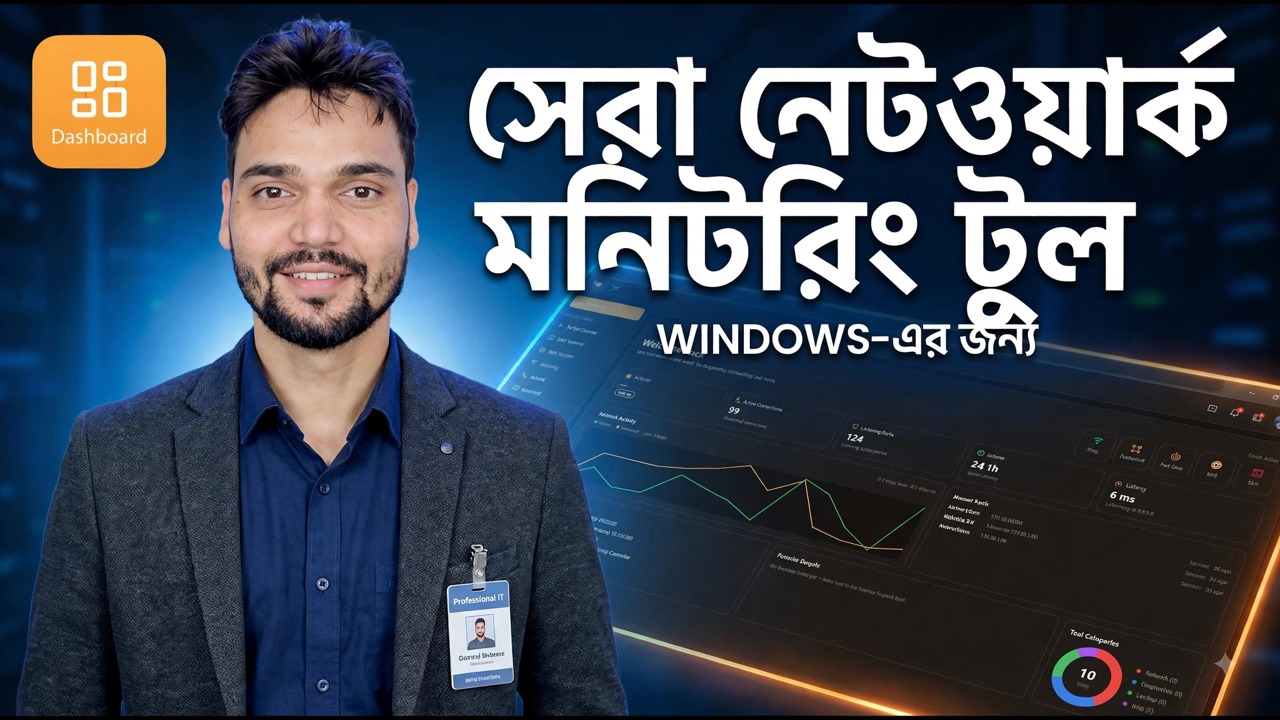
আপনার ইন্টারনেট ধীর বোধ করে এবং আপনার ডেটা তাড়াতাড়ি শেষ হয়ে যায়, কিন্তু উইন্ডোজ শুধুমাত্র কাঁপছে। এই ভিডিওতে প্রদর্শিত নেটওয়ার্ক মনিটর টুলটি সত্যকে লাইভ দেখায় — প্রতিটি অ্যাপ, প্রতিটি সংযোগ এবং আপনার পিসির প্রতিটি ডেটা হগ — এবং এই নির্দেশিকা আপনাকে একজন পেশাদারের মতো এটি পড়তে শেখায়।
📑অধ্যায়
- কেন টাস্ক ম্যানেজার যথেষ্ট নয় — কে ব্যস্ত, ডেটা কোথায় যাচ্ছে এবং প্রতিটি অ্যাপ কতটা নিঃশব্দে ব্যবহার করছে
- লাইভ গ্রাফ দিয়ে শুরু করুন — পাইপটি কি আসলেই ব্যস্ত?
- অ্যাপ-প্রতি র্যাঙ্কিং পড়ুন — নাম অনুসারে প্রকৃত ডেটা হগ খুঁজুন, অনুমান করে নয়
- সংযোগ রেকর্ড — আপনার পিসি করা প্রতিটি সংযোগের ডায়েরি
- আসলে গুরুত্বপূর্ণ দুটি সতর্কতা সেট করুন — একটি নতুন অ্যাপ সংযোগ, এবং একটি ডেটা সীমা অতিক্রম করেছে
- উইন্ডোজ বিল্ট-ইন টুলের সাথে ক্রস-চেক — রিসোর্স মনিটর এবং নেটস্ট্যাট
- সীমা জানুন — শুধুমাত্র একটি পিসি, দেখা ব্লক হচ্ছে না, এবং টুলটি নিরাপদে ডাউনলোড করুন
📋 ওভারভিউ এবং ধাপে ধাপে গাইড
লাইভ গ্রাফ দিয়ে শুরু করুন — পাইপ কি আসলেই ব্যস্ত?
প্রতিটি নেটওয়ার্ক মনিটর ডাউনলোড এবং আপলোড গতির একটি লাইভ গ্রাফে খোলে। কোনো অ্যাপকে দোষারোপ করার আগে এখানে ষাট সেকেন্ড সময় দিন। একটি ওয়েব পৃষ্ঠা ধীরে ধীরে লোড হওয়ার সময় যদি গ্রাফটি শূন্যের কাছাকাছি থাকে, তাহলে আপনার নেটওয়ার্কটি নয় - ওয়েবসাইট, ওয়াই-ফাই সিগন্যাল বা পিসি নিজেই। আপনি কিছু না করার সময় যদি গ্রাফটি আপনার প্ল্যানের গতিতে পিন করা হয়, তাহলে এই পিসিতে কিছু সত্যিকারের ডেটা স্থানান্তর করছে এবং পরবর্তী ধাপে এটি খুঁজে পাওয়া যায়৷
আপলোড লাইনটি আলাদাভাবে দেখুন। হোম কানেকশনে ডাউনলোডের তুলনায় অনেক কম আপলোড আছে, এবং একটি একক অ্যাপ আপলোডকে পরিপূর্ণ করে — একটি ক্লাউড ব্যাকআপ, একটি টরেন্ট ক্লায়েন্ট, একটি আটকে থাকা সিঙ্ক — ডাউনলোড বিনামূল্যে দেখা গেলেও অন্য সব কিছু ভাঙা অনুভব করে৷
প্রতি অ্যাপ র্যাঙ্কিং পড়ুন — নাম, অনুমান নয়
ব্যবহার দৃশ্য প্রতিটি অ্যাপ্লিকেশনকে তার ডাউনলোড এবং আপলোডের মোট ঘন্টা, দিন বা মাসের জন্য তালিকাভুক্ত করে। মোট ট্র্যাফিক অনুসারে এটি সাজান এবং গল্পটি সাধারণত নিজেই বলে: শীর্ষে থাকা ব্রাউজার এবং ভিডিও অ্যাপগুলি প্রত্যাশিত, কিন্তু আশ্চর্যগুলি — একটি আপডেটার যা গিগাবাইট টেনেছে, একটি গেম লঞ্চার ব্যাকগ্রাউন্ডে ডাউনলোড হচ্ছে, একটি অ্যাপ যা আপনি একবার খুলেছেন সেটি এখনও একটি সংযোগ ধরে রেখেছে — যেখানে আপনার হারিয়ে যাওয়া ডেটা চলে গেছে৷
দুটি অভ্যাস এই দৃষ্টিভঙ্গিকে শক্তিশালী করে তোলে। প্রথমত, আপনি ভুল জানেন এমন মুহুর্তে এটি পরীক্ষা করুন: পিসি নিষ্ক্রিয় থাকাকালীন ডেটা সরানো হচ্ছে সবচেয়ে সৎ প্রমাণ। দ্বিতীয়ত, একটি অ্যাপের বিশদ বিবরণ খুলুন যাতে এটি হোস্ট-এর সাথে কথা বলে — প্রকৃত সার্ভারগুলি — কারণ হোস্ট তালিকা হল একটি সাধারণ আপডেট সার্ভারকে এমন কিছু থেকে আলাদা করে যা আপনার তদন্ত করা উচিত।
সংযোগ রেকর্ড শিখুন — আপনার পিসি একটি ডায়েরি রাখে
লাইভ ট্র্যাফিকের বাইরে, মনিটরটি ইতিহাস রাখে: প্রতিটি অ্যাপ কখন সংযুক্ত হয়েছিল, কোন হোস্টে এটি পৌঁছেছিল এবং কীভাবে দিন দিন মোট সংখ্যা বেড়েছে। এই ডায়েরিটি একটি অনুভূতি এবং একটি সত্যের মধ্যে পার্থক্য। এটি আপনাকে প্রশ্নের উত্তর দিতে দেয় — এই অ্যাপটি কি আমি ইনস্টল করার আগে বা পরে ডেটা ব্যবহার করা শুরু করেছি এবং গত মঙ্গলবার সকাল 3 টায় পিসি সক্রিয় ছিল?
আপনাকে প্রতিদিন ডায়েরি পড়ার দরকার নেই। আপনার এটি বিদ্যমান থাকা দরকার, যাতে যেদিন কিছু ভুল দেখায়, প্রমাণটি হারিয়ে যাওয়ার পরিবর্তে ইতিমধ্যেই রেকর্ড করা হয়।
আসলে গুরুত্বপূর্ণ দুটি সতর্কতা সেট করুন
সতর্ক ক্লান্তি পর্যবেক্ষণকে হত্যা করে — সবকিছু চালু করুন এবং আপনি এক সপ্তাহের মধ্যে সবকিছু উপেক্ষা করবেন। দুটি সতর্কতা রাখুন। প্রথমটি: একটি নতুন অ্যাপ্লিকেশন প্রথমবারের জন্য নেটওয়ার্কের সাথে সংযুক্ত হয়৷ নতুন সফ্টওয়্যার ফোন করা হল একক ইভেন্ট যা মানুষের নজরে পড়ার মতো। দ্বিতীয়টি: আপনি কখনো তালিকায় দেখেননি এমন একটি অ্যাপ আপনার চয়ন করা ডেটা সীমা অতিক্রম করে।
অন্য সবকিছু — গতি পরীক্ষা, দৈনিক মোট — এমন তথ্য যা আপনি যখনই প্রয়োজন তখন টেনে আনতে পারেন, শব্দ নয় যা আপনাকে বাধা দেয়।
উইন্ডোজ বিল্ট-ইন টুলের সাথে ক্রস-চেক করুন
মনিটর হল আপনার প্রতিদিনের স্ক্রীন, কিন্তু উইন্ডোজের দুটি সৎ সাক্ষী আছে যা জানার যোগ্য। রান বক্স থেকে রিসোর্স মনিটর খুলুন:
resmonIts Network tab shows live per-process network activity right now. Next, open Command Prompt as administrator and list every connection together with the program that owns it:
netstat -bRun this instead when you want the process IDs (PIDs), which you can then match in Task Manager:
netstat -anoWhen the monitor and Windows agree, you can trust the picture completely.
এই টুলটি ঠিক কী করতে পারে না তা জানুন
সততা এখানে গুরুত্বপূর্ণ। আপনার পিসিতে একটি মনিটর আপনার পিসি দেখে — এই একটি মেশিনে প্রতিটি অ্যাপ এবং সংযোগ। এটি Wi-Fi-এ আপনার ফোন, আপনার টিভি বা অন্য কাউকে দেখতে পারে না; পুরো বাড়ির ছবি আপনার রাউটারে থাকে। এটি রক্ষা করার পরিবর্তে ঘড়িও: একটি খারাপ সংযোগ চিহ্নিত করা এবং এটি ব্লক করা দুটি ভিন্ন কাজ। এই সীমার মধ্যে ব্যবহার করা হয়, এটি সবচেয়ে দরকারী নেটওয়ার্ক টুলগুলির মধ্যে একটি যা একজন হোম ব্যবহারকারী চালাতে পারে৷
🏷️Topic Search Variables & Keywords
ধাপে ধাপে সমস্যা সমাধানের নির্দেশিকা এবং সমাধান — উইন্ডোজের জন্য সেরা নেটওয়ার্ক মনিটরিং টুল। টেকনিক্যাল আংশুর অন-স্ক্রিন প্রদর্শন।
একটি নেটওয়ার্ক মনিটর টুলের সাহায্যে একজন পেশাদারের মতো আপনার পিসি নেটওয়ার্ক নিরীক্ষণ করুন — উইন্ডোজের প্রতিটি অ্যাপ, প্রতিটি সংযোগ এবং প্রতিটি ডেটা হগ দেখুন, লাইভ গ্রাফ পড়ুন এবং আপনার ইন্টারনেট আসলে কী ব্যবহার করছেন তা খুঁজুন।
(উৎস পৃষ্ঠায় ট্রান্সক্রিপ্ট এখানে শেষ হয়)
❓ প্রায়শই জিজ্ঞাসিত প্রশ্ন
এই টিউটোরিয়ালটি কি 100% বিনামূল্যে অনুসরণ করা যায়?
হ্যাঁ! কারিগরি অংশু দ্বারা প্রদর্শিত সমস্ত নির্দেশিকা এবং পদ্ধতি বিনামূল্যে, আইনি এবং শিক্ষাগত সংস্থান ব্যবহার করে৷
অবশ্যই! প্রতিটি পদক্ষেপ অন-স্ক্রীনে বিস্তারিত নির্দেশাবলী সহ প্রদর্শিত হয় যাতে যে কেউ সহজেই অনুসরণ করতে পারে।
সরাসরি YouTube ভিডিওতে একটি মন্তব্য করুন, এবং আমাদের সম্প্রদায় এবং প্রযুক্তিগত আংশু আপনাকে সাহায্য করবে।
🚀 YouTube-এ সম্পূর্ণ টিউটোরিয়াল দেখুন
🚀 YouTube-এ সম্পূর্ণ ধাপে ধাপে ভিডিও টিউটোরিয়াল দেখুন: https://www.youtube.com/watch?v=NDF20Vvsers
আইটি সমর্থন, উইন্ডোজ সমস্যা সমাধান এবং সার্ভার পরিচালনার জন্য প্রযুক্তিগত আংশুতে সদস্যতা নিন।
▶️ সম্পূর্ণ ভিডিও দেখুন