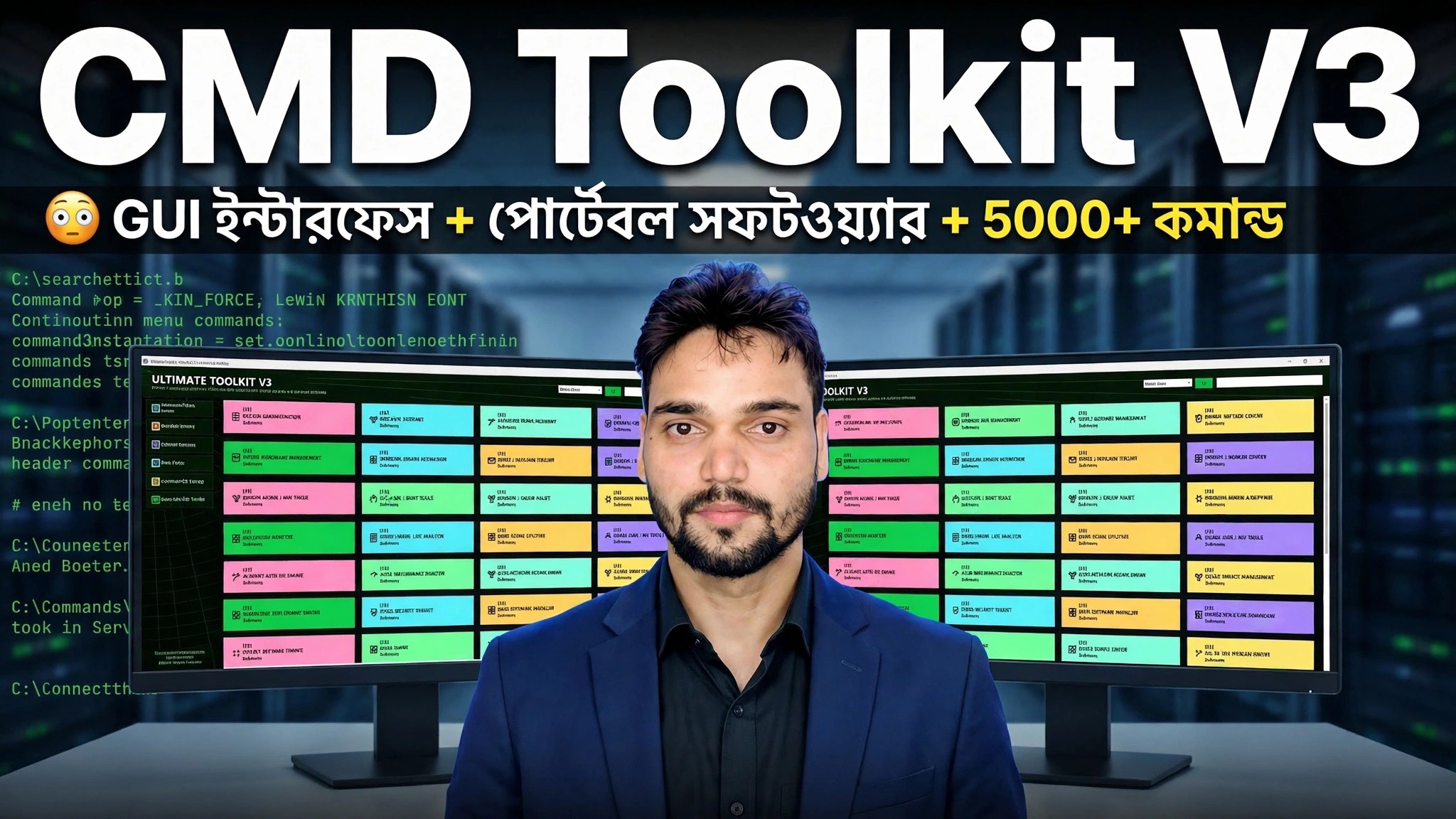
CMD টুলকিট V3 😳 GUI ইন্টারফেস + পোর্টেবল সফটওয়্যার + 5000+ কমান্ড
আর কোন কমান্ড মুখস্ত করা নেই: টেকনিক্যাল আংশুর CMD টুলকিট V3 একটি পয়েন্ট-এন্ড-ক্লিক GUI এর পিছনে 5000+ Windows কমান্ড রাখে, পোর্টেবল সফ্টওয়্যার যোগ করে যা সরাসরি পেনড্রাইভ থেকে চলে — এবং V3 সম্পূর্ণ বিনামূল্যে।
📑অধ্যায়
- V3 বিনামূল্যে ডাউনলোড করা হচ্ছে — V1, V2 এবং V3 একটি অফিসিয়াল লিঙ্কে, এবং সম্পূর্ণ সংস্করণের গল্প
- টুলকিটটি পোর্টেবলভাবে চালানো — এটিকে পেনড্রাইভে এক্সট্র্যাক্ট করুন, ইনস্টল করার কিছু নেই
- GUI ট্যুর — টাইপ করা কমান্ডের পরিবর্তে ক্লিকযোগ্য মেরামত বিভাগগুলি
- পোর্টেবল সফ্টওয়্যার এবং ভিতরে 5000+ কমান্ড লাইব্রেরি
- সৎ সীমা — অ্যাডমিন অধিকার, মৃত হার্ডওয়্যার এবং অ্যান্টিভাইরাস সতর্কতা
📋 ওভারভিউ এবং ধাপে ধাপে গাইড
অফিসিয়াল লিঙ্ক থেকে V3 বিনামূল্যে ডাউনলোড করুন
CMD Toolkit V3 হল টেকনিক্যাল আংশুর নিজস্ব টুলকিট, এবং এই সংস্করণটি সম্পূর্ণ বিনামূল্যে। V1, V2 এবং V3 সব একসাথে একটি অফিসিয়াল ফ্রি-অ্যাক্সেস লিঙ্কের মাধ্যমে বিতরণ করা হয়েছে — ভিডিওর সাথে শেয়ার করা একই লিঙ্ক। আপনার পিসিতে বা সরাসরি পেনড্রাইভে V3 প্যাকেজ ডাউনলোড করুন।
সংস্করণের গল্প, যাতে কেউ আপনাকে বোকা না গড়তে পারে: V4 কখনই মুক্তি পায়নি — ক্রমটি V1, V2, V3, V5, V6 যায়৷ V5 এবং V6-এর দাম ₹239 — আপনি Paytm-এর মাধ্যমে পেমেন্ট করেন Anshu-এর WhatsApp নম্বরে তার চ্যানেল এবং ভিডিওতে দেখানো হয়েছে, এবং পেমেন্ট করার পরে তিনি ডাউনলোড লিঙ্ক পাঠান। যে কেউ আপনাকে V3 বা "ক্র্যাকড" V5 বিক্রি করছে, সে আপনাকে একটি ঝুঁকি বিক্রি করছে, টুলকিট নয়।
এটি পোর্টেবলভাবে চালান — কোন ইনস্টলেশন নেই
পোর্টেবল হল ফিচার প্রযুক্তিবিদরা সবচেয়ে বেশি ব্যবহার করেন। ডাউনলোড করা প্যাকেজটিকে একটি ফোল্ডারে এক্সট্র্যাক্ট করুন — পিসিতে বা আপনার সাথে বহন করা পেনড্রাইভে — তারপর ফোল্ডারটি খুলুন এবং টুলকিট শুরু করুন। এটি কোনো কিছু ইনস্টল না করেই চলে এবং এটি আপনার মেরামত করা মেশিনে কোনো প্রোগ্রাম রেখে যায় না, যা অফিস পিসিতে গুরুত্বপূর্ণ যেখানে সফ্টওয়্যার ইনস্টল করার অনুমতি নেই। ফোল্ডারটিকে একবার পেনড্রাইভে কপি করুন এবং এটি আপনার স্পর্শ করা প্রতিটি পিসির জন্য আপনার মেরামতের কিট হয়ে যাবে৷
GUI ট্যুর নিন — টাইপ করার পরিবর্তে ক্লিক করুন
V3-এ বড় পরিবর্তন হল GUI ইন্টারফেস। পুরানো সংস্করণগুলিতে আপনি একটি কালো কমান্ড উইন্ডোতে কাজ করেছেন; V3 তে মেরামতগুলি লেবেলযুক্ত, ক্লিকযোগ্য বিভাগে সংগঠিত হয় — সিস্টেম মেরামত, নেটওয়ার্ক সংশোধন, ক্লিনআপ সরঞ্জাম, ড্রাইভার, ব্যবহারকারী অ্যাকাউন্ট এবং আরও অনেক কিছু। সমস্যাটির সাথে মেলে এমন বিভাগটি খুলুন, ক্লিক করার আগে একটি বিকল্প কী করে তা পড়ুন এবং টুলকিটটিকে আপনার জন্য সঠিক কমান্ড চালাতে দিন। ভিডিওটি একে একে প্রধান বিভাগগুলির মধ্য দিয়ে চলে।
পোর্টেবল সফটওয়্যার এবং 5000+ কমান্ড
মেরামত বিভাগগুলির পাশাপাশি, V3 পোর্টেবল সফ্টওয়্যার বহন করে যা সরাসরি টুলকিট ফোল্ডার থেকে চলে — কোনও সেটআপ নেই, কোনও ইনস্টলেশন নেই — এবং GUI-এর নীচে 5000+ কমান্ডের একটি লাইব্রেরি। কমান্ডগুলি নিজেরাই কোথাও যায় নি: সিস্টেম-ফাইল মেরামত, নেটওয়ার্ক রিসেট, ডিস্ক চেক এবং ক্লিনআপগুলি একই কাজ যা টুলকিট সর্বদা করেছে। V3 এর পয়েন্টটি হল যে আপনাকে আর মনে রাখতে হবে না, বানান করতে হবে এবং টাইপ করতে হবে না - বোতামটি এটি করে। আপনি যদি কখনও সরাসরি একটি কমান্ড দেখতে বা চালাতে চান, তাহলে কমান্ড বিভাগগুলি এখনও সেখানে রয়েছে৷
সৎ সীমা জানুন
একটি টুলকিট দ্রুত মেরামত করে; এটি উইন্ডোজ কিভাবে কাজ করে তা পরিবর্তন করে না। প্রশাসক অধিকার এখনও প্রযোজ্য — সিস্টেম মেরামতের জন্য একটি প্রশাসক অ্যাকাউন্ট প্রয়োজন, এবং একটি PC যেখানে আপনার কিছুই নেই, শুধুমাত্র হালকা চেক এবং পোর্টেবল অ্যাপগুলি কাজ করবে৷ মৃত হার্ডওয়্যার মৃত থাকে — কোন বোতাম একটি ব্যর্থ হার্ড ডিস্ক মেরামত করে না; টুলকিট আপনাকে দোষ নিশ্চিত করতে সাহায্য করে, লুকাতে নয়। এবং যে সরঞ্জামগুলি সিস্টেম সেটিংস স্পর্শ করে সেগুলি কিছু অ্যান্টিভাইরাস প্রোগ্রাম থেকে হিউরিস্টিক সতর্কতা আঁকতে পারে — ধাপ 1 থেকে শুধুমাত্র অফিসিয়াল ডাউনলোড ব্যবহার করার আরও একটি কারণ, কখনোই কোনো রিপ্যাকড কপি নয়৷
🏷️Topic Search Variables & Keywords
ধাপে ধাপে সমস্যা সমাধানের নির্দেশিকা এবং সমাধান — CMD টুলকিট V3 😳 GUI ইন্টারফেস + পোর্টেবল সফ্টওয়্যার + 5000+ কমান্ড। টেকনিক্যাল আংশুর অন-স্ক্রিন প্রদর্শন।
(উৎস পৃষ্ঠায় ট্রান্সক্রিপ্ট এখানে শেষ হয়)
❓ প্রায়শই জিজ্ঞাসিত প্রশ্ন
এই টিউটোরিয়ালটি কি 100% বিনামূল্যে অনুসরণ করা যায়?
হ্যাঁ! কারিগরি অংশু দ্বারা প্রদর্শিত সমস্ত নির্দেশিকা এবং পদ্ধতি বিনামূল্যে, আইনি এবং শিক্ষাগত সংস্থান ব্যবহার করে৷
অবশ্যই! প্রতিটি পদক্ষেপ অন-স্ক্রীনে বিস্তারিত নির্দেশাবলী সহ প্রদর্শিত হয় যাতে যে কেউ সহজেই অনুসরণ করতে পারে।
সরাসরি YouTube ভিডিওতে একটি মন্তব্য করুন, এবং আমাদের সম্প্রদায় এবং প্রযুক্তিগত আংশু আপনাকে সাহায্য করবে।
🚀 YouTube-এ সম্পূর্ণ টিউটোরিয়াল দেখুন
🚀 YouTube-এ সম্পূর্ণ ধাপে ধাপে ভিডিও টিউটোরিয়াল দেখুন: https://www.youtube.com/watch?v=OnDAIhnzm-0
আইটি সমর্থন, উইন্ডোজ সমস্যা সমাধান এবং সার্ভার পরিচালনার জন্য প্রযুক্তিগত আংশুতে সদস্যতা নিন।
▶️ সম্পূর্ণ ভিডিও দেখুন