সম্পূর্ণ উইন্ডোজ সেটআপ গাইড
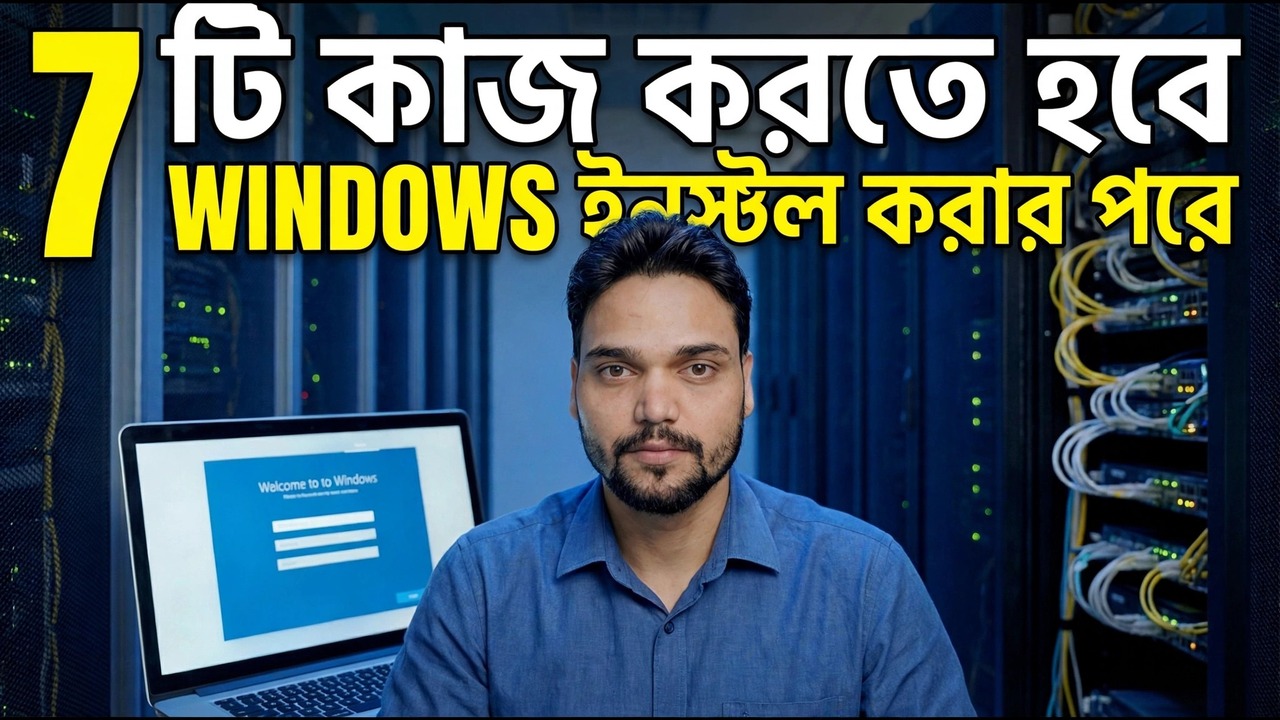
উইন্ডোজ ইন্সটল করা হয়েছে এবং পিসি রিস্টার্ট হয়েছে - এখন প্রথম সাইন-ইন স্ক্রীনে আসুন। কারিগরি আংশু সাতটি ক্রমানুসারে চলে: অঞ্চল, কীবোর্ড, নেটওয়ার্ক স্ক্রীন, পিসির নামকরণ, মাইক্রোসফ্ট অ্যাকাউন্ট, পিন এবং গোপনীয়তা সুইচ, প্রত্যেকটি সহজ ভাষায় ব্যাখ্যা করা হয়েছে।
📑অধ্যায়
- অঞ্চল পর্দা - ইনস্টল করার পরে প্রথম প্রশ্ন
- কীবোর্ড লেআউট - এবং দ্বিতীয় লেআউটটি এড়িয়ে যাওয়া
- নেটওয়ার্ক স্ক্রীন - আপনি চালিয়ে যাওয়ার আগে সংযোগ করা হচ্ছে
- পিসির নামকরণ - ভিডিওটি তার মেশিনের নাম দেয় অফিস-পিসি এবং আংশু-ল্যাপটপ
- Microsoft অ্যাকাউন্ট সাইন-ইন - যা এই পিসিতে লিঙ্ক করে
- পিন তৈরি করা - এখন থেকে প্রতিদিনের সাইন-ইন
- গোপনীয়তা সুইচ - ডেস্কটপের আগে শেষ পছন্দগুলি
📋 ওভারভিউ এবং ধাপে ধাপে গাইড
আপনার অঞ্চল নিশ্চিত করুন
প্রথম সাইন-ইন স্ক্রীন আপনার দেশ বা অঞ্চলের জন্য জিজ্ঞাসা করে৷ আপনি প্রকৃতপক্ষে যে দেশে আছেন তা নিশ্চিত করুন: এই পছন্দটি Microsoft স্টোরের বিষয়বস্তু, তারিখ এবং নম্বর বিন্যাস এবং কিছু ডিফল্ট অ্যাপ সেট করে যা পিসি দিয়ে শুরু হয়। এটি একটি দুই-সেকেন্ডের পছন্দ, তবে এটি বছরের পর বছর ধরে পিসিকে অনুসরণ করে - এবং আপনি যদি কখনও ভুলটি বেছে নেন, তবে সেটিংসে পরে অঞ্চল এবং ভাষা পরিবর্তন করা যেতে পারে৷
কীবোর্ড লেআউট বেছে নিন
এরপর, আপনার সামনে থাকা কীবোর্ডের সাথে মেলে এমন কীবোর্ড লেআউটটি বেছে নিন। উইন্ডোজ তারপর একটি দ্বিতীয় লেআউট অফার করে - যদি না আপনি প্রকৃতপক্ষে দুটি লেআউট টাইপ করেন, Skip এ ক্লিক করুন। এখানে একটি ভুল লেআউট হল ক্লাসিক কারণ সেটআপের সময় পাসওয়ার্ডগুলি "কাজ করে না" বলে মনে হয়: চিহ্ন এবং অক্ষরগুলি বিভিন্ন জায়গায় বসে। অঞ্চলের মতো, লেআউটটি পরে সেটিংসে পরিবর্তন করা যেতে পারে৷
৷নেটওয়ার্ক স্ক্রিনে সংযোগ করুন
উইন্ডোজ এখন নেটওয়ার্ক স্ক্রীন দেখায় - "চলুন আপনাকে একটি নেটওয়ার্কের সাথে সংযুক্ত করি"। আপনার Wi-Fi নেটওয়ার্ক চয়ন করুন এবং এর পাসওয়ার্ড লিখুন, বা একটি নেটওয়ার্ক কেবল প্লাগ ইন করুন৷ সেটআপ আপডেটগুলি পরীক্ষা করতে এবং পরবর্তীতে আসা অ্যাকাউন্ট সাইন-ইন প্রস্তুত করতে এই সংযোগটি ব্যবহার করে, তাই ভিডিওটি স্ক্রীন অতিক্রম করার চেষ্টা করার পরিবর্তে এখানে সংযোগ করে৷
পিসির নাম দিন
সেটআপ আপনাকে ডিভাইসটির নাম দিতে বলে। এটি সংক্ষিপ্ত এবং সহজ রাখুন - অক্ষর, সংখ্যা এবং হাইফেন। ভিডিওতে মেশিনগুলোর নাম দেওয়া হয়েছে OFFICE-PC এবং ANSHU-LAPTOP। এই নামটি আপনার নেটওয়ার্কে এবং আপনার মাইক্রোসফ্ট অ্যাকাউন্টের ডিভাইস তালিকায় পিসিটি কীভাবে উপস্থিত হয়, তাই একটি নাম যা আপনি ছয় মাসের মধ্যে চিনতে পারবেন একটি চতুর নামকে ছাড়িয়ে যাবে৷ এটি পরে সেটিংস → সিস্টেম → সম্পর্কে৷
একটি Microsoft অ্যাকাউন্ট দিয়ে সাইন ইন করুন
আপনার Microsoft অ্যাকাউন্টের ইমেল এবং পাসওয়ার্ড লিখুন। সাইন ইন করা এই পিসিকে আপনার অ্যাকাউন্টের সাথে লিঙ্ক করে: অ্যাক্টিভেশন আপনার সাথে মিলে গেছে, বিটলকার রিকভারি কী অ্যাকাউন্টে ব্যাক আপ করা হয়েছে এবং স্টোর, ওয়ানড্রাইভ এবং সেটিংস সিঙ্ক কাজ শুরু করে। জেনে রাখুন যে আপনি এখানে যে অ্যাকাউন্টটি ব্যবহার করেন সেখানেই আপনার পুনরুদ্ধার কী এবং আপনার ডিভাইসের রেকর্ড লাইভ থাকবে - এমন একটি অ্যাকাউন্ট ব্যবহার করুন যা আপনি নিয়ন্ত্রণ করেন এবং ফিরে যেতে পারেন৷
একটি পিন তৈরি করুন
Windows Windows Hello এর জন্য একটি পিন চায়৷ একটি পিন আপনার পাসওয়ার্ডের মতো নয়: এটি এই একটি পিসির সাথে আবদ্ধ, এটি কখনই নেটওয়ার্কে ভ্রমণ করে না এবং এটি সেকেন্ডের মধ্যে মেশিনটিকে আনলক করে। আপনার সম্পূর্ণ পাসওয়ার্ড এখনও এটির পিছনে বিদ্যমান এবং সংবেদনশীল পরিবর্তনের জন্য জিজ্ঞাসা করা হয়। একটি পিন সেট করুন যা আপনি মনে রাখবেন কিন্তু অন্যরা অনুমান করবে না৷
৷গোপনীয়তা সুইচ সেট করুন
শেষের স্ক্রিনগুলি হল গোপনীয়তা সুইচগুলি, ভিডিওতে স্পষ্ট ভাষায় ব্যাখ্যা করা হয়েছে: অবস্থান, আমার ডিভাইস খুঁজুন, ডায়াগনস্টিক ডেটা, ইনকিং এবং টাইপিং ডেটা, উপযোগী অভিজ্ঞতা এবং বিজ্ঞাপন আইডি৷ প্রতিটি সুইচ এই পিসি শেয়ার বা ব্যক্তিগতকৃত কিছু নির্ধারণ করে। আপনি যেগুলি চান না সেগুলি বন্ধ করুন - সেগুলির কোনওটিই স্থায়ী নয় এবং প্রতিটিকে পরে সেটিংস → গোপনীয়তা এবং সুরক্ষাতে পরিবর্তন করা যেতে পারে৷ গ্রহণ করুন, এবং সেটআপ শেষ: ডেস্কটপ প্রদর্শিত হবে এবং পিসি ব্যবহারের জন্য প্রস্তুত।
🏷️Topic Search Variables & Keywords
ধাপে ধাপে ট্রাবলশুটিং গাইড এবং সমাধান - উইন্ডোজ ইনস্টল করার পর 7টি কাজ। টেকনিক্যাল আংশুর অন-স্ক্রিন প্রদর্শন।
Windows ইন্সটল করার পর প্রথম সাইন ইন স্ক্রীন, ক্রমানুসারে: অঞ্চল, কীবোর্ড, নেটওয়ার্ক স্ক্রীন, পিসি নামকরণ, মাইক্রোসফ্ট অ্যাকাউন্ট, পিন, এবং গোপনীয়তা সুইচগুলি সরল ভাষায়।
(উৎস পৃষ্ঠায় ট্রান্সক্রিপ্ট এখানে শেষ হয়)
❓ প্রায়শই জিজ্ঞাসিত প্রশ্ন
এই টিউটোরিয়ালটি কি 100% বিনামূল্যে অনুসরণ করা যায়?
হ্যাঁ! কারিগরি অংশু দ্বারা প্রদর্শিত সমস্ত নির্দেশিকা এবং পদ্ধতি বিনামূল্যে, আইনি এবং শিক্ষাগত সংস্থান ব্যবহার করে৷
অবশ্যই! প্রতিটি পদক্ষেপ অন-স্ক্রীনে বিস্তারিত নির্দেশাবলী সহ প্রদর্শিত হয় যাতে যে কেউ সহজেই অনুসরণ করতে পারে।
সরাসরি YouTube ভিডিওতে একটি মন্তব্য করুন, এবং আমাদের সম্প্রদায় এবং প্রযুক্তিগত আংশু আপনাকে সাহায্য করবে।
🚀 YouTube-এ সম্পূর্ণ টিউটোরিয়াল দেখুন
🚀 YouTube-এ সম্পূর্ণ ধাপে ধাপে ভিডিও টিউটোরিয়াল দেখুন: https://www.youtube.com/watch?v=T3k8e2i_z9w
আইটি সমর্থন, উইন্ডোজ সমস্যা সমাধান এবং সার্ভার পরিচালনার জন্য প্রযুক্তিগত আংশুতে সদস্যতা নিন।
▶️ সম্পূর্ণ ভিডিও দেখুন