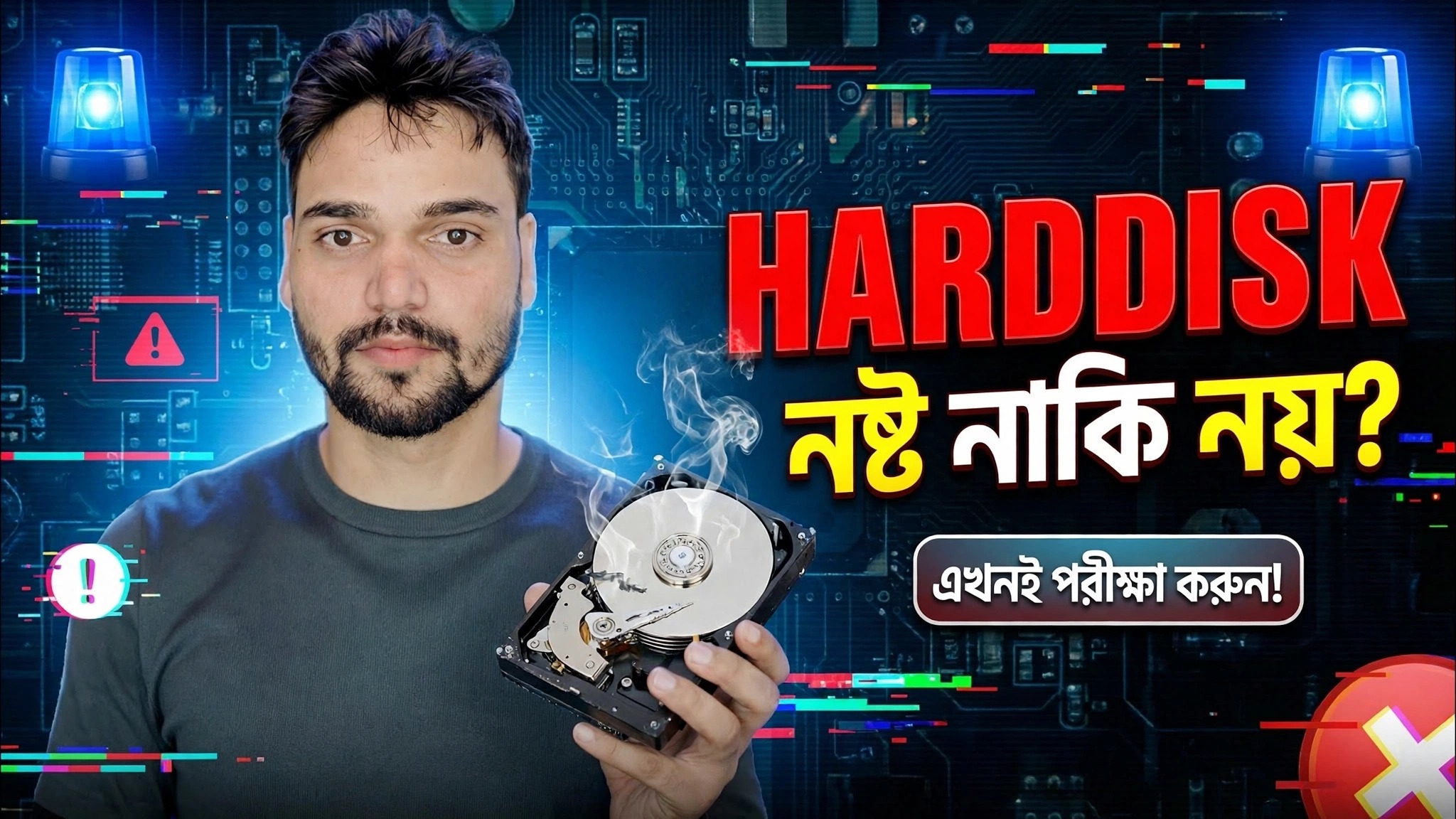
হার্ড ডিস্ক খারব হ্যায় ইয়া না? HDD পরীক্ষার সম্পূর্ণ পদ্ধতি ব্যাখ্যা করা হয়েছে
আপনার হার্ড ডিস্ক সত্যিই ব্যর্থ হয়? এটি সম্পূর্ণভাবে পরীক্ষা করুন — CrystalDiskInfo SMART রিডিং, একটি সম্পূর্ণ পৃষ্ঠ স্ক্যান, একটি গতি-প্যাটার্ন চেক, এবং কীভাবে তিনটিকে এক সৎ রায়ে একত্রিত করা যায়: স্বাস্থ্যকর, ব্যাকআপ-এন্ড-ওয়াচ, বা এখনই প্রতিস্থাপন করুন৷
📑অধ্যায়
- প্রথমে শুনুন — শব্দগুলি যার অর্থ পরীক্ষা করা বন্ধ করা এবং ডেটা উদ্ধার করা ৷
- ক্রিস্টালডিস্কইনফোতে স্মার্ট রিপোর্ট — ভাল, সতর্কতা বা খারাপ
- তিনটি কাঁচা মান গুরুত্বপূর্ণ - 05, C5 এবং C6
- একটি সম্পূর্ণ সারফেস স্ক্যান — প্রতিটি সেক্টর চেক করা হয়েছে, কোনো দ্রুত স্ক্যান করা হয়নি
- গতির প্যাটার্ন — একটি মসৃণ বক্ররেখা বা গভীর ড্রপস
- ক্রস-চেক হিসাবে উইন্ডোজের নিজস্ব ডিস্কের অবস্থা
- চূড়ান্ত রায় — সুস্থ, ব্যাকআপ এবং দেখুন, অথবা এখনই প্রতিস্থাপন করুন
📋 ওভারভিউ এবং ধাপে ধাপে গাইড
যেকোনো সফটওয়্যার পরীক্ষার আগে প্রথমে শুনুন
একটি সম্পূর্ণ পরীক্ষা আপনার কান দিয়ে শুরু হয়, সফ্টওয়্যার দিয়ে নয়। একটি সুস্থ হার্ড ডিস্ক শান্তভাবে গুঞ্জন করে এবং মসৃণভাবে ঘূর্ণায়মান হয়। বারবার ক্লিক করা, গ্রাইন্ডিং বা বীপ করা — অথবা একটি ড্রাইভ যা বারবার উপরে এবং নিচে ঘুরছে — মানে ড্রাইভের ভিতরে যান্ত্রিক ক্ষতি। কোন সফ্টওয়্যার পরীক্ষা এটি ঠিক করতে পারে না, এবং শক্তির প্রতিটি অতিরিক্ত মিনিট ডেটা পুনরুদ্ধারকে আরও কঠিন করে তোলে৷
যদি ড্রাইভটি স্বাভাবিক মনে হয়, তাহলে লক্ষ করুন যে লক্ষণগুলি আপনাকে এখানে নিয়ে এসেছে — ধীর লোডিং, ফ্রিজিং, ফাইল যা অনুলিপি করতে ব্যর্থ হয়, উইন্ডোজ বুট করার সময় নিজেকে মেরামত করে। নীচের পরীক্ষাগুলি আপনাকে বলবে যে ডিস্ক তাদের ব্যাখ্যা করে কিনা৷
CrystalDiskInfo সহ স্মার্ট রিপোর্ট পড়ুন
এর অফিসিয়াল সাইট (crystalmark.info) থেকে CrystalDiskInfo ডাউনলোড করুন এবং এটি খুলুন। এটি ড্রাইভের নিজস্ব স্ব-মনিটরিং সিস্টেমটি পড়ে, যাকে বলা হয় SMART — ড্রাইভটি তৈরি হওয়ার দিন থেকে স্বাস্থ্য ডায়েরিটি রেখে আসছে। দুটি জিনিস দেখুন। প্রথমত, বড় স্বাস্থ্যের অবস্থা বক্স: ভাল (নীল), সতর্কতা (হলুদ) বা খারাপ (লাল) — এটি ড্রাইভ নির্মাতার নিজস্ব সারাংশ।
দ্বিতীয়, সারণীতে তিনটি বৈশিষ্ট্যের কাঁচা মান: 05 পুনরায় বরাদ্দকৃত সেক্টর গণনা, C5 বর্তমান মুলতুবি সেক্টর গণনা এবং C6 অসংশোধনযোগ্য সেক্টর গণনা। একটি স্বাস্থ্যকর ড্রাইভে তিনটি কাঁচা মান হল 0। একটি ব্যর্থ ড্রাইভে তারা আরোহণ করে — উদাহরণ হিসাবে, একটি ডাইং ডিস্ক কাঁচা মান দেখাতে পারে যেমন 312 পুনরায় বরাদ্দ করা, 47টি মুলতুবি এবং 47টি অসংশোধনযোগ্য, কারণ এটি ইতিমধ্যেই তার অতিরিক্ত খাতগুলিকে খাচ্ছে৷
একটি সম্পূর্ণ সারফেস স্ক্যান চালান
স্মার্ট শুধুমাত্র সেই সেক্টরগুলি সম্পর্কে জানে যেগুলি ড্রাইভটি ইতিমধ্যে ব্যবহার করার চেষ্টা করেছে৷ একটি পৃষ্ঠ স্ক্যান ডিস্কের প্রতিটি একক সেক্টর পড়ে — ভুলে যাওয়া কোণগুলি সহ — এবং পুরো পৃষ্ঠের একটি মানচিত্র আঁকে৷ এইচডি টিউনে ত্রুটি স্ক্যান ট্যাবটি ব্যবহার করুন, অথবা আপনার ড্রাইভ প্রস্তুতকারকের নিজস্ব দীর্ঘ পরীক্ষা (সিগেটের জন্য সি টুলস, ওয়েস্টার্ন ডিজিটালের জন্য ডাব্লুডি ড্যাশবোর্ড)।
এটি সময় লাগবে বলে আশা করুন: একটি যান্ত্রিক ড্রাইভে প্রতি টেরাবাইটে প্রায় 1 থেকে 3 ঘন্টা স্বাভাবিক। প্রতিটি ব্লক সবুজ ফিরে আসা উচিত. রেড ব্লকগুলি ক্ষতিগ্রস্থ সেক্টর - নোট করুন কতগুলি আছে এবং কোথায় তারা বসে। একটি পুরানো ড্রাইভে একটি বিচ্ছিন্ন লাল ব্লক একটি সতর্কতা; মানচিত্র জুড়ে ছড়িয়ে ছিটিয়ে থাকা লাল ব্লক, বা একটি স্ক্যান যা এক জায়গায় স্টল এবং ক্রল করে, এটি একটি ব্যর্থ পৃষ্ঠ।
স্পিড প্যাটার্ন চেক করুন
একটি বেঞ্চমার্ক চালান যেমন CrystalDiskMark, বা HD টিউনে বেঞ্চমার্ক ট্যাব, এবং ফলাফলের আকৃতি দেখুন, শুধু হেডলাইন নম্বর নয়। একটি স্বাস্থ্যকর যান্ত্রিক ড্রাইভ শুরু থেকে শেষ পর্যন্ত মোটামুটি মসৃণ, অনুমানযোগ্য গতি বক্ররেখা দেয়। দুর্বল বা ক্ষতিগ্রস্থ এলাকা সহ একটি ড্রাইভ হঠাৎ গভীর ড্রপ দেখায় — গতি শূন্যের কাছাকাছি পড়ে এবং পিছনে লড়াই করে — কারণ মাথা একই দুর্বল দাগগুলি পুনরায় পড়তে থাকে।
শুধুমাত্র একটি মোটামুটি রেফারেন্সের জন্য: একটি স্বাস্থ্যকর 7200 RPM ডেস্কটপ ড্রাইভ প্রায় 120-200 MB/s পর্যায়ক্রমে এবং একটি 5400 RPM ল্যাপটপ ড্রাইভ প্রায় 80-120 MB/s। বয়স, মডেল এবং ড্রাইভটি কতটা পূর্ণ সবই এই নম্বরগুলি সরান, তাই এটিকে প্যাটার্ন চেক হিসাবে বিবেচনা করুন, পাস মার্ক নয়।
উইন্ডোজের নিজস্ব ডিস্ক স্ট্যাটাস দিয়ে ক্রস-চেক করুন
Windows একটি মৌলিক স্বাস্থ্য রেকর্ড রাখে যা আপনি কোনো অতিরিক্ত সফ্টওয়্যার ছাড়াই চাইতে পারেন। কমান্ড প্রম্পট খুলুন এবং এই ভিডিওটি যে কমান্ডটি ব্যবহার করে তা চালান:
wmic diskdrive get model,statusEach disk is listed with its model and a status: OK means the drive's own failure prediction has not tripped; Pred Fail means the drive itself is predicting failure — treat that as a replace-now signal. This step only confirms or contradicts the SMART picture; it never replaces the surface scan.
wmic tool is deprecated by Microsoft and is no longer installed by default on the newest Windows 11 builds. If the command is not found on your PC, the PowerShell equivalent gives the same health picture:Get-PhysicalDisk | Select FriendlyName, MediaType, HealthStatus, OperationalStatusরায় — তিনটি ফলাফল একত্রিত করুন
কোন একক সংখ্যা সিদ্ধান্ত নেয় না। প্রমাণ একত্রিত করুন যেমন একজন প্রযুক্তিবিদ করেন:
স্বাস্থ্যকর: 05, C5 এবং C6 কাঁচা মান সহ SMART গুড, সারফেস স্ক্যান সম্পূর্ণ সবুজ, মসৃণ গতি বক্ররেখা। ড্রাইভকে বিশ্বাস করুন — এবং এখনও স্বাভাবিক ব্যাকআপ রাখুন, কারণ স্বাস্থ্যকর ড্রাইভগুলিও হঠাৎ মারা যেতে পারে।
ব্যাকআপ এবং ঘড়ি: ছোট অ-শূন্য মান সহ স্মার্ট সতর্কতা, এক বা দুটি লাল ব্লক সহ একটি পৃষ্ঠ স্ক্যান, হালকা গতি হ্রাস। আজ গুরুত্বপূর্ণ সবকিছু কপি করুন, তারপর এক সপ্তাহের মধ্যে পুনরায় পরীক্ষা করুন। সংখ্যা বাড়লে, ড্রাইভটি বেরিয়ে আসার পথে।
এখনই প্রতিস্থাপন করুন: SMART খারাপ, ক্রমবর্ধমান পুনঃনির্ধারিত বা মুলতুবি গণনা, লাল ব্লক ছড়িয়ে পড়া, ক্লিকের শব্দ, বা একটি স্ক্যান যা শেষ করতে পারে না। পরীক্ষা করা বন্ধ করুন, ডেটা উদ্ধার করুন এবং ড্রাইভ প্রতিস্থাপন করুন — এই অবস্থায় একটি ডিস্ক পরীক্ষা করা কেবলমাত্র এটির জীবন ব্যয় করে।
🏷️Topic Search Variables & Keywords
ধাপে ধাপে সমস্যা সমাধানের নির্দেশিকা ও সমাধান - হার্ডডিস্ক মারা গেছে নাকি নেই? এখনই দেখুন! টেকনিক্যাল আংশুর অন-স্ক্রিন প্রদর্শন।
আপনার হার্ড ডিস্ক কি সত্যিই ব্যর্থ হচ্ছে? এটি সম্পূর্ণভাবে পরীক্ষা করুন — CrystalDiskInfo SMART রিডিং, একটি সম্পূর্ণ পৃষ্ঠ স্ক্যান, একটি গতি-প্যাটার্ন চেক, এবং কীভাবে তিনটিকে এক সৎ রায়ে একত্রিত করা যায়: স্বাস্থ্যকর, ব্যাকআপ-এন্ড-ওয়াচ, অথবা এখনই প্রতিস্থাপন করুন৷
(উৎস পৃষ্ঠায় ট্রান্সক্রিপ্ট এখানে শেষ হয়)
❓ প্রায়শই জিজ্ঞাসিত প্রশ্ন
এই টিউটোরিয়ালটি কি 100% বিনামূল্যে অনুসরণ করা যায়?
হ্যাঁ! কারিগরি অংশু দ্বারা প্রদর্শিত সমস্ত নির্দেশিকা এবং পদ্ধতি বিনামূল্যে, আইনি এবং শিক্ষাগত সংস্থান ব্যবহার করে৷
অবশ্যই! প্রতিটি পদক্ষেপ অন-স্ক্রীনে বিস্তারিত নির্দেশাবলী সহ প্রদর্শিত হয় যাতে যে কেউ সহজেই অনুসরণ করতে পারে।
সরাসরি YouTube ভিডিওতে একটি মন্তব্য করুন, এবং আমাদের সম্প্রদায় এবং প্রযুক্তিগত আংশু আপনাকে সাহায্য করবে।
🚀 YouTube-এ সম্পূর্ণ টিউটোরিয়াল দেখুন
🚀 YouTube-এ সম্পূর্ণ ধাপে ধাপে ভিডিও টিউটোরিয়াল দেখুন: https://www.youtube.com/watch?v=c_Y9fS87aSw
আইটি সমর্থন, উইন্ডোজ সমস্যা সমাধান এবং সার্ভার পরিচালনার জন্য প্রযুক্তিগত আংশুতে সদস্যতা নিন।
▶️ সম্পূর্ণ ভিডিও দেখুন