Windows 11-এ সংরক্ষিত স্টোরেজ অক্ষম করুন 😳 এখনই জায়গা খালি করুন!
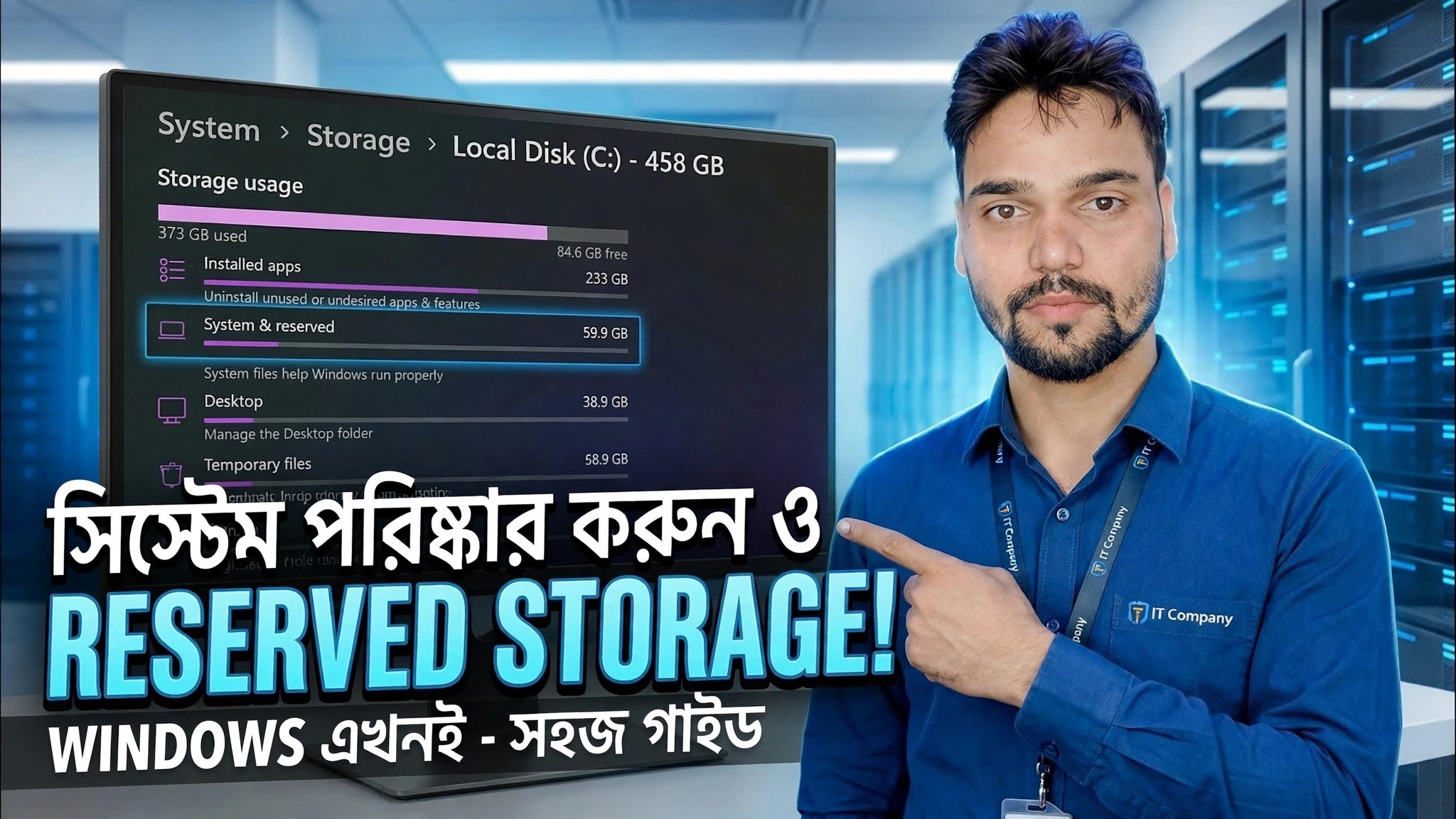
Windows 11 শান্তভাবে আপনার ড্রাইভের প্রায় 7 GB সংরক্ষিত স্টোরেজ হিসাবে ধরে রাখে। এই ভিডিওতে টেকনিক্যাল আংশু দেখায় যে এটি কী, কীভাবে একটি DISM কমান্ডের মাধ্যমে এর অবস্থা পরীক্ষা করা যায় এবং কীভাবে এটিকে অক্ষম করা যায় স্থান খালি করার জন্য — আপডেট না করেই।
📑অধ্যায়
- সংরক্ষিত স্টোরেজ কী — ~7 GB Windows 11 শান্তভাবে আপনার ড্রাইভে ধরে রাখে
- সেটিংসে নিজে দেখুন, সিস্টেম এবং সংরক্ষিতের অধীনে
- প্রশাসক হিসাবে কমান্ড প্রম্পট খুলুন
- একটি DISM কমান্ড দিয়ে বর্তমান অবস্থা পরীক্ষা করুন
- দ্বিতীয় DISM কমান্ড দিয়ে সংরক্ষিত স্টোরেজ নিষ্ক্রিয় করুন
- পুনরায় চালু করুন এবং নিশ্চিত করুন যে স্থান ফিরে এসেছে
- যেকোন সময় আবার চালু করুন — এবং যখন আপনার উচিত
📋 ওভারভিউ এবং ধাপে ধাপে গাইড
সংরক্ষিত স্টোরেজ কী এবং কেন উইন্ডোজ এটি রাখে
সংরক্ষিত সঞ্চয়স্থান হল ডিস্ক স্পেস উইন্ডোজ নিজের জন্য আলাদা করে রাখে — এটি প্রায় 7 জিবি থেকে শুরু হয় এবং আপডেট, অ্যাপ, অস্থায়ী ফাইল এবং সিস্টেম ক্যাশে ব্যবহার করা হয়, তাই ড্রাইভের রুম ফুরিয়ে যাওয়ার কারণে উইন্ডোজ আপডেট কখনই ব্যর্থ হয় না। বৈশিষ্ট্যটি Windows 10 সংস্করণ 1903-এর সাথে এসেছে এবং Windows 11-এ ডিফল্টরূপে চালু রয়েছে৷ সঠিক আকার পিসি থেকে পিসিতে পরিবর্তিত হয়: আপনি যখন ঐচ্ছিক বৈশিষ্ট্য বা অতিরিক্ত ভাষাগুলি ইনস্টল করেন তখন এটি বৃদ্ধি পায়, কারণ উইন্ডোজ আপডেটের মাধ্যমে তাদের কাজ চালিয়ে যাওয়ার জন্য জায়গা সংরক্ষণ করে৷
একটি বড় ড্রাইভে, 7 জিবি খুব কমই গুরুত্বপূর্ণ। একটি ছোট SSD-তে — 128 GB বা 256 GB — এটিই আসল জায়গা যা আপনি ব্যবহার করতে পারেন, ঠিক এই কারণেই এই ভিডিওটি দেখায় যে কীভাবে এটিকে নিরাপদে বন্ধ করতে হয়৷
দেখুন এটি আপনার পিসিতে কতটা জায়গা রাখে
কিছু পরিবর্তন করার আগে, আপনার নিজের নম্বরটি দেখুন। সেটিংস ➔ সিস্টেম ➔ স্টোরেজ খুলুন, আরো বিভাগ দেখান ক্লিক করুন, তারপর সিস্টেম এবং সংরক্ষিত খুলুন। সংরক্ষিত স্টোরেজ লাইনটি দেখায় যে উইন্ডোজ এই পিসিতে ঠিক কতটা জায়গা ধরে রেখেছে। যদি কোনও সংরক্ষিত স্টোরেজ লাইন না থাকে তবে বৈশিষ্ট্যটি আপনার মেশিনে সক্রিয় নেই এবং নিষ্ক্রিয় করার কিছু নেই৷
প্রশাসক হিসাবে কমান্ড প্রম্পট খুলুন
এই নির্দেশিকায় DISM কমান্ডগুলি শুধুমাত্র একটি উন্নত উইন্ডোতে কাজ করে৷ স্টার্ট এ ক্লিক করুন, cmd টাইপ করুন, কমান্ড প্রম্পটে ডান-ক্লিক করুন এবং প্রশাসক হিসাবে চালান নির্বাচন করুন, তারপর UAC প্রম্পট নিশ্চিত করুন। উইন্ডোজ টার্মিনাল (অ্যাডমিন)ও কাজ করে — কমান্ডগুলো ঠিক একই রকম।
প্রথমে বর্তমান অবস্থা পরীক্ষা করুন
সংরক্ষিত সঞ্চয়স্থান বর্তমানে সক্ষম বা নিষ্ক্রিয় কিনা তা উইন্ডোজকে জিজ্ঞাসা করতে এই কমান্ডটি চালান:
DISM /Online /Get-ReservedStorageStateআউটপুট স্পষ্টভাবে বলে "সংরক্ষিত সঞ্চয়স্থান সক্ষম করা হয়েছে" অথবা "সংরক্ষিত সঞ্চয়স্থান নিষ্ক্রিয় করা হয়েছে"৷ প্রথম বিষয়গুলি পরীক্ষা করা হচ্ছে: যদি এটি ইতিমধ্যেই অক্ষম করা থাকে তবে আপনি সম্পন্ন করেছেন - কোন পরিবর্তনের প্রয়োজন নেই৷
সংরক্ষিত সঞ্চয়স্থান নিষ্ক্রিয় করুন
এখন দ্বিতীয় কমান্ডটি চালান, ঠিক যেমন ভিডিওতে দেখানো হয়েছে:
DISM /Online /Set-ReservedStorageState /State:Disabledডিআইএসএম শেষ না হওয়া পর্যন্ত অপেক্ষা করুন "অপারেশন সফলভাবে সম্পন্ন হয়েছে।" এটাই পুরো পরিবর্তন — কোনো রেজিস্ট্রি এডিট নেই, কোনো থার্ড-পার্টি টুল নেই, শুধুমাত্র উইন্ডোজের নিজস্ব সার্ভিসিং কমান্ড।
পুনরায় চালু করুন এবং স্পেস ফিরে এসেছে তা যাচাই করুন
পিসি রিস্টার্ট করুন যাতে উইন্ডোজ আপনার ব্যবহারযোগ্য পুলে সংরক্ষিত স্থান ছেড়ে দেয়। তারপরে সেটিংস ➔ সিস্টেম ➔ স্টোরেজ ➔ আরও বিভাগ দেখান ➔ সিস্টেম এবং সংরক্ষিত-এ ফিরে যান - সংরক্ষিত স্টোরেজ লাইনটি এখন চলে যাওয়া বা খালি হওয়া উচিত, এবং আপনার খালি স্থানটি মোটামুটিভাবে আপনি ধাপ 2-এ দেখেছেন (প্রায়ই প্রায় 7 জিবি, কখনও কখনও PC এর উপর নির্ভর করে কম) হওয়া উচিত। আপনি স্টেপ এখন রিডস ডিজেবল হয়েছে তা নিশ্চিত করতে ধাপ 4 কমান্ডটি পুনরায় চালাতে পারেন।
যেকোন সময় এটি আবার চালু করুন
এখানে কোন কিছুই স্থায়ী নয়। মাইক্রোসফ্টের ডিফল্ট আচরণ পুনরুদ্ধার করতে, অ্যাডমিন কমান্ড প্রম্পটটি আবার খুলুন এবং সক্রিয় অবস্থায় ফ্লিপ করা অবস্থায় একই কমান্ড চালান:
DISM /Online /Set-ReservedStorageState /State:Enabledআরও একবার রিস্টার্ট করুন এবং উইন্ডোজ আবার জায়গা রিজার্ভ করা শুরু করবে। যদি আপনার ড্রাইভটি প্রায় পূর্ণ হতে থাকে তবে একটি বড় উইন্ডোজ বৈশিষ্ট্য আপডেট করার আগে এটিকে পুনরায় সক্ষম করা সবচেয়ে নিরাপদ অভ্যাস।
🏷️Topic Search Variables & Keywords
ধাপে ধাপে সমস্যা সমাধানের নির্দেশিকা এবং সমাধান - ক্লিন সিস্টেম এবং সংরক্ষিত স্টোরেজ! এখন উইন্ডোজ - সহজ গাইড। টেকনিক্যাল আংশুর অন-স্ক্রিন প্রদর্শন।
Windows 11 শান্তভাবে আপনার ড্রাইভের প্রায় 7 GB সংরক্ষিত স্টোরেজ হিসাবে ধরে রাখে। এটি কী, কীভাবে একটি DISM কমান্ড দিয়ে এর অবস্থা পরীক্ষা করা যায় এবং আপডেটগুলি না ভেঙে কীভাবে এটিকে নিরাপদে নিষ্ক্রিয় করা যায়৷
(উৎস পৃষ্ঠায় ট্রান্সক্রিপ্ট এখানে শেষ হয়)
❓ প্রায়শই জিজ্ঞাসিত প্রশ্ন
এই টিউটোরিয়ালটি কি 100% বিনামূল্যে অনুসরণ করা যায়?
হ্যাঁ! কারিগরি অংশু দ্বারা প্রদর্শিত সমস্ত নির্দেশিকা এবং পদ্ধতি বিনামূল্যে, আইনি এবং শিক্ষাগত সংস্থান ব্যবহার করে৷
অবশ্যই! প্রতিটি পদক্ষেপ অন-স্ক্রীনে বিস্তারিত নির্দেশাবলী সহ প্রদর্শিত হয় যাতে যে কেউ সহজেই অনুসরণ করতে পারে।
সরাসরি YouTube ভিডিওতে একটি মন্তব্য করুন, এবং আমাদের সম্প্রদায় এবং প্রযুক্তিগত আংশু আপনাকে সাহায্য করবে।
🚀 YouTube-এ সম্পূর্ণ টিউটোরিয়াল দেখুন
🚀 YouTube-এ সম্পূর্ণ ধাপে ধাপে ভিডিও টিউটোরিয়াল দেখুন: https://www.youtube.com/watch?v=w1gi-06gmYY
আইটি সমর্থন, উইন্ডোজ সমস্যা সমাধান এবং সার্ভার পরিচালনার জন্য প্রযুক্তিগত আংশুতে সদস্যতা নিন।
▶️ সম্পূর্ণ ভিডিও দেখুন