পুরানো পিসির গতি বাড়ান - ক্ষুদ্র ওএস 10
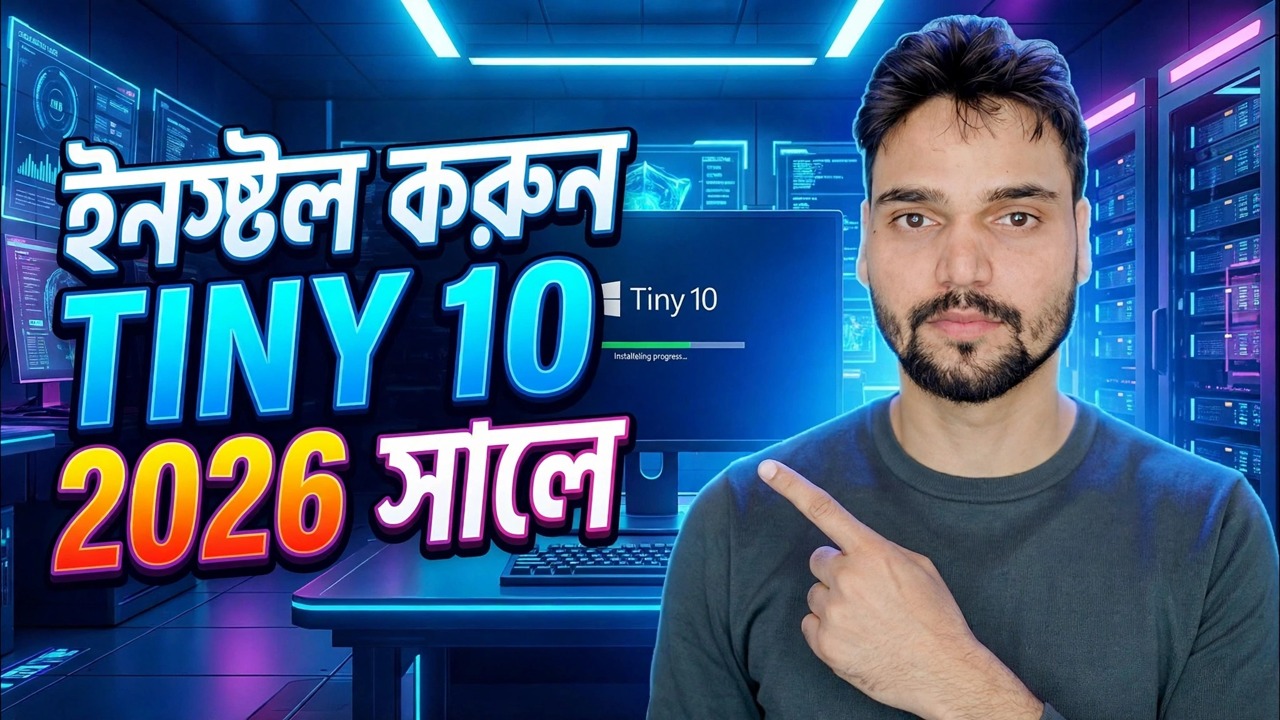
একটি পুরানো পিসি সাধারণত দুটি কারণে ধীর হয়ে যায়: হার্ডওয়্যারের বয়স, এবং উইন্ডোজ মেশিন বহন করতে পারে তার চেয়ে ভারী হয়ে যায়। Tiny10 দ্বিতীয় সমস্যাটি আক্রমণ করে - এটি হল Windows 10 যার সাথে বান্ডেল করা অ্যাপস এবং ব্যাকগ্রাউন্ড ওয়েট কেটে ফেলা হয়েছে, এখানে একটি বাস্তব পুরানো পিসিতে ইনস্টল করা আছে। এই পৃষ্ঠাটি ভিডিওটি যেভাবে দেখায় ঠিক সেইভাবে ইনস্টলের মাধ্যমে চলে, সীমাগুলি স্পষ্টভাবে বলা হয়েছে৷
📑অধ্যায়
- Tiny10 আসলে কী - NTDEV এর স্ট্রাইপ-ডাউন উইন্ডোজ 10
- স্ট্রিপিং আপনাকে কী কিনে দেয় - এবং এটি কী করতে পারে না
- ইন্সটল করার আগে - অতিরিক্ত পিসি, সম্পূর্ণ ব্যাকআপ, একটি আসল কী
- ISO ডাউনলোড করুন এবং বুটেবল USB তৈরি করুন
- পুরনো পিসিতে Tiny10 ইনস্টল করুন, স্ক্রীন বাই স্ক্রীন
- সেটআপের পরে ড্রাইভার এবং প্রয়োজনীয় অ্যাপগুলি
- প্রথম ঘন্টার পরীক্ষা - নিরাপত্তা, slmgr এর সাথে সক্রিয়করণ, আপডেটগুলি
- সৎ রায় - কোন পুরানো পিসি Tiny10 সত্যিকারের জন্য উপযুক্ত
📋 ওভারভিউ এবং ধাপে ধাপে গাইড
আপনি এটি ইনস্টল করার আগে Tiny10 কি তা বুঝে নিন
Tiny10 হল Windows 10-এর একটি স্ট্রাইপ-ডাউন সংস্করণ যা একজন স্বাধীন বিকাশকারী দ্বারা তৈরি করা হয়েছে যিনি NTDEV নামে কাজ করেন - tiny11 এর পিছনে একই বিকাশকারী। NTDEV Microsoft-এর Windows 10 LTSC-কে প্রারম্ভিক বিন্দু হিসেবে নেয়, বান্ডিল করা অ্যাপ, অতিরিক্ত উপাদান এবং ব্যাকগ্রাউন্ড ওয়েটগুলিকে সরিয়ে দেয় যা বেশিরভাগ লোকেরা কখনই ব্যবহার করে না, এবং ফলাফলটিকে একটি ISO হিসাবে প্রকাশ করে যা নিয়মিত উইন্ডোজের মতো ইনস্টল করে। প্রকল্পটি সমাপ্ত হয়েছে: চূড়ান্ত ক্ষুদ্র 10 রিলিজগুলি বিদ্যমান, এবং কোন নতুন বিল্ড আসছে না।
ডেভেলপারের নিজস্ব পরিসংখ্যানে স্ট্রিপিং আপনাকে কী কিনেছে: 32-বিট রিলিজে প্রায় 5 GB এবং 64-বিটে প্রায় 10 GB পর্যন্ত একটি ইনস্টল করা সিস্টেম, যেখানে একটি সাধারণ Windows 10 ইনস্টল 20 GB অতিক্রম করতে পারে - এবং ন্যূনতম প্রায় 1 GB RAM (32-bit) এবং 2-64 GB (2-bit) উল্লেখ করা হয়েছে৷ কম প্রারম্ভিক পরিষেবাগুলি মানে একটি পুরানো হার্ড ডিস্ক একটি ব্যবহারযোগ্য ডেস্কটপে তাড়াতাড়ি পৌঁছে যায়। এটি আপনাকে একটি দ্রুততর প্রসেসর কি না কিনে দেয়: Tiny10 ওজন দূর করে, এটি শক্তি যোগ করতে পারে না।
আগে পুরাতন পিসি প্রস্তুত করুন
Tiny10 ইনস্টল করা মেশিনে অপারেটিং সিস্টেমকে প্রতিস্থাপন করে, তাই এটিকে সম্পূর্ণ পুনরায় ইনস্টল করার মতো প্রস্তুত করুন। একটি অতিরিক্ত, পুরানো বা পরীক্ষামূলক পিসি ব্যবহার করুন - কখনই আপনার একমাত্র কম্পিউটার এবং কখনই মেশিনের উপর আপনার কাজ, পড়াশোনা, দোকানের অ্যাকাউন্ট বা ব্যাঙ্কিং নির্ভর করে না। পিসির সঠিক মডেলটি নোট করুন এবং এর অফিসিয়াল ড্রাইভার ডাউনলোডগুলি সহজে রাখুন, কারণ একটি স্ট্রাইপড বিল্ড স্টক উইন্ডোজের তুলনায় কম ফলব্যাক বহন করে। আপনি শুরু করার আগে আপনার আসল Windows 10 কী নোট করে রাখুন।
আইএসও ডাউনলোড করুন এবং বুটেবল ইউএসবি তৈরি করুন
ইন্টারনেট আর্কাইভে ডেভেলপারের নিজস্ব রিলিজ পৃষ্ঠা থেকে আপনার পিসির আর্কিটেকচারের (32-বিট বা 64-বিট) জন্য Tiny10 ISO ডাউনলোড করুন - ভিডিওটি যে উৎসের দিকে নির্দেশ করে। তারপর Rufus বা Ventoy এর মত টুল দিয়ে USB ড্রাইভে ISO লিখুন। প্রক্রিয়ার মধ্যে USB মুছে ফেলা হবে, তাই একটি অতিরিক্ত ব্যবহার করুন.
USB থেকে বুট করুন এবং Tiny10 ইনস্টল করুন
ইউএসবি থেকে পুরানো পিসি বুট করুন - ব্র্যান্ডের উপর নির্ভর করে বুট মেনু কী সাধারণত F12, F8 বা Esc হয়৷ সেখান থেকে ইনস্টলটি স্ট্যান্ডার্ড উইন্ডোজ ফ্লো অনুসরণ করে ভিডিওটি স্ক্রীন দ্বারা স্ক্রীন দেখায়: টার্গেট ড্রাইভটি বেছে নিন, তারপর ভাষা, অঞ্চল, কীবোর্ড এবং আপনার অ্যাকাউন্টের মাধ্যমে কাজ করুন। Tiny10 রিলিজ শুধুমাত্র ইংরেজি, যা প্রথম চেক করা কাউকে অবাক করে না।
ড্রাইভার এবং আপনার প্রয়োজনীয় অ্যাপ ইনস্টল করুন
তাজা ডেস্কটপে, প্রস্তুতকারকের অফিসিয়াল সাইট থেকে আপনার সঠিক পিসি মডেলের জন্য চিপসেট, গ্রাফিক্স এবং নেটওয়ার্ক ড্রাইভার ইনস্টল করুন - এটি একটি স্ট্রাইপড বিল্ডে এড়িয়ে যাবেন না, কারণ এটি কম বিল্ট-ইন ফলব্যাক বহন করে। তারপর তাদের অফিসিয়াল সাইট থেকে আপনার ব্রাউজার এবং প্রয়োজনীয় অ্যাপ ইনস্টল করুন; Tiny10 সংস্করণের উপর নির্ভর করে, সেখানে ঝুঁকে পড়ার জন্য কোনও Microsoft স্টোর থাকতে পারে না। আপনার কল শেষ হওয়ার আগে একটি দিন পরীক্ষা সাউন্ড, ওয়াই-ফাই, প্রিন্টিং এবং ঘুমান।
প্রথম ঘন্টা চেক চালান
প্রথম দিনে তিনটি দ্রুত পরীক্ষা আপনাকে বলবে যে আপনার আসলে কি ধরনের Tiny10 আছে। নিরাপত্তা: উইন্ডোজ সিকিউরিটি খুলুন এবং নিশ্চিত করুন যে অ্যান্টিভাইরাস সুরক্ষা উপস্থিত এবং চালু আছে কিনা - প্রতিবেদনগুলি সংস্করণ অনুসারে আলাদা, তাই আপনার বিল্ড যা দেখায় তা আপনার সত্য। অ্যাক্টিভেশন: কমান্ড প্রম্পট খুলুন এবং ভিডিও ব্যবহার করে কমান্ড চালান:
slmgr.vbs /xprএটি স্পষ্টভাবে দেখায় যে উইন্ডোজ নিজেকে স্থায়ীভাবে সক্রিয় বলে মনে করে কিনা - মনে রাখবেন, Tiny10 এর নিজস্ব কোনো লাইসেন্স নেই, তাই সক্রিয়করণ আপনার আসল কী-এর উপর নির্ভর করে। আপডেট: একবার উইন্ডোজ আপডেট চালান এবং লক্ষ্য করুন কি হয় - সাফল্য, ব্যর্থতা বা নীরবতা। আপডেটগুলি প্রতিটি ছিনতাই করা বিল্ডের ভঙ্গুর অংশ।
🏷️বিষয় অনুসন্ধান ভেরিয়েবল এবং কীওয়ার্ড
🎙️ সম্পূর্ণ প্রতিলিপি — প্রসারিত করতে আলতো চাপুন
__TOK_25__
__TOK_26__
❓ প্রায়শই জিজ্ঞাসিত প্রশ্ন
এই টিউটোরিয়ালটি কি 100% বিনামূল্যে অনুসরণ করা যায়?
__TOK_27__
নতুনরা কি এই নির্দেশিকা অনুসরণ করতে পারে?
__TOK_28__
আমি আটকে গেলে আমি কোথায় প্রশ্ন করতে পারি?
__TOK_29__