Převést OST na PST zdarma
Vaše pošta žije v souboru OST a potřebujete ji jako přenosný soubor PST – aniž byste museli platit za nástroj pro převod. Samotný Outlook provádí tento převod zcela zdarma, ale pouze při splnění jedné podmínky: původní profil musí být stále schopen otevřít soubor. Tento průvodce vám poskytne volné cesty ve správném pořadí a pojmenuje jednu zeď, kterou žádná z nich nemůže překonat.
📑Chapters
- What an OST file really is — a cache tied to one Outlook profile and one account
- The one question that decides everything — is your OST still alive, or orphaned?
- Finish the sync first, so the export holds your whole mailbox
- Route one — export the OST to a PST with Outlook's built-in wizard
- Route two — archive older mail into archive.pst
- The orphaned OST — and what free converter trials actually give you
- Verify the new PST before you trust it
📋 Přehled a průvodce krok za krokem
Nejprve pochopte, co soubor OST skutečně je
OST není vaše poštovní schránka. Jedná se o místní mezipaměť – pracovní kopii, kterou Outlook uchovává na vašem disku, takže můžete rychle číst a prohledávat poštu a dokonce pracovat offline. Outlook jej vytvoří pro účty Exchange, Microsoft 365 a IMAP a zůstane trvale propojen se dvěma věcmi: s profilem Outlooku, ve kterém byl vytvořen, as účtem na serveru.
PST je opačný nápad – přenosný datový soubor, který můžete zkopírovat, zálohovat a otevřít v libovolném profilu aplikace Outlook. Právě tato přenositelnost je důvodem, proč konverze existuje, a to je také důvod, proč se konverze stává problémem pouze v jedné konkrétní situaci, kterou popisuje další krok.
Spusťte test, který rozhodne o všem
Než vyzkoušíte jakoukoli metodu, odpovězte na jednu otázku: otevírá původní profil aplikace Outlook stále tento OST? Otevřete Outlook a přejděte na Soubor → Nastavení účtu → Nastavení účtu. Na kartě E-mail vyhledejte účet, ke kterému OST patří. Na kartě Datové soubory potvrďte, že stejný účet zobrazuje soubor .ost.
Pak to potvrďte prakticky: odpojte internet — odpojte kabel nebo vypněte Wi-Fi — a spusťte aplikaci Outlook. Pokud režim Cached Exchange otevře vaši poštovní schránku a můžete procházet staré složky a číst zprávy offline, Outlook může stále číst celou mezipaměť. Váš OST je živý a každá volná trasa níže funguje.
Dokončete synchronizaci, než cokoli exportujete
Export může obsahovat pouze to, co skutečně obsahuje OST. Pokud byla aplikace Outlook nastavena tak, aby v tomto počítači uchovávala poštu pouze z posledních měsíců, starší pošta nebyla nikdy stažena – a nelze ji exportovat, dokud se tak nestane.
Přejděte do Soubor → Nastavení účtu → Nastavení účtu, otevřete svůj účet a zvolte Změnit. Přetáhněte posuvník Stáhnout e-mail z minulosti na Vše. Restartujte aplikaci Outlook a sledujte stavový řádek, dokud nehlásí, že složky jsou aktuální – ve velké poštovní schránce to může trvat reálný čas, takže ponechte počítač zapojený a synchronizovaný. Teprve poté spusťte export.
Route One – Export do PST z pracovního profilu
Toto je kompletní převod a je to vestavěný průvodce Outlookem – není to trik ani nástroj. Přejděte na Soubor → Otevřít a exportovat → Import/Export a zvolte Exportovat do souboru. Poté vyberte Datový soubor aplikace Outlook (.pst).
Vyberte úplně horní řádek své poštovní schránky – název účtu, nikoli složku Doručená pošta – a zaškrtněte možnost Zahrnout podsložky. Vyberte, kam se PST přesune: jiný disk než OST je bezpečnější a prostý název jako mailbox-backup.pst překoná výchozí. Pokud Outlook varuje, že soubor již existuje, exportujete přes dřívější pokus – místo přepisování vyberte nový název. Klikněte na Dokončit a nechte jej běžet až do konce; neuzavírejte Outlook uprostřed exportu.
Cesta dvě — Archivace starší pošty do PST
Ne vždy potřebujete celou poštovní schránku jako PST. Pokud je úkolem zbavit se starých let – před vyčištěním poštovní schránky, změnou úlohy nebo vrácením notebooku – je archivace lehčí než úplný export. Přejděte do Soubor → Informace → Nástroje a vyberte možnost Vyčistit staré položky (v některých verzích se nachází v části Nástroje čištění a poté Archiv).
Vyberte Archivovat tuto složku a všechny podsložky, nastavte Archivovat položky starší než na své datum – začátek loňského roku je běžná rozumná volba – a než kliknete na OK, zkontrolujte cestu k Souboru archivu. Ve výchozím nastavení se archiv nachází zde:
C:\Users\YourName\Documents\Outlook Files\archive.pstThe result is a normal PST — archive.pst — that you own completely, and it appears in your folder pane like a second mailbox. AutoArchive can repeat the same job on a schedule: you will find it under File → Options → Advanced → AutoArchive Settings, and each folder can override the rule from its own Properties.
archive.pst, and by default that file sits on the same PC and the same disk as everything else. If it holds the only copy of old mail, copy the PST to an external drive or a NAS. Close Outlook before copying it, so the copy is complete and clean.Orphaned OST – a co vám „bezplatné“ konvertorové nástroje skutečně poskytují
Převaděče OST třetích stran existují přesně z jednoho legitimního důvodu: osamocený OST, který Outlook odmítá otevřít. Ujasněte si však slovo „zdarma“ – jejich bezplatné verze jsou zkušební, nikoli bezplatné nástroje. Vzor je téměř vždy stejný: skenování OST a náhled vašich složek a zpráv je zdarma a tato část je skutečně užitečná, protože dokazuje, že vaše data jsou skutečně uvnitř souboru. U exportu do PST platí limit – často jen malý počet položek ve složce nebo malý limit celkové velikosti – dokud nezaplatíte za licenci.
Nedůvěřujte tabulce funkcí; otestujte to. Pracujte na kopii svého OST, namiřte na něj nástroj a exportujte jednu malou složku, jejíž přesný počet položek znáte – řekněme přesně 100 zpráv. Otevřete výsledný PST a spočítejte, co dorazilo. Tento jediný experiment vám řekne skutečný limit na složku, zda přílohy přežijí a zda je zachována struktura složek – deset minut, žádné peníze, žádná překvapení později na 40GB poštovní schránce.
Ověřte nový PST, než mu důvěřujete
Dokončený export není ověřeným exportem. Použijte Soubor → Otevřít a exportovat → Otevřít datový soubor aplikace Outlook a otevřete samotný nový PST. Zkontrolujte tři věci: nejstarší složku, která vás zajímá, nejnovější poštu a jednu zprávu s velkou přílohou. Porovnejte počet složek s aktuální poštovní schránkou – měly by se shodovat. Poté soubor znovu zavřete: klikněte pravým tlačítkem na jeho název v podokně složky a zvolte Zavřít.
U velmi velkých poštovních schránek je jeden obrovský PST křehká věc – otevírá se pomalu, kopírování je bolestivé a jedna korupce se dotýká všeho. Místo toho spusťte průvodce několikrát pomocí tlačítka Filtrovat k omezení podle data přijetí: jeden PST za rok. Ověření, uložení a obnovení několika středních souborů je snazší než jedno monstrum.
🏷️Topic Search Variables & Keywords
🎙️ Úplný přepis – klepnutím rozbalíte
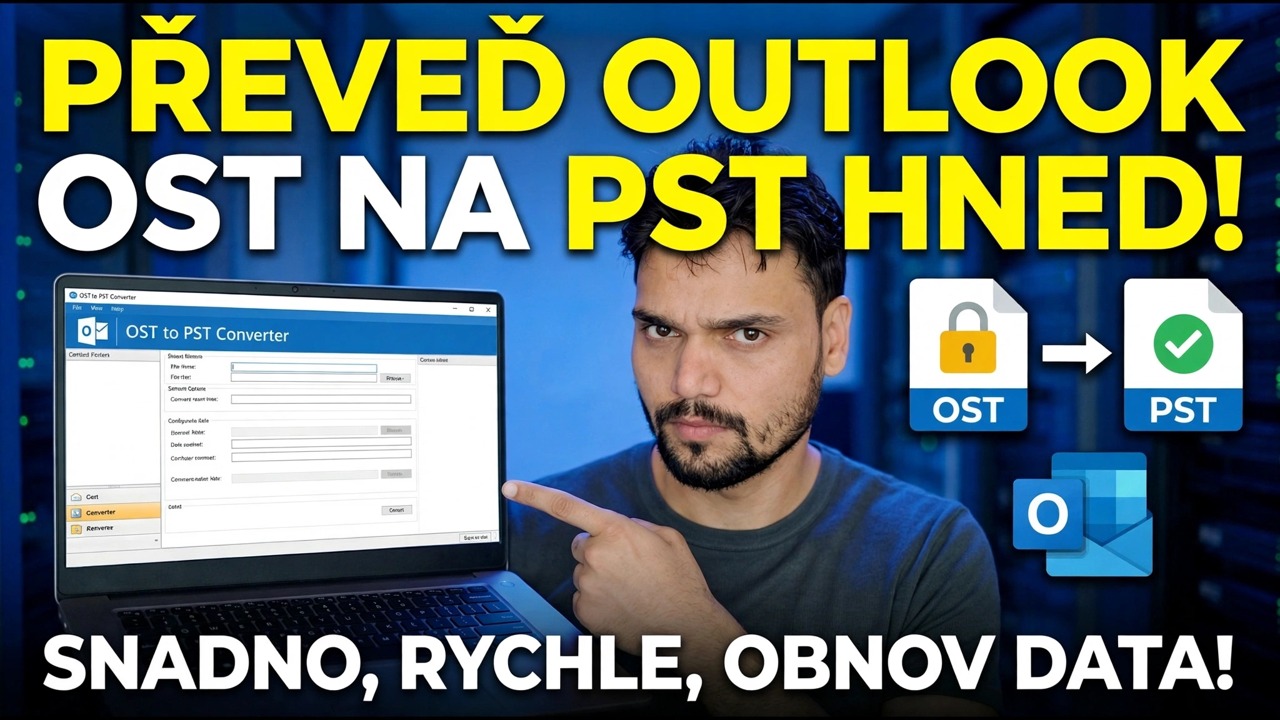
Podrobný průvodce odstraňováním problémů a řešení – PŘEVEĎTE NYNÍ OUTLOOK OST na PST! SNADNO, RYCHLE, OBNOVTE DATA!. Ukázka na obrazovce od Technical Anshu.
Převeďte zdarma OST na PST pomocí samotného Outlooku – trasy exportu a archivace, které nic nestojí, jediná otázka, která rozhoduje, zda fungují, a osiřelá zeď OST, kterou žádná bezplatná metoda nemůže překonat.
(přepis končí zde na zdrojové stránce)
❓ Často kladené otázky
Je tento návod 100% bezplatný?
Ano! Všechny návody a metody předvedené společností Technical Anshu využívají bezplatné, právní a vzdělávací zdroje.
Mohou se tímto průvodcem řídit začátečníci?
Rozhodně! Každý krok je zobrazen na obrazovce s podrobnými pokyny, takže jej může snadno sledovat každý.
Kde mohu klást otázky, když uvíznu?
Zanechte komentář přímo k videu YouTube a naše komunita a Technická Anshu vám pomohou.
🚀 Podívejte se na celý návod na YouTube
🚀 Podívejte se na celý podrobný videonávod na YouTube: https://www.youtube.com/watch?v=FufvVjrILas
Přihlaste se k odběru technické Anshu pro podporu IT, řešení problémů se systémem Windows a správu serveru.
▶️ Přehrát celé video