Nejlepší nástroj pro monitorování sítě pro váš počítač 🔥 Monitorujte internet jako profesionál
Váš internet je pomalý a vaše data končí brzy, ale Windows jen pokrčí rameny. Nástroj pro monitorování sítě ukázaný v tomto videu ukazuje pravdu naživo – každou aplikaci, každé připojení a každé datové prase na vašem PC – a tato příručka vás naučí číst jako profesionál.
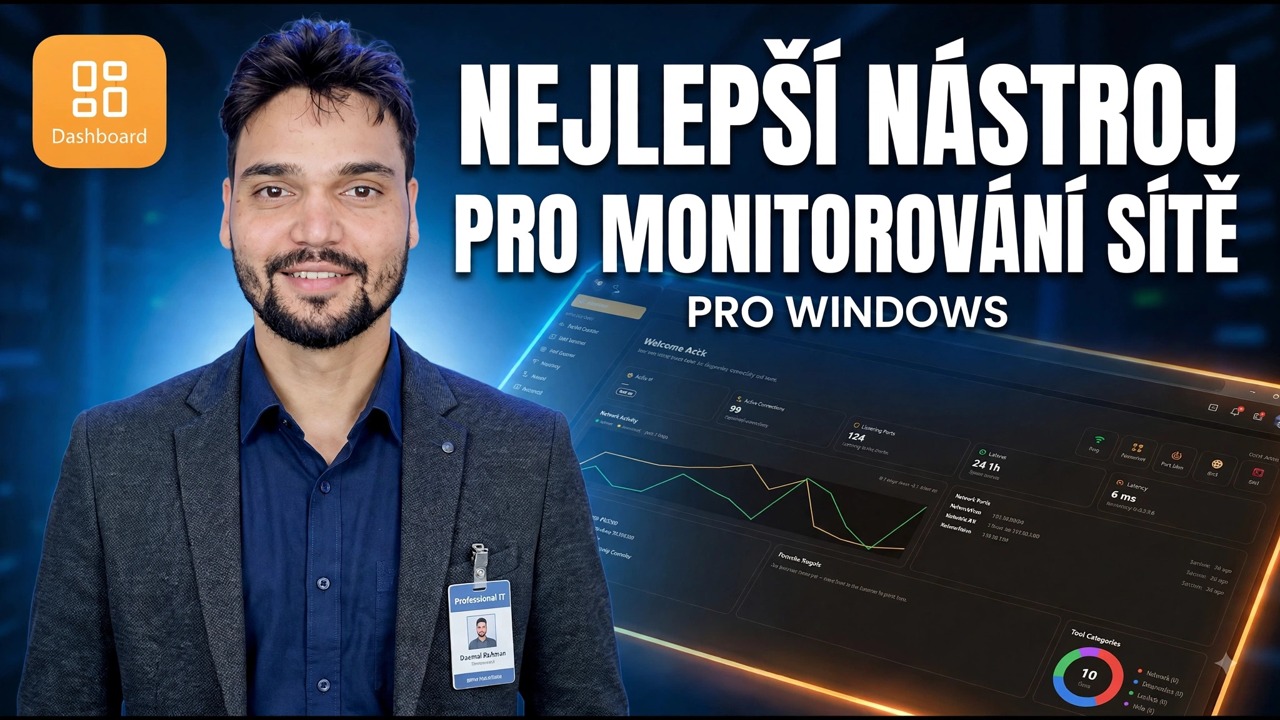
📑Kapitoly
- Proč Správce úloh nestačí – kdo je zaneprázdněn, kam jdou data a kolik jednotlivé aplikace tiše využívají
- Začněte živým grafem – je potrubí skutečně zaneprázdněné?
- Přečtěte si hodnocení jednotlivých aplikací – vyhledejte skutečné datové prase podle jména, nikoli podle odhadu
- Záznam připojení – deník každého připojení vašeho počítače
- Nastavte dvě upozornění, na kterých skutečně záleží – připojení nové aplikace a překročení datového limitu
- Křížová kontrola pomocí vestavěných nástrojů systému Windows – Resource Monitor a netstat
- Znáte limity – pouze jeden počítač, sledování neblokuje a stáhněte si nástroj bezpečně
📋 Přehled a průvodce krok za krokem
Začněte s živým grafem – je potrubí skutečně zaneprázdněné?
Každý monitor sítě se otevře na živém grafu rychlosti stahování a odesílání. Než budete obviňovat jakoukoli aplikaci, strávte zde šedesát sekund. Pokud je graf při pomalém načítání webové stránky blízko nuly, vaše síť není úzkým hrdlem – webová stránka, signál Wi-Fi nebo samotný počítač. Pokud je graf přichycen rychlostí vašeho plánu, zatímco vy nic neděláte, něco na tomto počítači skutečně přesouvá data a další krok je najde.
Nahrávací řádek sledujte samostatně. Domácí připojení mají mnohem méně uploadů než stahování a jediná aplikace, která nasytí nahrávání – cloudová záloha, torrentový klient, zablokovaná synchronizace – způsobí, že všechno ostatní je nefunkční, i když stahování vypadá zdarma.
Přečtěte si hodnocení podle aplikací – jména, nikoli odhady
Zobrazení využití uvádí všechny aplikace s celkovými počty stažení a nahrání za hodinu, den nebo měsíc. Seřaďte to podle celkového provozu a příběh se obvykle řekne sám: prohlížeč a videoaplikace nahoře jsou očekávané, ale překvapení – aktualizátor, který stáhl gigabajty, spouštěč her stahující se na pozadí, aplikace, kterou jste otevřeli, když jste stále měli připojení – jsou tam, kam zmizela vaše chybějící data.
Tento pohled je silný díky dvěma zvykům. Nejprve to zkontrolujte ve chvíli, kdy víte, že je to špatně: přesun dat, když by měl být počítač nečinný, je tím nejupřímnějším důkazem, jaký existuje. Za druhé, otevřete podrobnosti o jedné aplikaci, abyste viděli hostitele, se kterými mluví – skutečné servery – protože seznam hostitelů je to, co odděluje normální aktualizační server od něčeho, co byste měli prozkoumat.
Naučte se záznam připojení – váš počítač si vede deník
Kromě živého provozu monitor uchovává historii: kdy se každá aplikace poprvé připojila, na které hostitele se dostala a jak součty den za dnem rostly. Tento deník je rozdíl mezi pocitem a skutečností. Umožňuje vám odpovědět na otázky typu – začala tato aplikace používat data před nebo poté, co jsem ji nainstaloval, a byl počítač aktivní minulé úterý ve 3 hodiny ráno?
Nemusíte číst deník denně. Potřebuješ, aby existoval, aby v den, kdy se něco zdálo špatně, byl důkaz již zaznamenán, místo aby byl ztracen.
Nastavte dvě upozornění, na kterých skutečně záleží
Upozornění na únavu zabíjí monitorování – zapněte vše a do týdne budete vše ignorovat. Udržujte dvě upozornění. První: nová aplikace se poprvé připojí k síti. Volání nového softwaru je jediná událost, která stojí za lidský pohled. Druhý: Aplikace, kterou jste nikdy neviděli v seznamu, překračuje vámi zvolený datový limit.
Vše ostatní – rychlostní testy, denní součty – jsou informace, které si můžete stáhnout, když je potřebujete, nikoli hluk, který vás ruší.
Křížová kontrola pomocí vestavěných nástrojů systému Windows
Monitor je vaše každodenní obrazovka, ale Windows má dva čestné svědky, kteří stojí za to znát. Otevřete Monitor prostředků z pole Spustit:
resmonIts Network tab shows live per-process network activity right now. Next, open Command Prompt as administrator and list every connection together with the program that owns it:
netstat -bRun this instead when you want the process IDs (PIDs), which you can then match in Task Manager:
netstat -anoWhen the monitor and Windows agree, you can trust the picture completely.
Vědět přesně, co tento nástroj neumí
Tady záleží na upřímnosti. Monitor na vašem počítači vidí váš počítač – každou aplikaci a připojení na tomto jediném počítači. Nemůže vidět váš telefon, televizi ani nikoho jiného na Wi-Fi; obraz celého domu žije ve vašem routeru. Spíše hlídá než chrání: zjištění špatného připojení a jeho zablokování jsou dvě různé úlohy. Při použití v rámci těchto limitů jde o jeden z nejužitečnějších síťových nástrojů, které může domácí uživatel spustit.
🏷️Topic Search Variables & Keywords
🎙️ Úplný přepis – klepnutím rozbalíte
Podrobný průvodce odstraňováním problémů a řešení — NEJLEPŠÍ NÁSTROJ PRO MONITOROVÁNÍ SÍTĚ PRO WINDOWS. Ukázka na obrazovce od Technical Anshu.
Monitorujte svou počítačovou síť jako profesionál pomocí nástroje pro sledování sítě – podívejte se na každou aplikaci, každé připojení a každé datové prase ve Windows, přečtěte si živý graf a zjistěte, co váš internet skutečně využívá.
(přepis končí zde na zdrojové stránce)
❓ Často kladené otázky
Je tento návod 100% bezplatný?
Ano! Všechny návody a metody předvedené společností Technical Anshu využívají bezplatné, právní a vzdělávací zdroje.
Mohou se tímto průvodcem řídit začátečníci?
Rozhodně! Každý krok je zobrazen na obrazovce s podrobnými pokyny, takže jej může snadno sledovat každý.
Kde mohu klást otázky, když uvíznu?
Zanechte komentář přímo k videu YouTube a naše komunita a Technická Anshu vám pomohou.
🚀 Podívejte se na celý návod na YouTube
🚀 Podívejte se na celý podrobný video tutoriál na YouTube: https://www.youtube.com/watch?v=NDF20Vvsers
Přihlaste se k odběru technické Anshu pro podporu IT, řešení problémů se systémem Windows a správu serveru.
▶️ Přehrát celé video