Nastavení synchronizačního serveru – bezplatná synchronizace v reálném čase
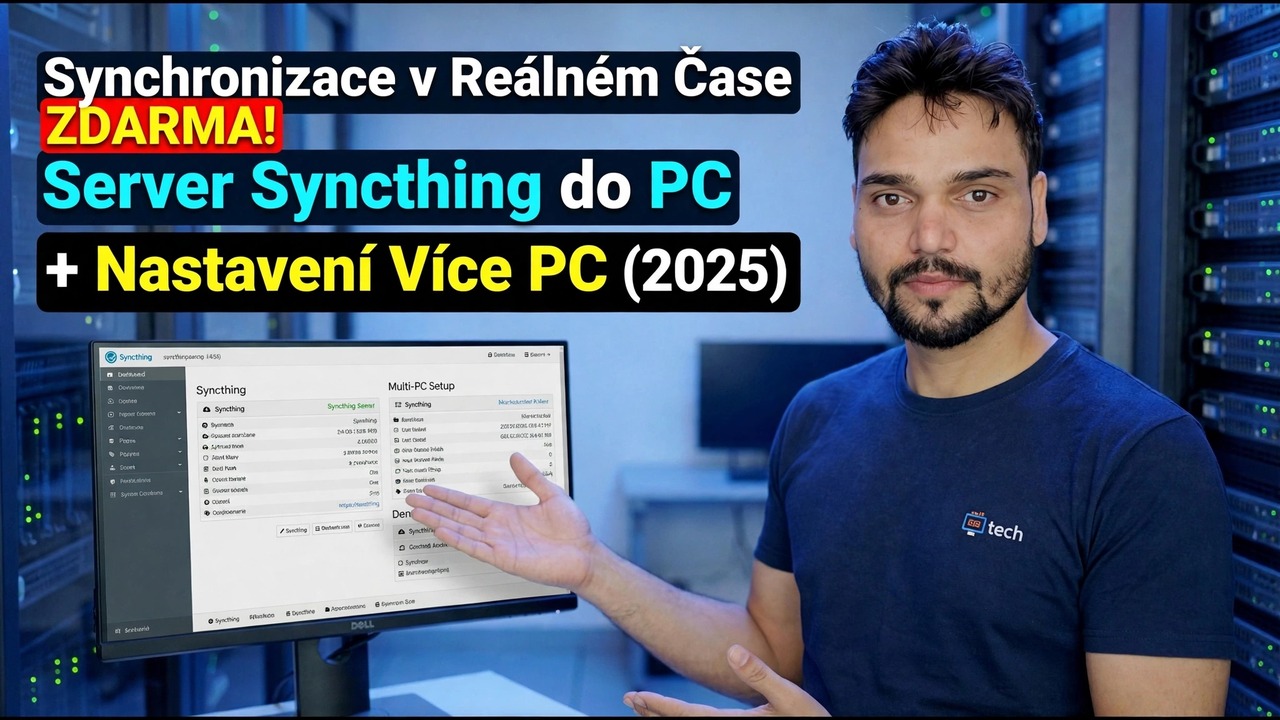
Nastavte Syncthing jako svůj vlastní synchronizační server v systému Windows nebo Linux. Váš počítač, notebook a telefon uchovávají stejné soubory v reálném čase, peer-to-peer, bez cloudového účtu a bez měsíčního poplatku.
📑Kapitoly
- Co Syncthing skutečně je – synchronizace typu peer-to-peer v reálném čase bez cloudového serveru
- Výběr centra – jeden neustále zapnutý počítač, který obsahuje kopii všeho
- Instalace nástroje Syncthing do centra v systému Windows nebo Linux
- Otevření webové konzole na localhost:8384 a nastavení hesla GUI
- Automatické spouštění Syncthing v systému Linux pomocí služby systemd
- Spárování notebooku a telefonu – ID zařízení akceptována na obou stranách
- Sdílení první složky – OfficeFiles – a sledování její synchronizace v reálném čase
- Nastavení dokončení – verze souborů a fotografie z telefonu určené pouze k odeslání
- Upřímné varování – proč synchronizace není záloha
📋 Přehled a průvodce krok za krokem
Nejdříve pochopte model
Jedna upřímná oprava před instalací čehokoli: Syncthing nemá žádný server a už vůbec žádný cloud. Je to bezplatný program s otevřeným zdrojovým kódem, který běží na každém z vašich zařízení a synchronizuje složky přímo mezi nimi, šifrované, peer to peer. „Server“ v tomto nastavení je jednoduše jedno zařízení – obvykle stolní počítač, mini PC nebo malý domácí server – které zůstává stále zapnuté a uchovává kopii všeho, takže váš notebook a telefon mají vždy partnera, se kterým se můžete synchronizovat.
Tři nápady vysvětlují vše, co Syncthing dělá. Každé zařízení je stejné – neexistuje žádný hlavní počítač, a pokud jsou dvě zařízení online, vyměňují si vše, co tomu druhému chybí. ID zařízení jsou zabezpečením – každá instalace generuje jedinečné ID zařízení a dvě zařízení se synchronizují až poté, co obě strany vzájemně akceptují své ID; neexistuje žádné heslo k uhádnutí. A složky mají typy — na každém zařízení je složka Odesílat a přijímat, Pouze odesílat nebo Pouze přijímat.
Přenosy jsou šifrovány end-to-end pomocí TLS. Ve stejné síti zařízení mluví přímo – rychle a nic se nedotýká internetu. Pokud je počítač hubu vypnutý, nic se nerozbije a nic se neztratí: ostatní zařízení se mohou i nadále mezi sebou přímo synchronizovat a vše se automaticky zachytí, když se hub znovu zapne.
Nainstalujte Syncthing na počítač Hub
Vyberte si hub poctivě: měl by to být stroj, který zůstane zapnutý – kancelářský desktop, mini PC, starý notebook nebo malý linuxový server. Notebook, který s vámi cestuje, je špatný rozbočovač, protože každé další zařízení pak čeká, až se vrátí domů.
Stahujte Syncthing pouze z webu syncthing.net nebo z oficiálního úložiště vaší linuxové distribuce – je to oblíbený nástroj a existují falešné stránky pro stahování. Ve Windows spusťte instalační program a nechte Syncthing spustit s Windows. V systému Linux nainstalujte balíček syncthing. Syncthing můžete také spustit ručně z terminálu:
syncthingOtevřete webovou konzoli a nastavte heslo
Synchronizace je spravována z webového rozhraní. Se spuštěnou Syncthing otevřete tuto adresu ve svém prohlížeči na počítači rozbočovače:
http://localhost:8384Then open Settings and set a GUI username and password. The interface is only reachable from the machine itself by default — keep it that way.
Zajistit automatické spouštění synchronizace v systému Linux
V linuxovém rozbočovači povolte Syncthing jako systémovou službu, aby se spustila při startu a přežila restartování, místo aby běžela pouze když jste přihlášeni:
sudo systemctl enable --now syncthing@yourusernameReplace yourusername with your own Linux username — the service runs as that user, so it syncs that user's folders. On Windows this step is already covered by letting Syncthing start with Windows in Step 2.
Spárujte svá další zařízení
Nainstalujte Syncthing také do notebooku a telefonu a poté je spárujte s rozbočovačem. Na novém zařízení otevřete jeho rozhraní a zkopírujte jeho ID zařízení (Akce → Zobrazit ID) – aplikace pro Android zobrazí QR kód pro stejné ID. Na hubu zvolte Přidat vzdálené zařízení, vložte nebo naskenujte ID, dejte zařízení jasný název a uložte. Na novém zařízení přijměte rozbočovač, když se objeví požadavek.
Obě strany musí přijmout — že dvojité podání ruky je funkční model zabezpečení, nikoli chyba. Zařízení se vždy synchronizuje pouze se zařízeními, která jsou explicitně spárována.
Sdílejte svou první složku
Nyní dejte zařízením něco k synchronizaci. V centru vyberte Přidat složku, nastavte krátký popisek a vyberte cestu ke složce – například tuto ve Windows:
D:\OfficeFilesOr this one on Linux:
/home/anshu/OfficeFilesOpen the folder's Sharing tab and tick the laptop and phone. On each device, accept the folder and choose where it should live there — the paths do not need to match, only the folder's internal ID matters. Watch the first sync complete and the folder state change to Up to Date on every device.
Zapněte správu verzí – synchronizace není záloha
Dvě konečné úpravy promění demo v nastavení, na které se můžete spolehnout. Nejprve verzování souborů na hubu: otevřete kartu Verze každé složky na hubu a zvolte Rozložené nebo alespoň Koš. Jednoduchá synchronizace okamžitě zkopíruje smazané položky do každého zařízení – verzování je to, co uchovává včerejší kopii souboru, který jste omylem smazali nebo přepsali.
Za druhé, fotky z telefonu, pouze odesílání: v telefonu sdílejte složku fotoaparátu jako Pouze odeslat a přijímejte ji v centru jako Pouze pro příjem. Fotografie se automaticky zobrazí na vašem počítači, jejich odstraněním v telefonu se nikdy neodstraní kopie z počítače a nikdy se nic nevrátí, aby zaplnilo telefon.
🏷️Topic Search Variables & Keywords
🎙️ Úplný přepis – klepnutím rozbalíte
Podrobný průvodce řešením problémů a řešení – synchronizace v reálném čase ZDARMA! Syncthing Server to PC + Multi-PC Setup (2025). Ukázka na obrazovce od Technical Anshu.
Nastavte Syncthing jako svůj vlastní synchronizační server v systému Windows nebo Linux. Váš počítač, notebook a telefon uchovávají stejné soubory v reálném čase, peer-to-peer, bez cloudového účtu a bez měsíčního poplatku.
(přepis končí zde na zdrojové stránce)
❓ Často kladené otázky
Je tento návod 100% bezplatný?
Ano! Všechny návody a metody předvedené společností Technical Anshu využívají bezplatné, právní a vzdělávací zdroje.
Mohou se tímto průvodcem řídit začátečníci?
Rozhodně! Každý krok je zobrazen na obrazovce s podrobnými pokyny, takže jej může snadno sledovat každý.
Kde mohu klást otázky, když uvíznu?
Zanechte komentář přímo k videu YouTube a naše komunita a Technická Anshu vám pomohou.
🚀 Podívejte se na celý návod na YouTube
🚀 Podívejte se na kompletní video tutoriál krok za krokem na YouTube: https://www.youtube.com/watch?v=Nq3xcpqty7c
Přihlaste se k odběru technické Anshu pro podporu IT, řešení problémů se systémem Windows a správu serveru.
▶️ Přehrát celé video