CMD Toolkit V3 😳 GUI rozhraní + přenosný software + 5000+ příkazů
Už žádné zapamatování příkazů: Technická Anshu CMD Toolkit V3 zařazuje více než 5000 Windows příkazů do grafického uživatelského rozhraní typu point-and-click, přidává přenosný software, který běží přímo z disku – a V3 je zcela zdarma.
📑Kapitoly
- Stažení V3 zdarma — V1, V2 a V3 v jednom oficiálním odkazu a příběh plné verze
- Přenosné spouštění sady nástrojů – rozbalte ji na flash disk, není třeba nic instalovat
- Prohlídka grafického uživatelského rozhraní – části oprav, na které lze kliknout, namísto zadávaných příkazů
- Přenosný software a 5000+ knihovna příkazů uvnitř
- Poctivé limity – administrátorská práva, mrtvý hardware a varování před antivirem
📋 Přehled a průvodce krok za krokem
Stáhněte si V3 zdarma z oficiálního odkazu
CMD Toolkit V3 je vlastní sada nástrojů společnosti Technical Anshu a tato verze je zcela zdarma. V1, V2 a V3 jsou všechny distribuovány společně prostřednictvím jednoho oficiálního volně přístupného odkazu — stejného odkazu sdíleného s videem. Stáhněte si balíček V3 do počítače nebo přímo na flash disk.
Příběh verze, takže vás nikdo nemůže oklamat: V4 nebyla nikdy vydána — sekvence pokračuje V1, V2, V3, V5, V6. V5 a V6 stojí 239 ₹ – platíte přes Paytm na Anshuově WhatsApp čísle zobrazeném na jeho kanálu a videích a on vám po zaplacení pošle odkaz ke stažení. Každý, kdo vám prodává V3 nebo „popraskanou“ V5, vám prodává riziko, nikoli sadu nástrojů.
Spustit přenosně – bez instalace
Přenosnost je funkce, kterou technici používají nejčastěji. Rozbalte stažený balíček do složky — v počítači nebo na disku, který nosíte s sebou — a poté složku otevřete a spusťte sadu nástrojů. Funguje bez jakékoli instalace a nezanechává žádný program na počítači, který jste opravili, což je důležité na kancelářských počítačích, kde není instalace softwaru povolena. Zkopírujte složku jednou na disk a stane se vaší opravnou sadou pro každý počítač, kterého se dotknete.
Projděte si GUI – klikněte na místo psaní
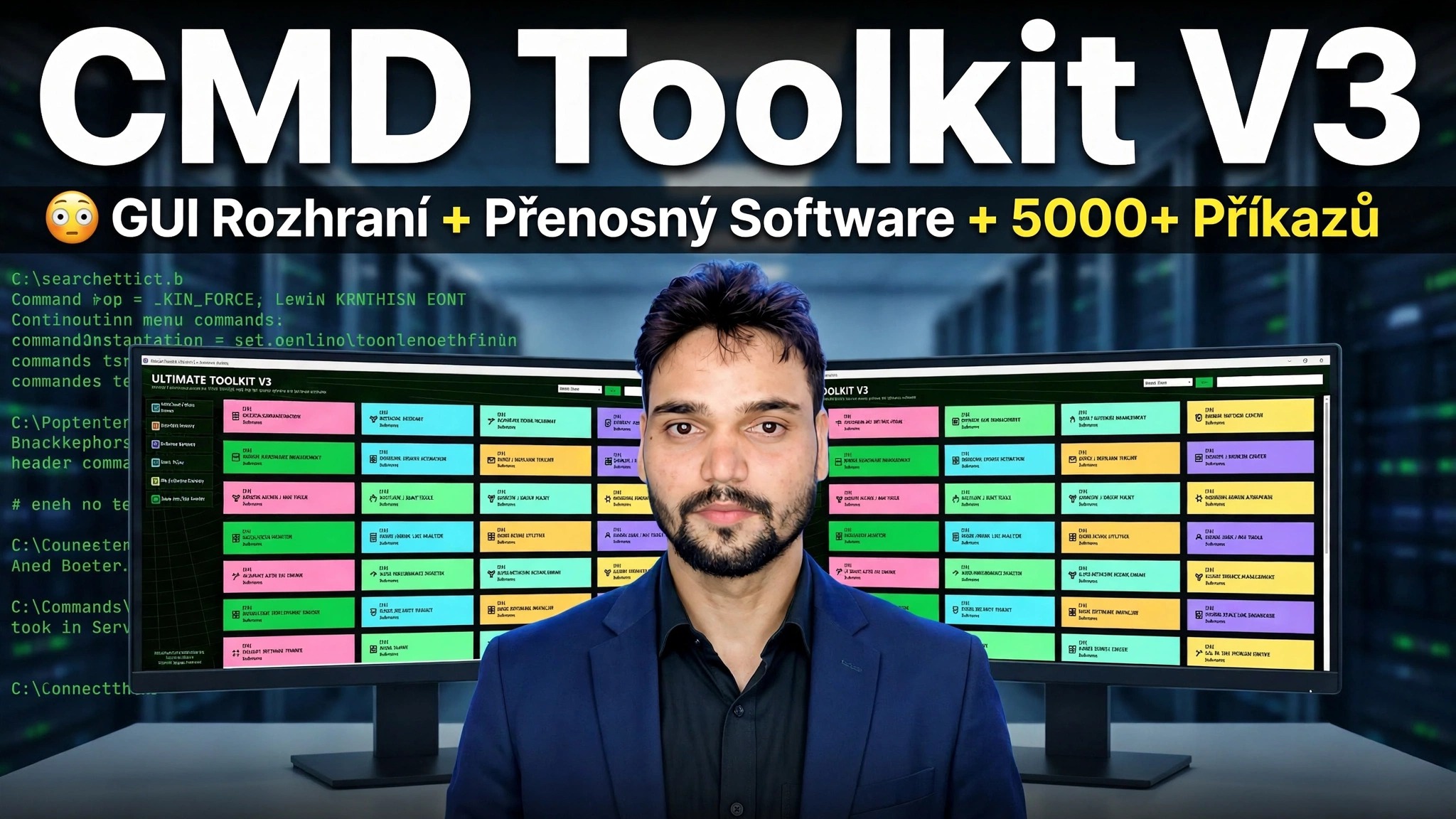
Velkou změnou ve V3 je rozhraní GUI. Ve starších verzích jste pracovali v černém příkazovém okně; ve verzi V3 jsou opravy uspořádány do označených sekcí, na které lze kliknout – oprava systému, opravy sítě, nástroje pro čištění, ovladače, uživatelské účty a další. Otevřete sekci, která odpovídá problému, přečtěte si, co volba dělá, než na ni kliknete, a nechte sadu nástrojů spustit ten správný příkaz. Video prochází hlavními sekcemi jednu po druhé.
Přenosný software a více než 5000 příkazů
Vedle částí pro opravy obsahuje V3 přenosný software, který běží přímo ze složky sady nástrojů – žádné nastavení, žádná instalace – a knihovnu 5000+ příkazů pod GUI. Samotné příkazy se nikam neposunuly: opravy systémových souborů, resetování sítě, kontroly disku a čištění jsou stejné práce, jaké vždy dělala sada nástrojů. V3 jde jednoduše o to, že si je už nemusíte pamatovat, hláskovat a psát – to udělá tlačítko. Pokud byste někdy chtěli vidět nebo spustit příkaz přímo, sekce příkazů jsou zde stále pro to.
Znejte poctivé limity
Sada nástrojů urychluje opravy; nemění to fungování systému Windows. Stále platí práva správce – opravy systému vyžadují účet správce a na počítači, kde žádný nemáte, budou fungovat pouze lehčí kontroly a přenosné aplikace. Mrtvý hardware zůstane mrtvý — žádné tlačítko neopraví vadný pevný disk; sada nástrojů vám pomůže potvrdit chybu, nikoli ji skrýt. A nástroje, které se dotýkají nastavení systému, mohou vyvolat heuristické varování z některých antivirových programů – další důvod, proč používat pouze oficiální stažení z kroku 1, nikdy nepřebalenou kopii.
🏷️Topic Search Variables & Keywords
🎙️ Úplný přepis – klepnutím rozbalíte
Podrobný průvodce řešením problémů a řešení — CMD Toolkit V3 😳 GUI rozhraní + přenosný software + 5000+ příkazů. Ukázka na obrazovce od Technical Anshu.
(přepis končí zde na zdrojové stránce)
❓ Často kladené otázky
Je tento návod 100% bezplatný?
Ano! Všechny návody a metody předvedené společností Technical Anshu využívají bezplatné, právní a vzdělávací zdroje.
Mohou se tímto průvodcem řídit začátečníci?
Rozhodně! Každý krok je zobrazen na obrazovce s podrobnými pokyny, takže jej může snadno sledovat každý.
Kde mohu klást otázky, když uvíznu?
Zanechte komentář přímo k videu YouTube a naše komunita a Technická Anshu vám pomohou.
🚀 Podívejte se na celý návod na YouTube
🚀 Podívejte se na kompletní video tutoriál krok za krokem na YouTube: https://www.youtube.com/watch?v=OnDAIhnzm-0
Přihlaste se k odběru technické Anshu pro podporu IT, řešení problémů se systémem Windows a správu serveru.
▶️ Přehrát celé video