Medicat USB Installer Tutorial 2026
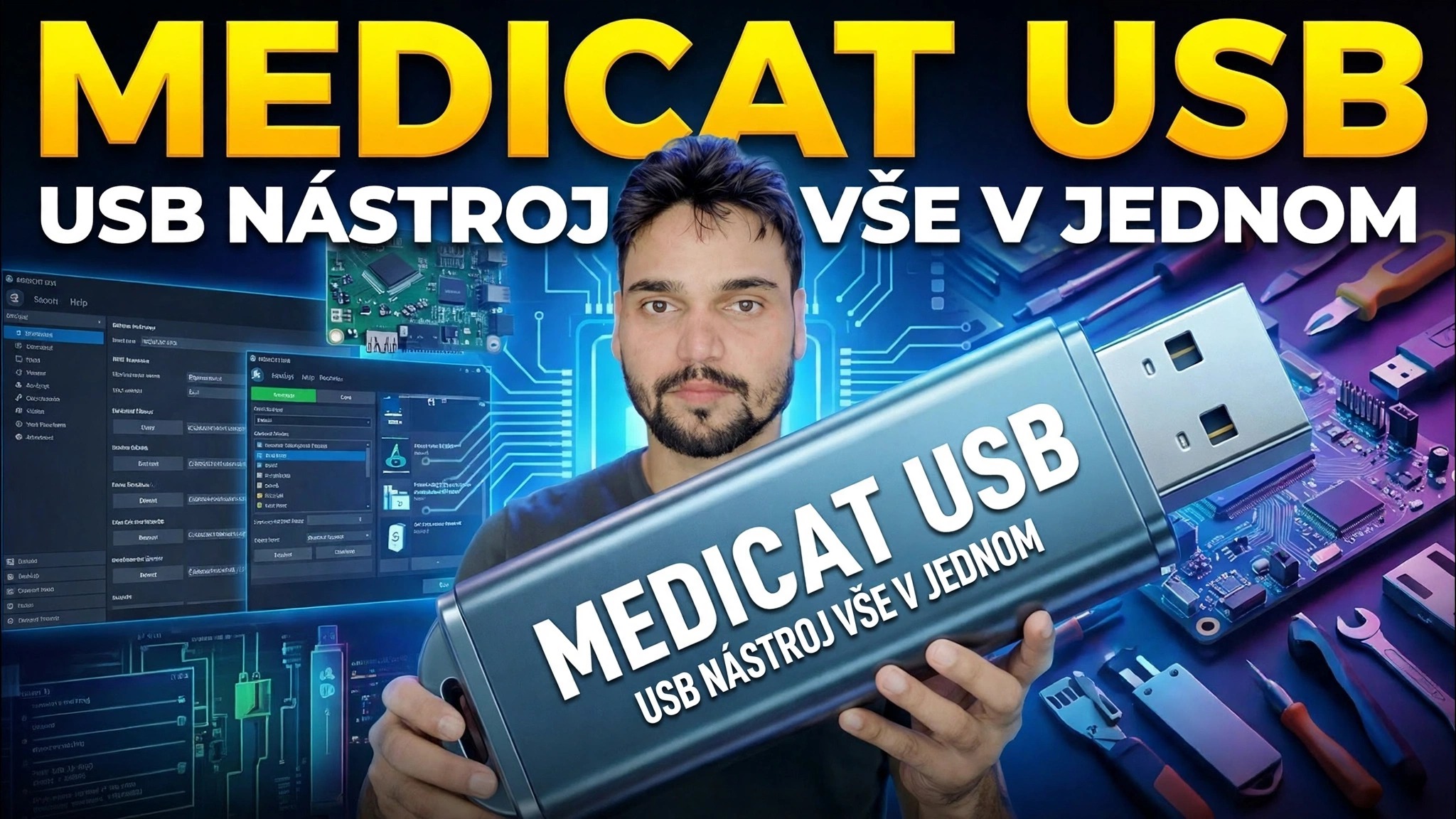
Jedno USB, každý opravný nástroj: nainstalujte MediCat USB správným způsobem – správná velikost disku, oficiální instalační program, Ventoy nastavené pro vás a vaše první zavedení do sady nástrojů.
📑Chapters
- What MediCat USB is — the all-in-one bootable repair toolkit on Ventoy
- The correct USB size — why you need a 32 GB or larger drive
- Downloading the official installer from medicatusb.com
- Running the installer as administrator — the text-menu setup
- Ventoy setup — choosing the drive, GPT and Secure Boot, then the big download
- First boot — opening the boot menu and starting MediCat on a PC
- Inside the toolkit — antivirus, backup, boot repair, diagnostics, recovery and more
📋 Přehled a průvodce krok za krokem
Vyberte správný USB disk
MediCat je velká sada nástrojů, takže i USB disk musí být velký: použijte pendrive 32 GB nebo větší (samotné soubory MediCat zabírají více než 20 GB a 64GB disk ponechává prostor pro další ISO později). Rychlejší disk USB 3.0 výrazně zrychluje instalaci i spouštění.
Stáhněte si oficiální instalační program z medicatusb.com
Přejděte na oficiální web MediCat USB medicatusb.com a stáhněte si instalační program pro Windows. Vždy to berte pouze z oficiálních stránek – MediCat je zdarma a kopie z náhodně stažených stránek mohou být spojeny s nevyžádanou poštou.
Jedna věc, kterou byste měli vědět, než začnete: sada nástrojů obsahuje resetování hesla a systémové nástroje, které antivirový software často označuje. Projekt poznamenává, že ochranu v reálném čase bude možná nutné pozastavit, když běží instalační program – pokud to uděláte, spusťte pouze oficiální instalační program a ochranu znovu zapněte, jakmile bude nastavení dokončeno.
Spusťte instalační program jako správce
Instalační program systému Windows je soubor skriptu. Klikněte na něj pravým tlačítkem a vyberte možnost Spustit jako správce. Otevírá se v okně příkazového řádku a funguje prostřednictvím jednoduchých textových nabídek – postupujte podle pokynů na obrazovce a v hlavní nabídce vyberte možnost Instalovat MediCat a začněte.
Nechte instalačního technika nastavit Ventoy na disku
MediCat se zavede přes Ventoy a instalační program to za vás nastaví automaticky – Ventoy neinstalujete samostatně. Vyberte svůj USB disk ze seznamu a pečlivě potvrďte písmeno jednotky, poté zvolte styl oddílu: GPT pro moderní počítače (MBR pouze pro velmi staré počítače) a na požádání povolte podporu Secure Boot.
Ventoy poté naformátuje disk a nainstaluje svůj bootloader. Poté instalační program stáhne celý balíček MediCat — pokud je to možné, zvolte stažení z torrentu, protože u takto velkého souboru je to obvykle rychlejší a spolehlivější; nabízí se také přímé stažení. Po dokončení stahování se soubory automaticky zkopírují na USB.
Spusťte počítač z hotového zařízení MediCat USB
Zapojte hotové USB do počítače, který chcete opravit, restartujte jej a během spouštění otevřete spouštěcí nabídku – obvykle pomocí kláves F12, Esc nebo Del v závislosti na počítači. Vyberte jednotku USB a zobrazí se nabídka MediCat postavená na Ventoy: procházejte se pomocí klávesnice a vyberte si nástroj, který potřebujete.
Disk také obsahuje Start.exe – spouštěč, který otevře nabídku přenosných nástrojů MediCat, když je disk používán v rámci běžícího systému Windows.
Co je součástí sady nástrojů
Vše je uspořádáno do kategorií, takže jeden pendrive pokrývá většinu oprav: antivirové a malwarové skenery, zálohování a imaging disků, nástroje pro opravu spouštění, diagnostika hardwaru, správci oddílů, obnova dat, nástroje pro obnovu systému Windows a hesla a navíc sbírka přenosných aplikací a živé prostředí Windows pro práci na systému, který se sám nespustí.
🏷️Topic Search Variables & Keywords
🎙️ Úplný přepis – klepnutím rozbalíte
Podrobný průvodce odstraňováním problémů a řešení – MEDICAT USB ALL-IN-ONE USB TOOL. Ukázka na obrazovce od Technical Anshu.
(Přepis dostupný na zdrojové stránce v tomto okamžiku končí – výše uvedený podrobný průvodce následuje po videu a úplná ukázka je ve videu výše.)
❓ Často kladené otázky
Je tento návod 100% bezplatný?
Ano! Všechny návody a metody předvedené společností Technical Anshu využívají bezplatné, právní a vzdělávací zdroje.
Mohou se tímto průvodcem řídit začátečníci?
Rozhodně! Každý krok je zobrazen na obrazovce s podrobnými pokyny, takže jej může snadno sledovat každý.
Kde mohu klást otázky, když uvíznu?
Zanechte komentář přímo k videu YouTube a naše komunita a Technická Anshu vám pomohou.
🚀 Podívejte se na celý návod na YouTube
🚀 Podívejte se na kompletní video tutoriál krok za krokem na YouTube: https://www.youtube.com/watch?v=_UjwFigfPrM
Přihlaste se k odběru technické Anshu pro podporu IT, řešení problémů se systémem Windows a správu serveru.
▶️ Přehrát celé video