Pevný disk Kharab Hai Ya Nahi? Vysvětlení úplné metody testu HDD
Opravdu vám selhává pevný disk? Vyzkoušejte to naplno – naměřené hodnoty CrystalDiskInfo SMART, kompletní skenování povrchu, kontrola vzoru rychlosti a jak spojit všechny tři do jednoho čestného verdiktu: zdravé, zálohujte a sledujte nebo vyměňte hned.
📑Kapitoly
- Nejdříve poslouchejte – zvuky, které znamenají zastavení testování a záchranu dat
- Přehled SMART v CrystalDiskInfo — Dobré, Pozor nebo Špatné
- Tři nezpracované hodnoty, na kterých záleží – 05, C5 a C6
- Úplná kontrola – každý sektor zkontrolován, žádná rychlá kontrola
- Vzorec rychlosti – hladká křivka nebo hluboké poklesy
- Stav vlastního disku systému Windows jako křížová kontrola
- Konečný verdikt – v pořádku, zálohujte a sledujte, nebo vyměňte nyní
📋 Přehled a průvodce krok za krokem
Nejdříve poslouchejte, před testem softwaru
Úplný test začíná u vašich uší, nikoli u softwaru. Zdravý pevný disk tiše hučí a plynule se otáčí. Opakované cvakání, skřípání nebo pípání – nebo pohon, který se znovu a znovu otáčí nahoru a dolů – znamená mechanické poškození uvnitř disku. Žádný test softwaru to nemůže opravit a každá minuta napájení navíc ztěžuje obnovu dat.
Pokud disk zní normálně, všimněte si příznaků, které vás sem přivedly – pomalé načítání, zamrzání, soubory, které se nekopírují, systém Windows se opravuje při spouštění. Níže uvedené testy vám řeknou, zda je disk vysvětluje nebo ne.
Přečtěte si zprávu SMART s CrystalDiskInfo
Stáhněte si CrystalDiskInfo z jeho oficiální stránky (crystalmark.info) a otevřete jej. Čte vlastní systém samokontroly disku, nazývaný SMART – zdravotní deník, který si disk vede ode dne, kdy byl vyroben. Podívejte se na dvě věci. Nejprve velké pole Zdravotní stav: Dobrý (modrý), Pozor (žlutý) nebo Špatný (červený) – to je vlastní shrnutí výrobce disku.
Za druhé, nezpracované hodnoty tří atributů v tabulce: 05 Počet přerozdělených sektorů, C5 Aktuální počet čekajících sektorů a C6 Neopravitelný počet sektorů. Na zdravém disku jsou všechny tři nezpracované hodnoty 0. Na porouchané jednotce stoupají – například umírající disk může vykazovat hrubé hodnoty jako 312 přerozděleno, 47 nevyřízeno a 47 neopravitelných, protože již prožírá své náhradní sektory.
Spusťte úplné skenování povrchu
SMART ví pouze o sektorech, které se již disk pokusil použít. Skenování povrchu přečte každý jednotlivý sektor na disku – včetně zapomenutých rohů – a vykreslí mapu celého povrchu. Použijte kartu Error Scan v HD Tune nebo vlastní dlouhý test vašeho výrobce disku (SeaTools pro Seagate, WD Dashboard pro Western Digital).
Očekávejte, že to bude nějakou dobu trvat: přibližně 1 až 3 hodiny na terabajt na mechanickém disku je normální. Každý blok by měl být opět zelený. Červené bloky jsou poškozené sektory – všimněte si, kolik jich je a kde jsou. Jeden izolovaný červený blok na staré jednotce je varování; červené bloky roztroušené po mapě nebo skenování, které se zastaví a plazí se na jednom místě, je vadný povrch.
Zkontrolujte vzor rychlosti
Spusťte benchmark, jako je CrystalDiskMark nebo záložka benchmark v HD Tune, a podívejte se na tvar výsledku, nejen na číslo titulku. Zdravý mechanický pohon poskytuje poměrně hladkou a předvídatelnou rychlostní křivku od začátku do konce. Disk se slabými nebo poškozenými oblastmi vykazuje náhlé hluboké poklesy – rychlost klesá téměř k nule a má problémy se zpět – protože hlavy stále znovu načítají stejná slabá místa.
Jen pro hrubou referenci: zdravý stolní disk s rychlostí 7200 otáček za minutu čte sekvenčně přibližně 120–200 MB/s a disk pro notebook s rychlostí 5400 otáček za minutu přibližně 80–120 MB/s. Věk, model a jak je disk plný, to vše posouvá tato čísla, takže to považujte za kontrolu vzoru, nikoli za značku, která vyhovuje.
Křížová kontrola se stavem vlastního disku systému Windows
Windows uchovává základní zdravotní záznamy, které si můžete vyžádat bez dalšího softwaru. Otevřete příkazový řádek a spusťte příkaz, který toto video používá:
wmic diskdrive get model,statusEach disk is listed with its model and a status: OK means the drive's own failure prediction has not tripped; Pred Fail means the drive itself is predicting failure — treat that as a replace-now signal. This step only confirms or contradicts the SMART picture; it never replaces the surface scan.
wmic tool is deprecated by Microsoft and is no longer installed by default on the newest Windows 11 builds. If the command is not found on your PC, the PowerShell equivalent gives the same health picture:Get-PhysicalDisk | Select FriendlyName, MediaType, HealthStatus, OperationalStatusVerdikt – spojení všech tří výsledků
Žádné jedno číslo nerozhoduje. Kombinujte důkazy jako technik:
Zdravé: SMART Dobré s nezpracovanými hodnotami 05, C5 a C6 na 0, skenování povrchu plně zelené, hladká křivka rychlosti. Důvěřujte disku – a přesto mějte normální zálohy, protože zdravé disky mohou také náhle zemřít.
Zálohování a sledování: SMART Pozor u malých nenulových hodnot, skenování povrchu s jedním nebo dvěma červenými bloky, mírné poklesy rychlosti. Zkopírujte vše důležité ještě dnes a otestujte znovu za týden. Pokud čísla porostou, jednotka je na cestě ven.
Nahradit nyní: SMART Špatný, rostoucí počet přerozdělených nebo nevyřízených, šířící se červené bloky, zvuky kliknutí nebo skenování, které nelze dokončit. Zastavte testování, zachraňte data a vyměňte disk – testování disku v tomto stavu stráví pouze zbývající životnost.
🏷️Topic Search Variables & Keywords
🎙️ Úplný přepis – klepnutím rozbalíte
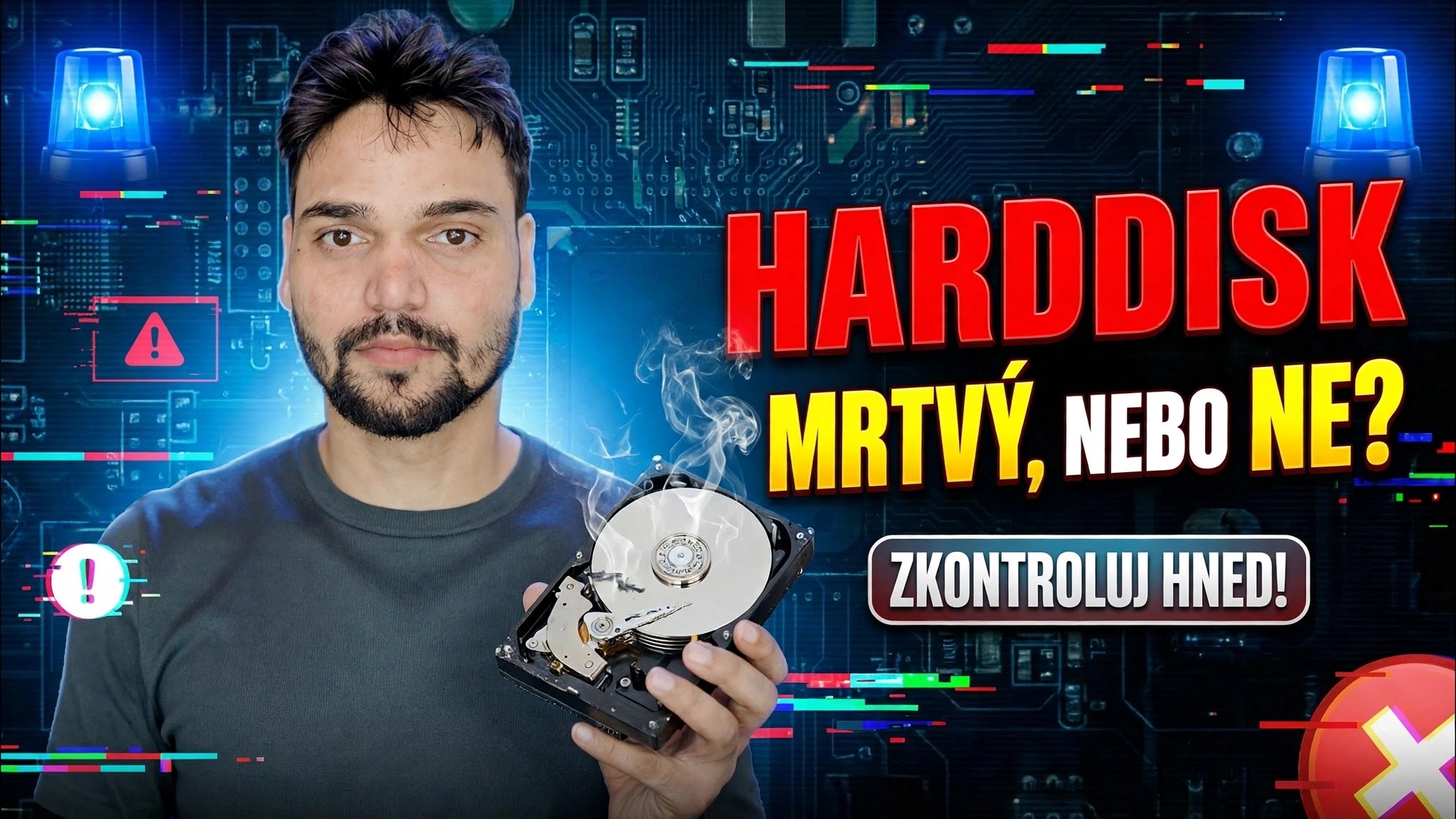
Podrobný průvodce odstraňováním problémů a řešení – HARDDISK MRTVÝ, NEBO NE? ZKONTROLUJTE HNED!. Ukázka na obrazovce od Technical Anshu.
Opravdu váš pevný disk selhává? Vyzkoušejte to naplno – naměřené hodnoty CrystalDiskInfo SMART, kompletní skenování povrchu, kontrola vzoru rychlosti a jak spojit všechny tři do jednoho čestného verdiktu: zdravé, zálohujte a sledujte nebo vyměňte hned.
(přepis končí zde na zdrojové stránce)
❓ Často kladené otázky
Je tento návod 100% bezplatný?
Ano! Všechny návody a metody předvedené společností Technical Anshu využívají bezplatné, právní a vzdělávací zdroje.
Mohou se tímto průvodcem řídit začátečníci?
Rozhodně! Každý krok je zobrazen na obrazovce s podrobnými pokyny, takže jej může snadno sledovat každý.
Kde mohu klást otázky, když uvíznu?
Zanechte komentář přímo k videu YouTube a naše komunita a Technická Anshu vám pomohou.
🚀 Podívejte se na celý návod na YouTube
🚀 Podívejte se na kompletní video tutoriál krok za krokem na YouTube: https://www.youtube.com/watch?v=c_Y9fS87aSw
Přihlaste se k odběru technické Anshu pro podporu IT, řešení problémů se systémem Windows a správu serveru.
▶️ Přehrát celé video