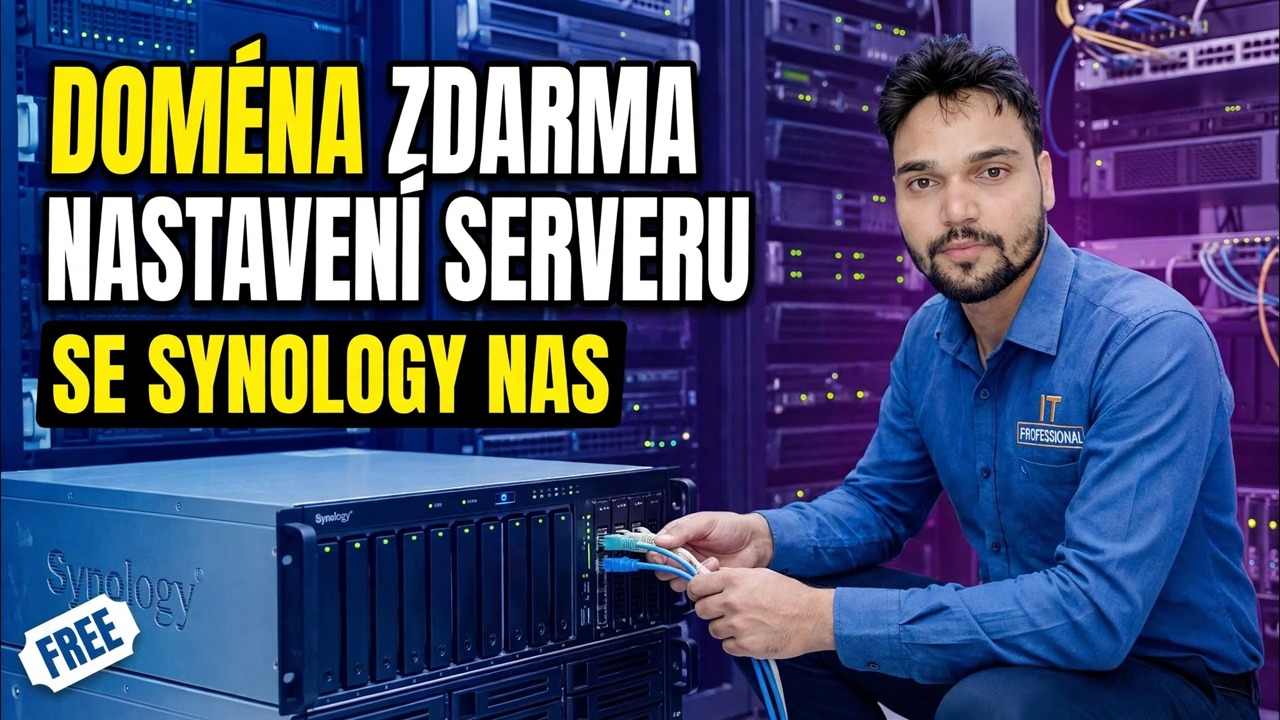
Udělejte z řadiče domény ZDARMA 😳 Synology NAS + Nastavení skupinových zásad!
Váš Synology NAS může být kancelářským řadičem domény – centrální přihlášení, uživatelské účty a zásady skupiny – s bezplatným balíčkem a bez licence na Windows Server nebo CAL. Zde je kompletní nastavení v pořádku.
📑Kapitoly
- Proč může být vaším doménovým řadičem zařízení Synology NAS – bezplatný balíček, žádná licence Windows Server a žádné licence CAL
- Než začnete – podporovaný model, DSM 7.1 nebo novější, statická adresa IP, konečný název hostitele a název domény
- Nainstalujte Synology Directory Server z Centra balíčků a vytvořte doménu
- Nasměrujte DNS sítě na NAS a otestujte jej pomocí nslookup
- Vytvářejte uživatele a skupiny a nastavte hesla a zásady uzamčení
- Připojte se k prvnímu počítači se systémem Windows k doméně a ověřte přihlášení
- Nastavte své první zásady skupiny pomocí RSAT a použijte je pomocí gpupdate
- Poctivé limity domény Synology – přečtěte si, než na ni budete závislí
📋 Přehled a průvodce krok za krokem
Vědět, co stavíte
Zařízení Synology NAS může fungovat jako skutečný řadič domény pomocí bezplatného balíčku Synology Directory Server z Centra balíčků. Pod kapotou je to řadič domény Active Directory založený na Sambě: mluví Kerberos, udržuje vaše uživatelské účty a počítače v jedné databázi a vynucuje zásady skupiny na počítačích se systémem Windows – stejné každodenní úlohy, jaké vykonává řadič domény Windows Server v malé kanceláři.
Atraktivní je to, co chybí: žádná licence Windows Server a žádné CAL (licence pro klientský přístup). Balíček je zdarma, NAS, který již vlastníte pro soubory, se stane přihlašovacím serverem a jeden účet na osobu funguje pro PC, sdílené složky a další služby DSM.
Připravte NAS, než začnete
Proveďte nejprve tyto kontroly, protože dvě z nich jsou trvalé. Kompatibilní model: Directory Server se instaluje pouze na seznam podporovaných modelů společnosti Synology – obecně řadu Plus a vyšší –, takže než něco naplánujete, zkontrolujte svůj přesný model na oficiální stránce aplikovaných modelů společnosti Synology. DSM 7.1 nebo novější a pevná statická IP pro NAS: řadič domény, jehož adresa se mění, je nefunkční.
Dále konečný název hostitele NAS – jakmile je adresářový server aktivován, název hostitele NAS nelze změnit, proto jej pojmenujte správně nyní (například NAS01), ne později. A vyberte název domény, který si ponecháte, něco jako office.local: alespoň dvě části, jednoduché znaky, které nesmí být stejné jako název serveru NAS.
Nainstalujte adresářový server a vytvořte doménu
Otevřete Package Center na NAS a nainstalujte Synology Directory Server. Funguje společně s balíčkem DNS Server, který doména potřebuje pro překlad názvů – nainstalujte jej také, pokud o to DSM požádá. Poté spusťte Directory Server a spusťte průvodce prvním nastavením.
Zadejte název domény (název pracovní skupiny / NetBIOS se vyplní automaticky — pro office.local se změní na OFFICE) a nastavte silné heslo pro účet správce domény. Uložte toto heslo ve správci hesel – je to hlavní klíč kanceláře. Potvrďte a klikněte na Použít: DSM nyní vytvoří doménu a povýší NAS na řadič domény. Nechte to dokončit bez přerušení.
Nasměrujte DNS na NAS a otestujte jej
Doména funguje pouze tehdy, když ji PC dokáže najít a PC ji najde prostřednictvím DNS. Nastavte DHCP nastavení routeru (nebo každý počítač ručně), aby adresa DNS serveru byla IP NAS. Nejprve otestujte na jednom PC — tento příkaz by měl odpovědět s IP adresou NAS:
nslookup office.localVytváření zásad uživatelů, skupin a hesel
Otevřete Directory Server na NAS a vytvořte své lidi: jeden účet na skutečnou osobu, nikdy nesdílené účty. Přidejte skupiny, které odpovídají tomu, jak kancelář funguje – účty, prodej, zaměstnanci kanceláře – a rozdělte lidi do skupin. Později se oprávnění k souborům a zásady zaměří na skupiny, takže nové připojení je nastaveno přidáním členství ve skupině, nikoli přestavbou nastavení PC po PC.
Nastavte zásady hesel, když jste zde: Adresářový server podporuje pravidla síly hesla (délka, expirace, historie) a uzamknutí účtu po opakovaných nesprávných heslech. Zapněte uzamčení – je to vaše levná obrana proti uhodnutí hesla.
Připojte počítač se systémem Windows k doméně
V počítači zkontrolujte, zda jeho DNS body k NAS (krok 4) a že hodiny počítače jsou správné – Kerberos odmítá přihlášení, když se hodiny od sebe oddálí. Otevřete Vlastnosti systému pomocí dialogu Spustit (Win + R):
sysdm.cplUse the Computer Name tab → Change, select Domain and enter office.local, then give the domain administrator credentials when asked. (The same join is available under Settings → System → About → Join a domain.) Restart the PC and log in with a domain user account, then verify the login in Command Prompt:
whoamiIt should show the domain name before the username — for example office\anshu — which confirms the PC is on the domain and you are signed in with a domain account.
Nastavte svou první zásadu skupiny pomocí RSAT
V systému DSM není žádný editor zásad skupiny – zásady spravujete správným způsobem systému Windows pomocí RSAT (Nástroje pro správu vzdáleného serveru) na počítači se systémem Windows 10/11 Pro připojeným k doméně. Nainstalujte jej z Nastavení → Aplikace → Volitelné funkce → Přidat funkci: přidejte nástroje RSAT: Nástroje pro správu zásad skupiny a RSAT: Active Directory Domain Services. Poté otevřete Správa zásad skupiny:
gpmc.mscIt connects to your Synology domain automatically when the PC is domain-joined. Create a first harmless policy — a mapped network drive to the NAS share, or a standard desktop wallpaper — link it to your users, then apply it on a test PC right away:
gpupdate /forceConfirm the policy applied. Drive mapping, folder redirection and roaming profiles all work through these policies — that is exactly what the video demonstrates end to end.
Znejte poctivé limity
Toto je skutečný řadič domény pro malé kanceláře, nikoli 100% klon Windows Server Active Directory. Poznejte okraje: podporuje jedinou doménu; funkční úroveň se rovná Windows Server 2008 R2; modul Active Directory PowerShell není podporován; DFSR není podporován; a nemůže vytvářet vztahy důvěryhodnosti se samostatnou doménou Windows Server. Druhý Synology se může připojit jako další řadič, ale pouze pro doménu, kterou Synology vytvořila.
Pro kancelář pro 5–30 osob, která potřebuje přihlášení, zásady a centrální účty, nic z toho neblokuje úlohu – a vy jste zcela vynechali licenci Windows Server a licence CAL.
🏷️Topic Search Variables & Keywords
🎙️ Úplný přepis – klepnutím rozbalíte
Podrobný průvodce odstraňováním problémů a řešení — Bezplatné nastavení doménového serveru pomocí zařízení Synology NAS. Ukázka na obrazovce od Technical Anshu.
Proměňte zařízení Synology NAS na bezplatný doménový řadič pomocí serveru Synology Directory Server – úplné nastavení, připojení k počítačům se systémem Windows, uživatelům a skupinám a vaše první zásady skupiny s RSAT.
(přepis končí zde na zdrojové stránce)
❓ Často kladené otázky
Je tento návod 100% bezplatný?
Ano! Všechny návody a metody předvedené společností Technical Anshu využívají bezplatné, právní a vzdělávací zdroje.
Mohou se tímto průvodcem řídit začátečníci?
Rozhodně! Každý krok je zobrazen na obrazovce s podrobnými pokyny, takže jej může snadno sledovat každý.
Kde mohu klást otázky, když uvíznu?
Zanechte komentář přímo k videu YouTube a naše komunita a Technická Anshu vám pomohou.
🚀 Podívejte se na celý návod na YouTube
🚀 Podívejte se na kompletní video tutoriál krok za krokem na YouTube: https://www.youtube.com/watch?v=f48zH7p-j_Q
Přihlaste se k odběru technické Anshu pro podporu IT, řešení problémů se systémem Windows a správu serveru.
▶️ Přehrát celé video