Chyba při nákupu externího HDD ❌ Originální HDD Kyun Better Hai
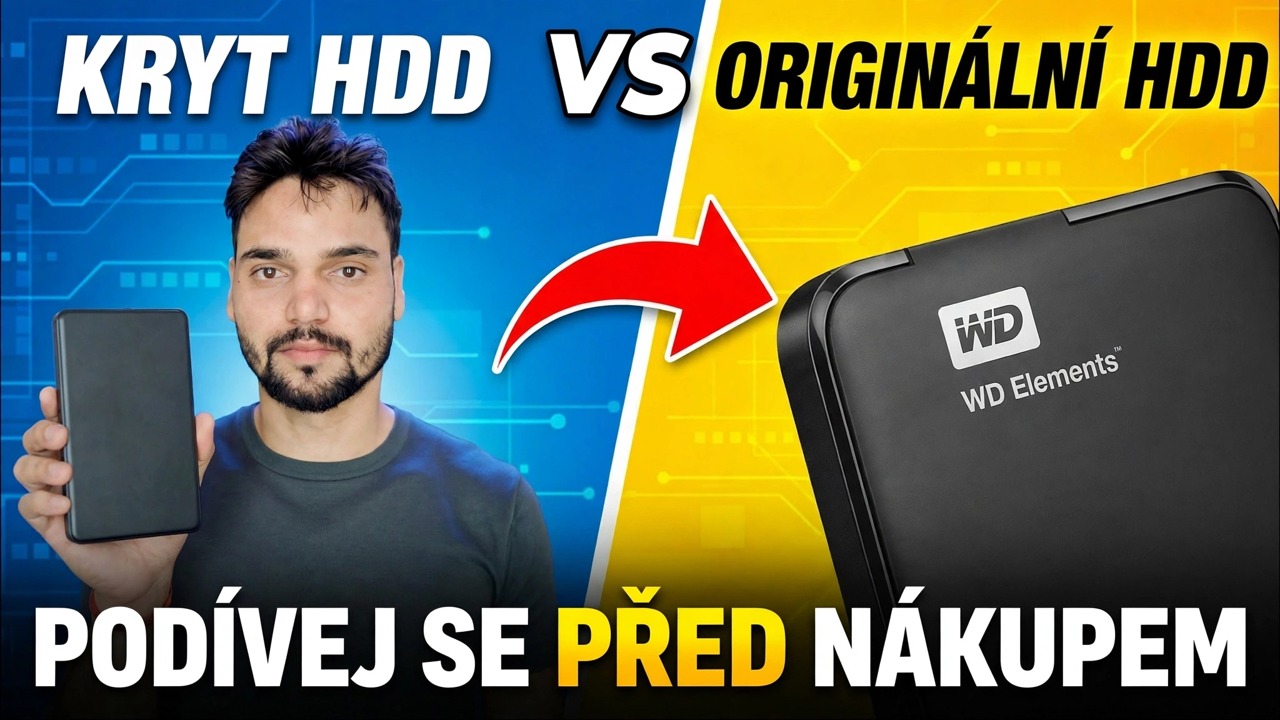
Koupit připravený externí pevný disk vypadá jednoduše, ale krabička uvnitř skrývá skutečný disk. Tato příručka ukazuje, proč vám originální interní pevný disk v krytu USB poskytuje známý model, lepší záruku a obnovitelná data – a jak zkontrolovat, zda je zakoupený disk skutečně originální, před a po zaplacení.
📑Kapitoly
- Chyba při nákupu – krabice vám nikdy neřekne, který disk je uvnitř
- Co se vlastně skrývá uvnitř připraveného externího pevného disku
- Problém 1 – skrytý disk může být pomalý disk SMR
- Problém 2 – připájená past na desce USB, když něco selže
- Problém 3 – záruka, která chrání krabici, nikoli disk
- Chytřejší nákup – originální interní pevný disk a dobré pouzdro
- Jak zkontrolovat, zda je disk pravý a originální, před a po zakoupení
- Když je připravený externí disk ve skutečnosti v pořádku
📋 Přehled a průvodce krok za krokem
Znejte chybu – krabice skrývá skutečný pohon
Připravený externí pevný disk je produkt v krytu. Výrobce zaručuje, že krabice funguje jako celek; skutečný pevný disk uvnitř je jejich volba a může se měnit mezi výrobními dávkami bez jakékoli změny na štítku. Na krabici je značka a kapacita – žádný model pohonu, žádná technologie nahrávání. Jednotky, které se nacházejí uvnitř externích zařízení, se pohybují od dokonale dobrých maloobchodních modelů až po jednotky s bílým štítkem a pouze externí jednotky s vlastním firmwarem, které se nikdy neprodávají samostatně. Nemůžete zkontrolovat před nákupem a většina lidí nikdy zkontrolovat poté. U originálního interního disku je číslo modelu na krabici samotným produktem – recenze, technické listy a diskuze o selhání pro tento přesný model existují, protože stejný disk vlastní tisíce lidí.
Zkontrolujte, co se skrývá uvnitř – skrytý disk může být pomalý SMR
Většina tenkých přenosných externích disků používá SMR (šindelový magnetický záznam), aby bylo dosaženo vysoké kapacity levně. SMR je legitimní technologie s jedním dobře známým chováním: krátké zápisy jsou rychlé, ale dlouhé, velké kopie se prudce zpomalí, jakmile se zaplní oblast rychlé mezipaměti disku a musí přepisovat překrývající se stopy. Zkopírování několika fotografií je normální; kopírování složky s videem o velikosti 200 GB může procházet. Upřímný problém není samotný SMR – jde o to, že externí box vám to nikdy neřekne. Maloobchodní interní disky v lepších řadách uvádějí CMR nebo SMR jasně na technickém listu, takže výběr je na vás místo překvapení. Pravidlo této příručky: pokud vám produkt neřekne nahrávací technologii, dejte mu práci, která toleruje SMR – kopie a archivy, ne náročné každodenní psaní.
Pochopte pájenou USB desku past
Mnoho 2,5palcových přenosných externích zařízení neobsahuje normální disk SATA s malým adaptérem. Konektor USB a jeho řadič jsou zabudovány přímo do vlastní desky plošných spojů disku – nejsou zde žádné kolíky SATA, na které by se dalo zapadnout. Zatímco to funguje, ničeho si nevšimnete. Když selže deska nebo USB port, normální technik nemůže jednoduše připojit disk jiným způsobem; laboratoř pro obnovu musí opravit tuto konkrétní desku nebo transplantovat její čip firmwaru, což je specializovaná práce. Obyčejný interní disk má standardní konektory SATA, takže pokud se vám porouchá pouzdro, zasune se disk přímo do jakéhokoli stolního počítače nebo náhradního pouzdra a vaše data jsou během několika minut znovu čitelná.
Porovnejte záruku – samotný disk s uzavřenou krabicí
Maloobchodní interní disky běžně poskytují záruky v rozmezí dvou až pěti let v závislosti na modelové řadě a záruka se vztahuje na samotný disk – vložte jej do jakékoli skříně nebo počítače a zůstane kryt. Hotové externí díly běžně sedí na kratším konci, zhruba jeden až tři roky, a záruka patří na zapečetěnou jednotku. Považujte roky záruky vytištěné na vlastní stránce modelu za signál důvěry výrobce pro tento konkrétní model. A pamatujte: na vaše data se nevztahuje žádná spotřebitelská záruka od žádné značky – náhradní jednotka dorazí prázdná v obou případech.
Kupte si chytřejší způsob – originální interní disk plus dobré pouzdro
Alternativa zabere pět minut: nejprve se rozhodněte o úkolu, poté si kupte maloobchodní interní disk, jehož technické specifikace jste si přečetli – známý model, CMR pro funkční jednotku nebo jednotku pro těžký zápis, plná záruka na disk – a vložte ji do slušného krytu USB („pouzdra na pevný disk“) s moderním přemosťovacím čipem a podporou UASP. Montáž je na pár šroubů. Zachováte si také flexibilitu: stejný disk lze později přesunout do PC, NAS nebo do nového krytu, jakmile se standardy USB posunou dál.
Před nákupem zkontrolujte, zda je disk pravý
Ať si koupíte interní disk nebo hotový externí disk, před zaplacením proveďte tyto kontroly. Kupujte pouze továrně zapečetěné balení – rozbitá nebo přelepená pečeť je prvním příznakem přebalené nebo vrácené jednotky. Přečtěte si přesné číslo modelu na krabici a otevřete si vlastní stránku daného modelu na webu výrobce: kapacita, záznamová technologie a záruční roky musí odpovídat tomu, co prodejce tvrdí. Dávejte přednost prodejcům, kteří dají řádný účet se sériovým číslem disku, protože na sériové číslo se vztahuje vaše záruka. Pokud nabídka vypadá mnohem levněji než kdekoli jinde pro stejný model, považujte to za varovné znamení, nikoli za výhodnou koupi – trh s repasovanými disky prodávanými jako nové existuje právě proto, že kupující tyto kontroly přeskakují.
Ověřte si to v první den — kontrola stavu nikdy nelže
V den, kdy disk dorazí, udělejte tři věci, než mu svěříte skutečná data. Nejprve vyfotografujte štítek se sériovým číslem a uschovejte si účet – to je váš záruční doklad. Za druhé, připojte disk a spusťte kontrolu stavu SMART pomocí bezplatného nástroje, jako je CrystalDiskInfo. Zobrazuje skutečné číslo modelu disku, jeho zdravotní stav, počet zapnutí a počet hodin zapnutí. Na skutečně novém disku jsou hodiny zapnutí téměř nulové (maximálně několik hodin továrního testování); disk ukazující stovky nebo tisíce hodin je použitá nebo repasovaná jednotka, ať už je na krabici uvedeno cokoliv – vraťte ji, dokud ještě můžete. Číslo modelu zobrazené nástrojem se také musí shodovat s modelem, za který jste zaplatili. Za třetí, proveďte jednu úplnou zkušební kopii velké složky a sledujte, jak se dokončuje stálou rychlostí, než se disk stane domovem všeho důležitého.
Vědět, kdy je připravený externí zdroj skutečně v pořádku
Není pravidlem, že připravení externí uživatelé se vždy mýlí. Pokud disk pojme druhou nebo třetí kopii dat, která také žije někde jinde, pokud je to pro člena rodiny, který potřebuje jednoduchost plug-and-play, nebo pokud je zapečetěná jednotka ve skutečném prodeji, je připravená externí rozumná koupě. Chybou je kupovat si jeden naslepo jako jediný domov pro důležitá data.
🏷️Topic Search Variables & Keywords
🎙️ Úplný přepis – klepnutím rozbalíte
Podrobný průvodce odstraňováním problémů a řešení – POUZDRO HDD VS ORIGINÁLNÍ HDD PŘED KOUPÍ VIZ. Ukázka na obrazovce od Technical Anshu.
Zakoupení připraveného externího pevného disku vypadá snadno, ale v krabici se skrývá skutečný disk uvnitř. Zjistěte, proč vám originální interní pevný disk v pouzdře poskytuje známý model, lepší záruku a obnovitelná data.
(přepis končí zde na zdrojové stránce)
❓ Často kladené otázky
Je tento návod 100% bezplatný?
Ano! Všechny návody a metody předvedené společností Technical Anshu využívají bezplatné, právní a vzdělávací zdroje.
Mohou se tímto průvodcem řídit začátečníci?
Rozhodně! Každý krok je zobrazen na obrazovce s podrobnými pokyny, takže jej může snadno sledovat každý.
Kde mohu klást otázky, když uvíznu?
Zanechte komentář přímo k videu YouTube a naše komunita a Technická Anshu vám pomohou.
🚀 Podívejte se na celý návod na YouTube
🚀 Podívejte se na celý podrobný videonávod na YouTube: https://www.youtube.com/watch?v=hNF8cMBK5I8
Přihlaste se k odběru technické Anshu pro podporu IT, řešení problémů se systémem Windows a správu serveru.
▶️ Přehrát celé video