Zakažte vyhrazené úložiště ve Windows 11 😳 Uvolněte místo HNED!
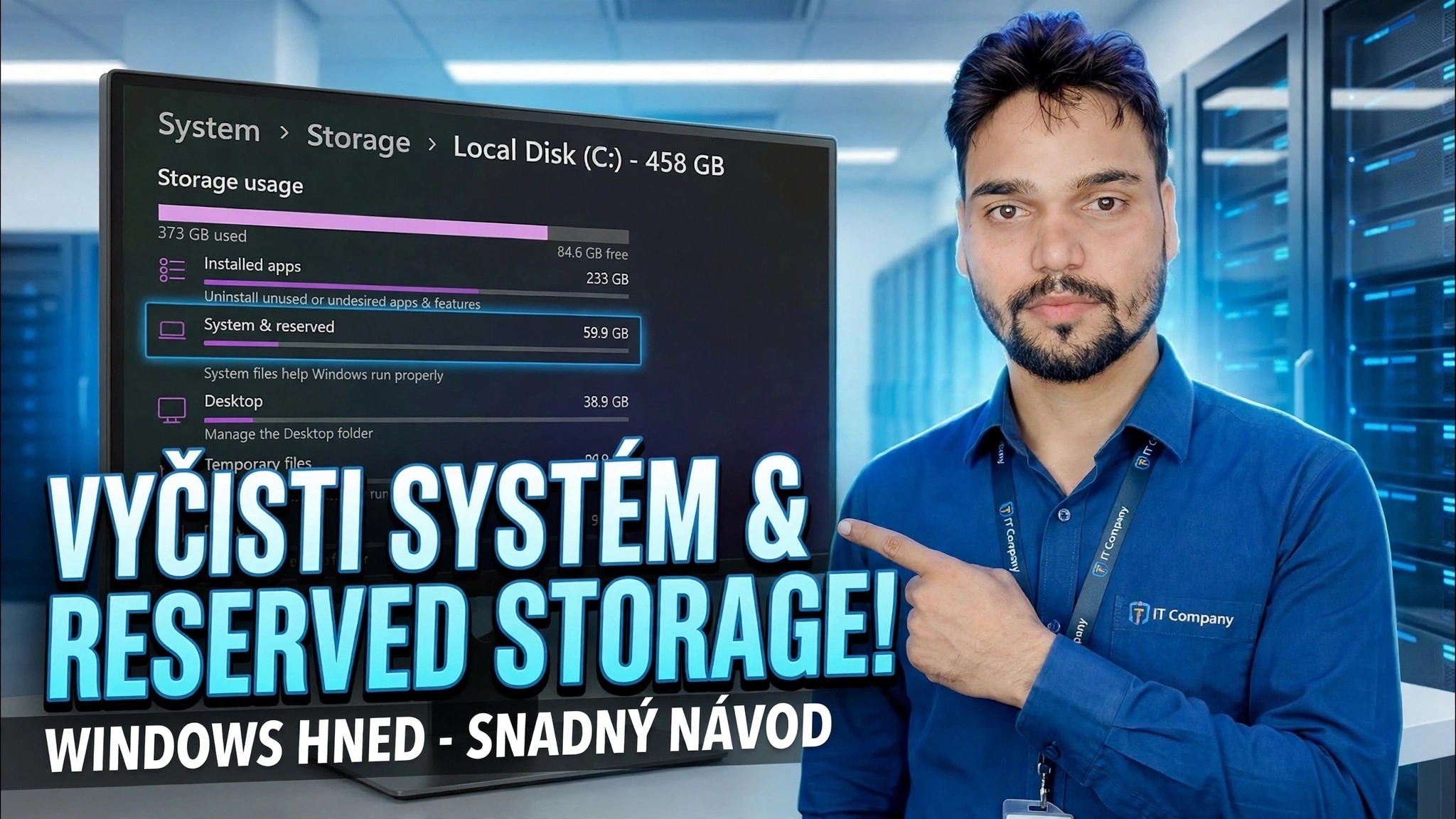
Windows 11 tiše pojme asi 7 GB vašeho disku jako vyhrazené úložiště. V tomto videu Technical Anshu ukazuje, co to je, jak zkontrolovat jeho stav jedním příkazem DISM a jak jej bezpečně deaktivovat, aby se uvolnilo místo – bez přerušení aktualizací.
📑Kapitoly
- Co je vyhrazené úložiště – ~7 GB Windows 11 tiše drží zpátky na vašem disku
- Podívejte se na to sami v Nastavení v části Systém a rezervováno
- Otevřete příkazový řádek jako správce
- Zkontrolujte aktuální stav jedním příkazem DISM
- Zakažte vyhrazené úložiště druhým příkazem DISM
- Restartujte a potvrďte, že je prostor zpět
- Zapněte jej kdykoli a kdy byste měli
📋 Přehled a průvodce krok za krokem
Co je vyhrazené úložiště a proč si jej systém Windows ponechává
Vyhrazené úložiště je místo na disku, které si systém Windows vyhradí sám pro sebe – začíná na velikosti přibližně 7 GB a je využíván aktualizacemi, aplikacemi, dočasnými soubory a mezipamětí systému, takže aktualizace systému Windows nikdy nezklame jen proto, že na disku došlo místo. Tato funkce byla dodána s Windows 10 verze 1903 a ve Windows 11 je ve výchozím nastavení zapnutá. Přesná velikost se liší počítač od počítače: zvětší se, když si nainstalujete volitelné funkce nebo další jazyky, protože systém Windows si vyhrazuje prostor pro jejich fungování prostřednictvím aktualizací.
Na velkém disku 7 GB sotva záleží. Na malém SSD – 128 GB nebo 256 GB – je to skutečný prostor, který byste mohli využít, což je přesně důvod, proč toto video ukazuje, jak jej bezpečně vypnout.
Podívejte se, kolik místa zabere váš počítač
Než cokoli změníte, podívejte se na své vlastní číslo. Otevřete Nastavení ➔ Systém ➔ Úložiště, klikněte na Zobrazit další kategorie a poté otevřete Systém a vyhrazené. Řádek Vyhrazené úložiště přesně ukazuje, kolik místa má systém Windows na tomto počítači. Pokud neexistuje žádná vyhrazená úložná linka, funkce není na vašem počítači aktivní a není co deaktivovat.
Otevřete příkazový řádek jako správce
Příkazy DISM v této příručce fungují pouze ve zvýšeném okně. Klikněte na Start, napište cmd, klikněte pravým tlačítkem na Příkazový řádek a zvolte Spustit jako správce a potvrďte výzvu UAC. Funguje také Windows Terminal (Admin) — příkazy jsou úplně stejné.
Nejprve zkontrolujte aktuální stav
Spusťte tento příkaz a zeptejte se systému Windows, zda je rezervované úložiště aktuálně povoleno nebo zakázáno:
DISM /Online /Get-ReservedStorageStateVýstup jasně uvádí "Vyhrazené úložiště je povoleno" nebo "Vyhrazené úložiště je zakázáno". Nejprve je důležité zkontrolovat: pokud je již zakázáno, máte hotovo — není potřeba žádná změna.
Zakázat vyhrazené úložiště
Nyní spusťte druhý příkaz, přesně tak, jak je znázorněno ve videu:
DISM /Online /Set-ReservedStorageState /State:DisabledPočkejte, až DISM skončí s „Operace byla úspěšně dokončena.“ To je celá změna – žádné úpravy registru, žádné nástroje třetích stran, pouze vlastní servisní příkaz systému Windows.
Restartujte a ověřte, že je prostor zpět
Restartujte počítač, aby systém Windows uvolnil vyhrazené místo zpět do vašeho použitelného fondu. Poté se vraťte do Nastavení ➔ Systém ➔ Úložiště ➔ Zobrazit další kategorie ➔ Systém a rezervováno — řádek Rezervované úložiště by nyní měl být pryč nebo prázdný a vaše volné místo by mělo narůst zhruba o hodnotu, kterou jste viděli v kroku 2 (často kolem 7 GB, někdy méně v závislosti na počítači). Můžete také znovu spustit příkaz Krok 4, abyste potvrdili, že stav je nyní zakázán.
Kdykoli jej znovu zapněte
Nic zde není trvalé. Chcete-li obnovit výchozí chování společnosti Microsoft, znovu otevřete příkazový řádek správce a spusťte stejný příkaz se stavem přepnutým na Povoleno:
DISM /Online /Set-ReservedStorageState /State:EnabledRestartujte ještě jednou a systém Windows začne znovu rezervovat místo. Opětovná aktivace před velkou aktualizací funkcí systému Windows je nejbezpečnějším zvykem, pokud má váš disk tendenci být téměř plný.
🏷️Topic Search Variables & Keywords
🎙️ Úplný přepis – klepnutím rozbalíte
Průvodce řešením problémů krok za krokem a řešení – ČISTÝ SYSTÉM A VYHRAZENÉ ÚLOŽIŠTĚ! WINDOWS NYNÍ - SNADNÝ PRŮVODCE. Ukázka na obrazovce od Technical Anshu.
Windows 11 tiše pojme asi 7 GB vašeho disku jako vyhrazené úložiště. Co to je, jak zkontrolovat jeho stav pomocí jednoho příkazu DISM a jak jej bezpečně zakázat bez přerušení aktualizací.
(přepis končí zde na zdrojové stránce)
❓ Často kladené otázky
Je tento návod 100% bezplatný?
Ano! Všechny návody a metody předvedené společností Technical Anshu využívají bezplatné, právní a vzdělávací zdroje.
Mohou se tímto průvodcem řídit začátečníci?
Rozhodně! Každý krok je zobrazen na obrazovce s podrobnými pokyny, takže jej může snadno sledovat každý.
Kde mohu klást otázky, když uvíznu?
Zanechte komentář přímo k videu YouTube a naše komunita a Technická Anshu vám pomohou.
🚀 Podívejte se na celý návod na YouTube
🚀 Podívejte se na kompletní video tutoriál krok za krokem na YouTube: https://www.youtube.com/watch?v=w1gi-06gmYY
Přihlaste se k odběru technické Anshu pro podporu IT, řešení problémů se systémem Windows a správu serveru.
▶️ Přehrát celé video