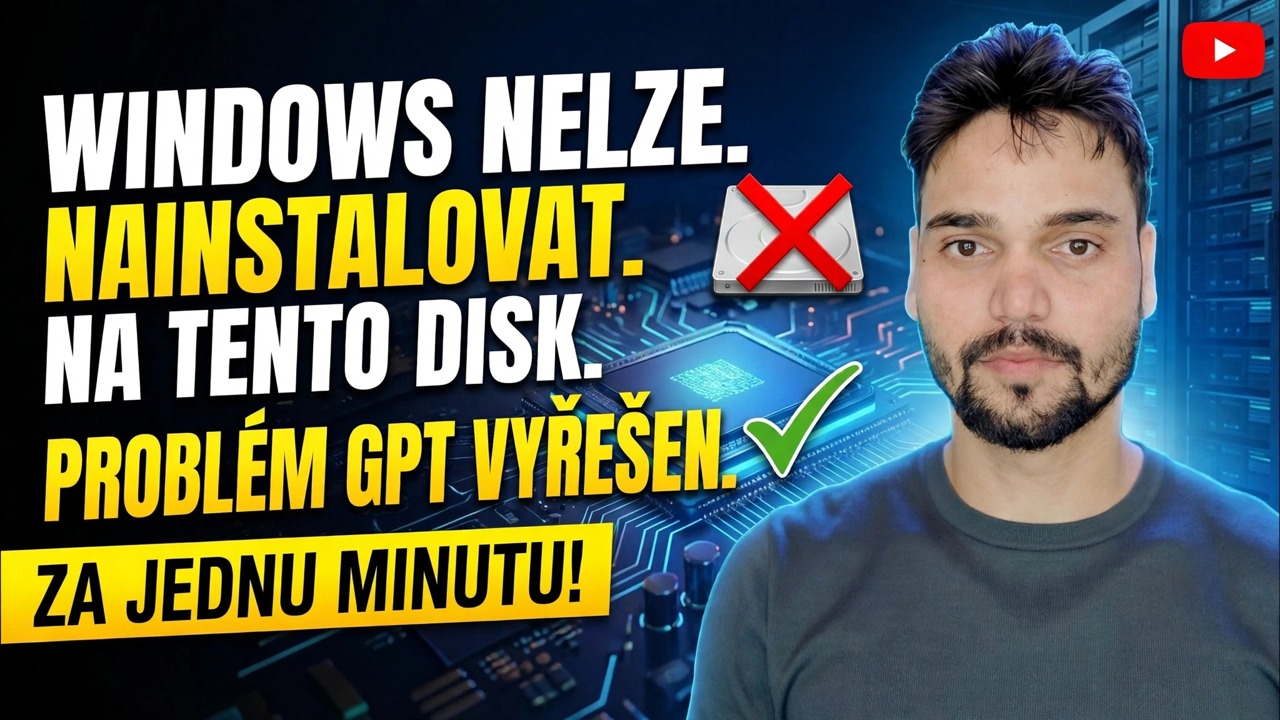
Windows nelze nainstalovat na tuto opravu disku 🔥 GPT na MBR za 1 minutu
Instalační program systému Windows říká, že systém Windows nelze nainstalovat na tento disk? Vysvětleny chybové zprávy GPT i MBR, dvě skutečné opravy – změna režimu spouštění nebo převod disku – a varování před ztrátou dat, které si musíte přečíst jako první.
📑Kapitoly
- Chyba — „Windows nelze nainstalovat na tento disk“
- Proč se to děje – režim spouštění vs. styl oddílu (GPT vs MBR)
- Oprava 1: změna režimu spouštění v systému BIOS/UEFI – žádná ztráta dat
- Oprava 2: převod disku pomocí diskpart – vyčištění a převod mbr
- Obnovte seznam disků a pokračujte v instalaci
📋 Přehled a průvodce krok za krokem
Přečtěte si přesnou chybovou zprávu
Na stránce "Kam chcete nainstalovat systém Windows?" vyberte disk a klikněte na Další — Instalační program vás zastaví a zobrazí zprávu „Na tento disk nelze nainstalovat systém Windows.“ Kliknutím na Zobrazit podrobnosti zobrazíte, kterou ze dvou verzí máte:
• "Vybraný disk je ve stylu oddílu GPT" – váš disk je GPT, ale instalační program byl spuštěn v režimu Legacy BIOS.
• "Vybraný disk má tabulku oddílů MBR. Na systémech EFI lze Windows nainstalovat pouze na disky GPT" – váš disk je MBR, ale instalační program byl spuštěn v režimu UEFI.
Samotný disk není vadný. Styl oddílu a režim spouštění se jednoduše neshodují – a existují přesně dva způsoby, jak je sladit.
Proč se to děje – režim spouštění vs. styl oddílu
Instalační program systému Windows může nainstalovat pouze na disk, jehož styl oddílu odpovídá režimu, ve kterém byl spuštěn samotný instalační program:
• Režim spouštění UEFI → Disk GPT (moderní standard; vyžadován také pro normální instalační cestu Windows 11).
• Starší / CSM bootovací režim → MBR disk (starší systémy).
Nesoulad tedy můžete opravit z obou stran: změňte režim spouštění tak, aby odpovídal disku (Oprava 1 – zachová vaše data), nebo převeďte disk tak, aby odpovídal režimu spouštění (Oprava 2 – vymaže disk). Pokud má disk data, která potřebujete, vždy nejprve vyzkoušejte opravu 1.
Oprava 1 – Změňte režim spouštění v systému BIOS (bez ztráty dat)
Restartujte počítač a zadejte nastavení BIOS/UEFI (obvykle Del, F2, F10 nebo F12, když je zobrazeno logo). Najděte nastavení Boot Mode a nastavte jej tak, aby odpovídalo vašemu disku:
• Disk je GPT → nastavte režim spouštění na UEFI (deaktivujte CSM/Legacy).
• Disk je MBR → nastavte režim spouštění na Legacy (povolte CSM).
Uložte a ukončete, poté znovu spusťte instalační program systému Windows a vyberte stejný disk. Chyba je pryč a nic na disku se nedotklo.
Otevřete příkazový řádek z instalačního programu systému Windows (Shift + F10)
Pokud provádíte opravu 2 – převod disku – nemusíte opouštět instalační program. Na stejné obrazovce pro výběr disku, kde se objevila chyba, stiskněte Shift + F10. V horní části nastavení se otevře okno příkazového řádku. Zde dojde k jednominutové konverzi.
Oprava 2 – Převeďte disk pomocí DiskPart
clean vymaže CELÝ vybraný disk – každý oddíl a každý soubor na něm je trvale smazán a convert mbr jej poté přepíše jako prázdný disk MBR. Není možné vrátit zpět. Použijte jej pouze na prázdném disku nebo na disku, jehož data jsou plně zálohována, a znovu zkontrolujte číslo disku v list disk (srovnejte jej podle velikosti), abyste nikdy nevyčistili nesprávný disk.V příkazovém řádku spouštějte tyto příkazy jeden po druhém a po každém stiskněte klávesu Enter:
diskpart
list disk
select disk 0
clean
convert mbr
exit
Co dělá každý řádek: diskpart otevře nástroj pro disk, list disk zobrazí všechny připojené disky, select disk 0 vybere cílový disk (použijte číslo z VAŠEHO seznamu — není vždy 0), clean jej úplně vymaže na MDMDBRTECT a __6__ jej převede exit zavře diskpart. Pokud byl váš instalační program spuštěn v režimu UEFI a chyba byla opačná, použijte místo toho convert gpt — zbytek sekvence je identický.
Obnovte a pokračujte v instalaci
Zavřete okno příkazového řádku a na obrazovce pro výběr disku klikněte na Obnovit. Převedený disk se nyní zobrazí jako nepřidělené místo. Vyberte jej a klikněte na Další — Instalační program vytvoří potřebné oddíly a instalace pokračuje normálně. To je celá oprava: od chybové zprávy po spuštěnou instalaci přibližně za minutu.
🏷️Topic Search Variables & Keywords
🎙️ Úplný přepis – klepnutím rozbalíte
Podrobný průvodce odstraňováním problémů a řešení – NA TENTO DISK NELZE INSTALOVAT WINDOWS PROBLÉM GPT VYŘEŠIT ZA JEDNOU MINULU!. Ukázka na obrazovce od Technical Anshu.
Instalační program systému Windows říká, že systém Windows nelze nainstalovat na tento disk? Vysvětleny chybové zprávy GPT i MBR, dvě skutečné opravy – změna režimu spouštění nebo převod disku – a varování před ztrátou dat, které si musíte přečíst jako první.
(přepis končí zde na zdrojové stránce)
❓ Často kladené otázky
Je tento návod 100% bezplatný?
Ano! Všechny návody a metody předvedené společností Technical Anshu využívají bezplatné, právní a vzdělávací zdroje.
Mohou se tímto průvodcem řídit začátečníci?
Rozhodně! Každý krok je zobrazen na obrazovce s podrobnými pokyny, takže jej může snadno sledovat každý.
Kde mohu klást otázky, když uvíznu?
Zanechte komentář přímo k videu YouTube a naše komunita a Technická Anshu vám pomohou.
🚀 Podívejte se na celý návod na YouTube
🚀 Podívejte se na kompletní video tutoriál krok za krokem na YouTube: https://www.youtube.com/watch?v=z4X_eL_iamA
Přihlaste se k odběru technické Anshu pro podporu IT, řešení problémů se systémem Windows a správu serveru.
▶️ Přehrát celé video