Konverter OST til PST gratis
Din mail lever i en OST-fil, og du har brug for den som en bærbar PST - uden at betale for et konverterværktøj. Outlook selv laver denne konvertering helt gratis, men kun mens én betingelse gælder: den originale profil skal stadig kunne åbne filen. Denne guide giver dig de gratis ruter i den rigtige rækkefølge, og navngiver den ene væg, som ingen af dem kan krydse.
📑Chapters
- What an OST file really is — a cache tied to one Outlook profile and one account
- The one question that decides everything — is your OST still alive, or orphaned?
- Finish the sync first, so the export holds your whole mailbox
- Route one — export the OST to a PST with Outlook's built-in wizard
- Route two — archive older mail into archive.pst
- The orphaned OST — and what free converter trials actually give you
- Verify the new PST before you trust it
📋 Oversigt og trin-for-trin guide
Forstå først, hvad en OST-fil virkelig er
En OST er ikke din postkasse. Det er en lokal cache - en arbejdskopi Outlook opbevarer på din disk, så du kan læse og søge i mail hurtigt og endda arbejde offline. Outlook opretter det til Exchange-, Microsoft 365- og IMAP-konti, og det forbliver permanent forbundet med to ting: Outlook-profilen, det blev oprettet i, og kontoen på serveren.
En PST er den modsatte idé - en bærbar datafil, du kan kopiere, sikkerhedskopiere og åbne i enhver Outlook-profil. Denne portabilitet er præcis grunden til, at konverteringen eksisterer, og det er også grunden til, at konvertering kun bliver et problem i én specifik situation, dækket i næste trin.
Kør testen, der afgør alt
Før du prøver en metode, skal du besvare et spørgsmål: åbner den originale Outlook-profil stadig denne OST? Åbn Outlook, og gå til Filer → Kontoindstillinger → Kontoindstillinger. På fanen E-mail skal du se efter den konto, som OST tilhører. På fanen Datafiler skal du bekræfte, at den samme konto viser dens .ost-fil.
Så bekræft det praktisk talt: afbryd internettet — tag kablet ud, eller sluk for Wi-Fi — og start Outlook. Hvis Cached Exchange Mode åbner din postkasse, og du kan gennemse gamle mapper og læse beskeder offline, kan Outlook stadig læse hele cachen. Din OST er i live, og alle gratis ruter nedenfor virker.
Afslut synkroniseringen, før du eksporterer noget
Eksporten kan kun indeholde, hvad OST faktisk indeholder. Hvis Outlook er blevet indstillet til kun at beholde de sidste par måneders e-mail på denne pc, blev den ældre e-mail aldrig downloadet – og kan ikke eksporteres, før den er det.
Gå til Fil → Kontoindstillinger → Kontoindstillinger, åbn din konto, og vælg Skift. Træk skyderen Download e-mail fra den tidligere til Alle. Genstart Outlook, og se statuslinjen, indtil den siger, at mapperne er opdaterede - på en stor postkasse kan dette tage realtid, så lad pc'en være tilsluttet og synkroniser. Først derefter starter eksporten.
Route One — Eksporter til PST fra arbejdsprofilen
Dette er den komplette konvertering, og det er en indbygget Outlook-guide – ikke et trick og ikke et værktøj. Gå til Fil → Åbn og eksport → Importer/Eksporter, og vælg Eksporter til en fil. Vælg derefter Outlook-datafil (.pst).
Vælg den øverste linje i din postkasse – dit kontonavn, ikke indbakken – og marker Inkluder undermapper. Vælg, hvor PST'en skal hen: et andet drev end OST er sikrere, og et almindeligt navn som mailbox-backup.pst slår standarden. Hvis Outlook advarer om, at filen allerede eksisterer, eksporterer du over et tidligere forsøg - vælg et nyt navn i stedet for at overskrive. Klik på Udfør og lad det køre til slutningen; luk ikke Outlook midt i eksporten.
Rute to — Arkivér ældre e-mails i en PST
Du behøver ikke altid hele postkassen som PST. Hvis jobbet er at få de gamle år ud - før en postkasseoprydning, et jobskifte eller aflevering af en bærbar computer - er arkivering lettere end en fuld eksport. Gå til Fil → Info → Værktøjer, og vælg Ryd op i gamle elementer (i nogle versioner findes det under Oprydningsværktøjer og derefter Arkiver).
Vælg Arkiver denne mappe og alle undermapper, indstil Arkiver elementer ældre end til din dato – begyndelsen af sidste år er et almindeligt fornuftigt valg – og kontroller stien til Arkiv fil, før du klikker på OK. Som standard lander arkivet her:
__FULDKODEBLOCK0__The Orphaned OST – og hvad "gratis" konverterværktøjer virkelig giver dig
Tredjeparts OST-konvertere findes af præcis én legitim grund: den forældreløse OST, som Outlook nægter at åbne. Men vær klar over ordet "gratis" - deres gratis versioner er prøveversioner, ikke gratis værktøjer. Mønstret er næsten altid det samme: scanning af OST og forhåndsvisning af dine mapper og beskeder er gratis, og den del er virkelig nyttig, fordi den beviser, at dine data virkelig er inde i filen. Eksport til en PST er der, hvor grænsen er - ofte kun et lille antal elementer pr. mappe eller en lille total størrelse - indtil du betaler for en licens.
Stol ikke på funktionstabellen; test det. Arbejd på en kopi af din OST, peg værktøjet mod den, og eksporter en lille mappe, hvis nøjagtige vareantal du kender - sig præcis 100 beskeder. Åbn den resulterende PST og tæl, hvad der ankom. Det enkelte eksperiment fortæller dig den reelle grænse pr. mappe, om vedhæftede filer overlever, og om mappestrukturen bevares - ti minutter, ingen penge, ingen overraskelser senere på en 40 GB postkasse.
Bekræft den nye PST, før du stoler på den
En færdig eksport er ikke en bekræftet eksport. Brug Fil → Åbn og eksporter → Åbn Outlook-datafil, og åbn selve den nye PST. Tjek tre ting: den ældste mappe, du holder af, den nyeste mail og en besked med en stor vedhæftet fil. Sammenlign et mappeantal eller to med den direkte postkasse - de burde matche. Luk derefter filen igen: højreklik på dens navn i mapperuden, og vælg Luk.
For meget store postkasser er én gigantisk PST en skrøbelig ting - langsom at åbne, smertefuld at kopiere, og én korruption berører alt. Kør guiden flere gange i stedet ved at bruge knappen Filter for at begrænse efter modtaget dato: én PST om året. Flere mellemfiler er nemmere at verificere, gemme og gendanne end ét monster.
🏷️Topic Search Variables & Keywords
🎙️ Fuld transskription — tryk for at udvide
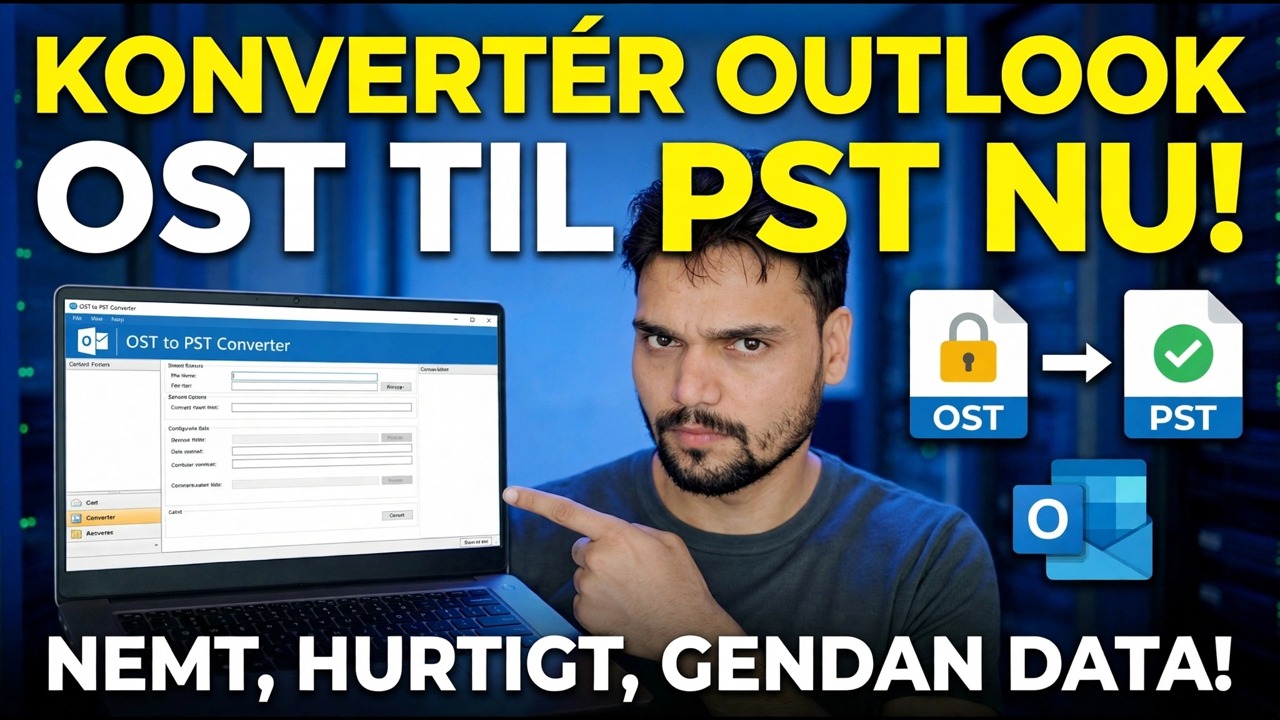
Trin-for-trin fejlfindingsvejledning og løsninger - KONVERTER OUTLOOK OST TIL PST NU! LET, HURTIG, GENDAN DATA!. Demonstration på skærmen af Technical Anshu.
Konverter OST til PST gratis ved at bruge Outlook selv - eksport- og arkivruterne, der ikke koster noget, det ene spørgsmål, der afgør, om de virker, og den forældreløse OST-væg, som ingen gratis metode kan krydse.
(transskription slutter her på kildesiden)
❓ Ofte stillede spørgsmål
Er dette selvstudie 100 % gratis at følge?
Ja! Alle vejledninger og metoder demonstreret af Technical Anshu bruger gratis, juridiske og uddannelsesmæssige ressourcer.
Kan begyndere følge denne guide?
Absolut! Hvert trin er demonstreret på skærmen med detaljerede instruktioner, så alle nemt kan følge med.
Hvor kan jeg stille spørgsmål, hvis jeg går i stå?
Skriv en kommentar direkte på YouTube-videoen, og vores fællesskab og Technical Anshu vil hjælpe dig.
🚀 Se hele selvstudiet på YouTube
🚀 Se den fulde trin-for-trin-videovejledning på YouTube: https://www.youtube.com/watch?v=FufvVjrILas
Abonner på Technical Anshu for it-support, Windows-fejlfinding og serveradministration.
▶️ Se hele videoen