Væsentlige pc-værktøjer - 5 must-haves
Fem essentielle pc-værktøjer forklaret af det job, hver enkelt udfører - et diagnoseværktøj, et sikkerhedskopieringsværktøj, et fjernhjælpeværktøj, et rigtigt afinstallationsprogram og et systeminformationsværktøj - plus den ærlige gratis kontra betalte sandhed og rækkefølgen til at installere dem i.
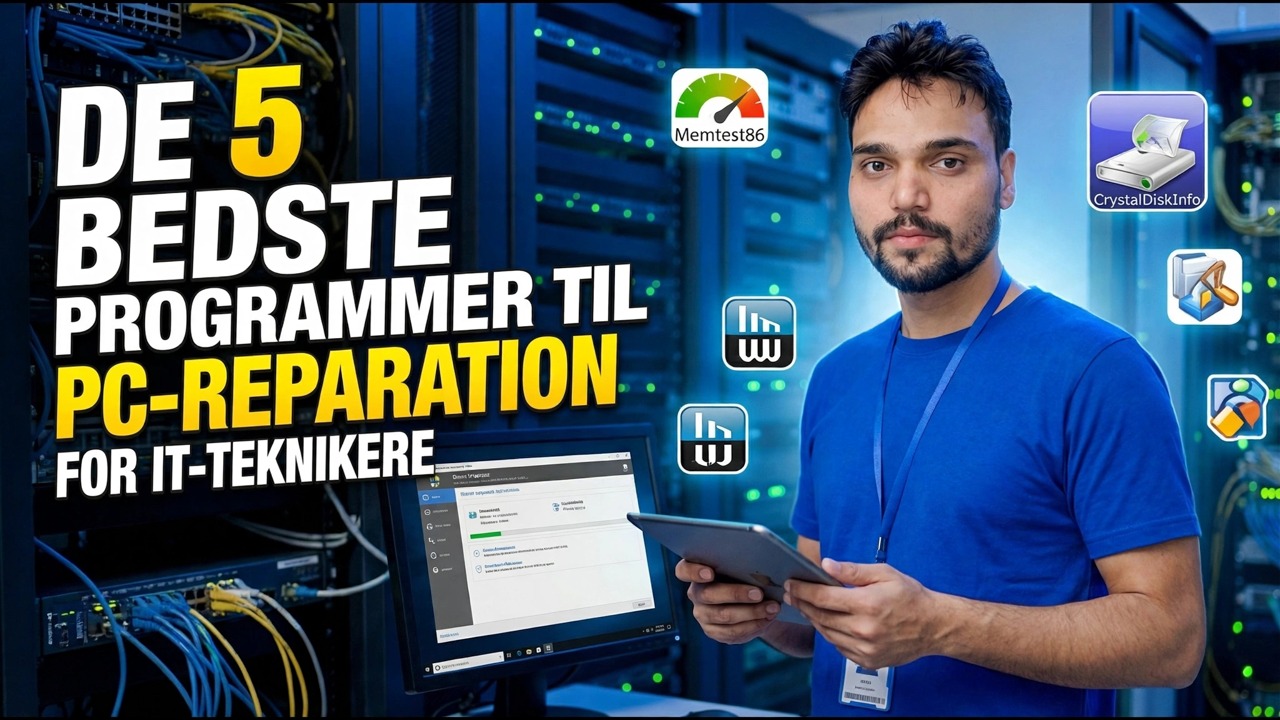
📑Kapitler
- De fem job, hvert pc-værktøjssæt er bygget ud fra
- Værktøj et - et diagnoseværktøj, der læser hardwaretilstand
- Værktøj to - et sikkerhedskopieringsværktøj, der kopierer filer efter en tidsplan
- Værktøj tre - et fjernhjælpeværktøj til pc'er, du ikke kan røre ved
- Værktøj fire - et rigtigt afinstallationsprogram, der fjerner resterne
- Værktøj fem - et systeminformationsværktøj, der afslutter gætten
- Den ærlige gratis kontra betalte sandhed
- Rækkefølgen til at installere dem på en ny pc
📋 Oversigt og trin-for-trin guide
Tool One - Et diagnoseværktøj, der holder øje med hardwarens sundhed
En døende harddisk eller SSD klager næsten altid, før den dør. Den registrerer stigende fejlantal, omallokerede sektorer og varmeadvarsler i sin egen sundhedslog - en log Windows aldrig viser dig. Et diagnoseværktøj læser det for dig: drevets helbredsstatus, temperatur og sektortællinger, der fortæller dig, at et drev er på vej ud.
Kør den cirka en gang om måneden. Når et drevs tilstand falder til under god, skal du først kopiere dine data og stille spørgsmål senere - et defekt drev bliver en planlagt erstatning i stedet for tabte billeder.
Værktøj 2 - Et sikkerhedskopieringsværktøj, der kopierer filer på et skema
En sikkerhedskopi, du skal huske at køre, er ikke en sikkerhedskopi. Et ordentligt sikkerhedskopieringsværktøj kopierer dine vigtige mapper - Dokumenter, Desktop, dine arbejdsmapper - til et eksternt drev eller en anden placering automatisk, dagligt eller ugentligt, og beholder ældre versioner, så en fil, du slettede eller overskrev i sidste uge, stadig eksisterer et sted.
Det gratis niveau i denne kategori dækker normalt én pc og enkle tidsplaner godt. Betalte niveauer tilføjer hovedsageligt system-image backup og skyplads - det er det værd, når pc'en har kontor- eller klientdata.
Værktøj tre - et fjernhjælpeværktøj til pc'er, du ikke kan røre ved
Når familie, din butik eller en kontorafdeling ringer med en ødelagt pc, giver et fjernhjælpeværktøj dig mulighed for at se deres skærm og reparere den fra din egen stol. Det gør en times tur til et opkald på ti minutter. Installer det på familie- og kontor-pc'er før nødsituationen, ikke under den.
Værktøj fire - et rigtigt afinstallationsprogram, der fjerner resterne
Det indbyggede Windows afinstallationsprogram kører programmets egen fjernelsesrutine og stopper der. Registreringsposter, tomme mapper og resterende filer bliver tilbage - og prøvesoftware er berømt for at efterlade stykker, der blokerer for en ren geninstallation. Et rigtigt afinstallationsprogram fjerner programmet, scanner og rydder derefter det tilbage, og kan fjerne flere programmer efter hinanden. Den vinder sin plads på dag ét af en ny bærbar computer, og rydder den forudinstallerede bloatware.
Værktøj Fem - Et systeminformationsværktøj, der slutter med at gætte
Hvilken RAM tager dit board? Hvor mange slots er gratis? Hvad er den nøjagtige model af dit grafikkort eller SSD? Et systeminformationsværktøj besvarer det hele på én skærm - CPU, bundkort, hukommelsestype og slots, lagermodeller, temperaturer - uden at åbne kabinettet. Det er værktøjet, du åbner, før du køber en opgradering, og før du besvarer et supportopkald.
Windows har groft indbyggede funktioner, du kan åbne fra Kør-boksen (Win + R) - Systemoplysninger og DirectX Diagnostic Tool:
__FULDKODEBLOCK0__Den ærlige gratis vs betalte sandhed
Ingen af de fem job kræver penge brugt blindt. Diagnostik: den gratis version er normalt nok, fordi sundhedsaflæsningen er den værdifulde del. Sikkerhedskopiering: det gratis niveau dækker normalt én pc og enkle tidsplaner; betaling tilføjer hovedsageligt system-image backup og skyplads. Systemoplysninger: næsten altid helt gratis, hvor den gratis version er den fulde version. Det, du virkelig vælger i alle kategorier, er det samme - betal kun, når den betalte funktion er et job, du virkelig har.
Rækkefølgen til at installere dem i
Opsætning af en frisk pc? Installer i denne rækkefølge. Information først - kend din maskine. Sikkerhedskopi sekund - beskyt dine filer, før du begynder at eksperimentere. Diagnostik tredje - bekræft, at hardwaren er sund. Fjerde afinstallationsprogram - ryd den bloatware, den bærbare computer fulgte med. Fjernhjælp femte - sæt den op, mens alt fungerer, ikke under nødsituationen.
Derhjemme har én pc normalt brug for alle fem. På et kontor udfører en tekniker de samme fem job, der peger på mange maskiner - og tilføjer én regel: sikkerhedskopieringsværktøjet er ikke valgfrit, og fjernværktøjet installeres af politik, ikke efter anmodning.
🏷️Topic Search Variables & Keywords
🎙️ Fuld transskription — tryk for at udvide
Trin-for-trin fejlfindingsvejledning og løsninger - BEDSTE 5 SOFTWARE TIL REPARATION AF COMPUTER TIL IT-TEKNIKERE. Demonstration på skærmen af Technical Anshu.
Fem essentielle pc-værktøjer forklaret efter job - et diagnoseværktøj, et sikkerhedskopieringsværktøj, et fjernhjælpeværktøj, et rigtigt afinstallationsprogram og et systeminformationsværktøj - plus den ærlige gratis kontra betalte sandhed og rækkefølgen til at installere dem i.
(transskription slutter her på kildesiden)
❓ Ofte stillede spørgsmål
Er dette selvstudie 100 % gratis at følge?
Ja! Alle vejledninger og metoder demonstreret af Technical Anshu bruger gratis, juridiske og uddannelsesmæssige ressourcer.
Kan begyndere følge denne guide?
Absolut! Hvert trin er demonstreret på skærmen med detaljerede instruktioner, så alle nemt kan følge med.
Hvor kan jeg stille spørgsmål, hvis jeg går i stå?
Skriv en kommentar direkte på YouTube-videoen, og vores fællesskab og Technical Anshu vil hjælpe dig.
🚀 Se hele selvstudiet på YouTube
🚀 Se den fulde trin-for-trin-videovejledning på YouTube: https://www.youtube.com/watch?v=JbwjPhupqnc
Abonner på Technical Anshu for it-support, Windows-fejlfinding og serveradministration.
▶️ Se hele videoen