CMD Toolkit V3 😳 GUI-grænseflade + bærbar software + 5000+ kommandoer
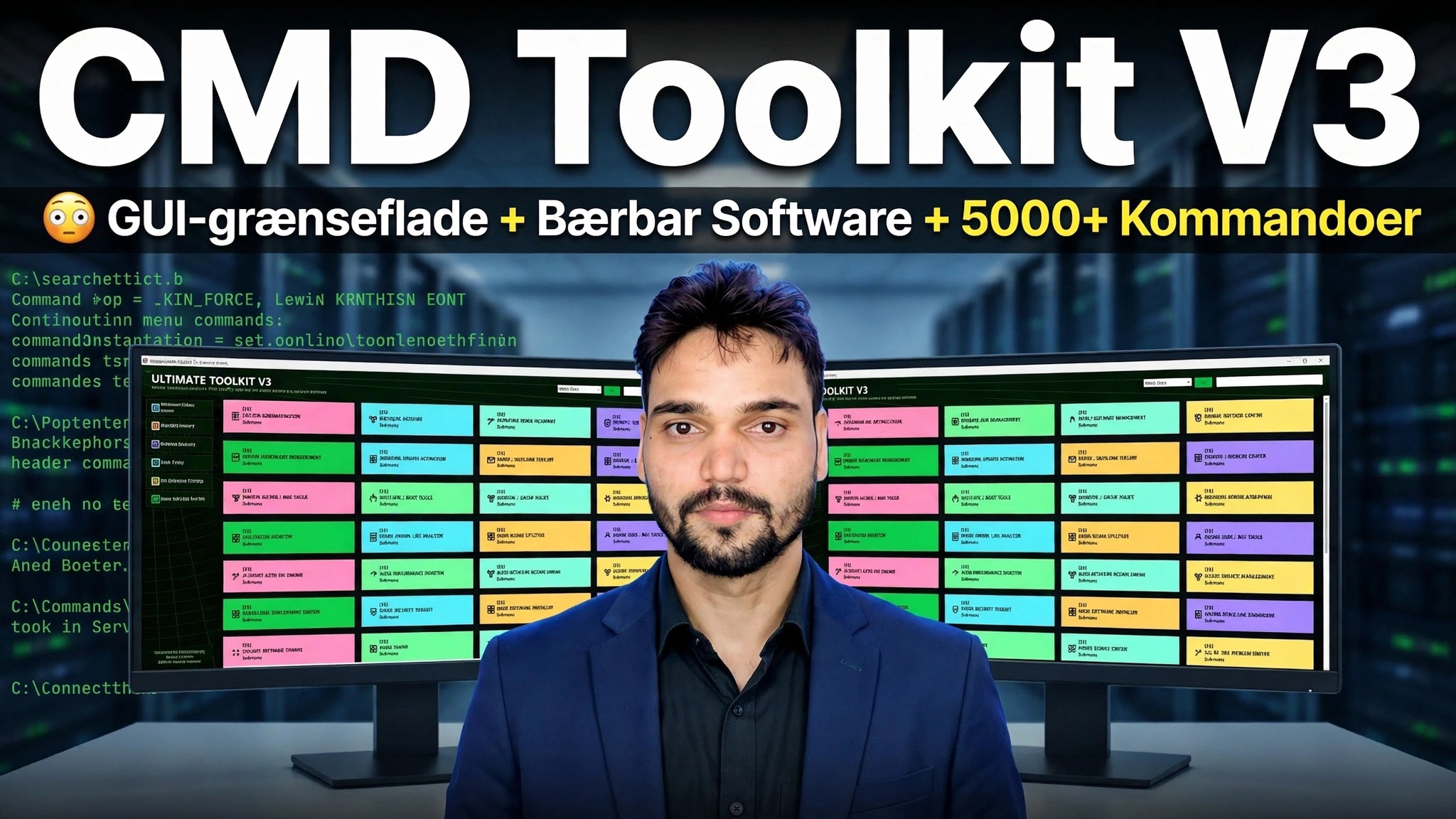
Ikke flere huskekommandoer: Technical Anshus CMD Toolkit V3 sætter 5000+ Windows-kommandoer bag en peg-og-klik GUI, tilføjer bærbar software, der kører direkte fra et pendrev - og V3 er helt gratis.
📑Kapitler
- Download V3 gratis — V1, V2 og V3 i ét officielt link og historien i den fulde version
- Kørsel af værktøjssættet bærbart - udpak det på et pendrev, intet at installere
- GUI-rundvisningen — klikbare reparationssektioner i stedet for indtastede kommandoer
- Bærbar software og 5000+ kommandobibliotek indeni
- De ærlige grænser – administratorrettigheder, død hardware og antivirusadvarsler
📋 Oversigt og trin-for-trin guide
Download V3 gratis fra det officielle link
CMD Toolkit V3 er Technical Anshus eget værktøjssæt, og denne version er helt gratis. V1, V2 og V3 distribueres alle sammen gennem ét officielt gratis link - det samme link som deles med videoen. Download V3-pakken til din pc eller direkte på et pendrev.
Versionshistorien, så ingen kan narre dig: V4 blev aldrig udgivet — sekvensen går V1, V2, V3, V5, V6. V5 og V6 koster 239 INR — du betaler med Paytm på Anshus WhatsApp-nummer, der vises på hans kanal og videoer, og han sender downloadlinket efter betaling. Enhver, der sælger dig V3, eller en "knækket" V5, sælger dig en risiko, ikke en værktøjskasse.
Kør det bærbart – ingen installation
Bærbar er den funktion, teknikere bruger mest. Pak den downloadede pakke ud i en mappe - på pc'en eller på et pendrev, du har med dig - åbn derefter mappen, og start værktøjssættet. Den kører uden at installere noget, og den efterlader intet program på den maskine, du har repareret, hvilket betyder noget på kontor-pc'er, hvor det ikke er tilladt at installere software. Kopier mappen til et pendrev én gang, og den bliver dit reparationssæt for hver pc, du rører ved.
Tag GUI-rundvisningen — Klik i stedet for at skrive
Den store ændring i V3 er GUI-grænsefladen. I de ældre versioner arbejdede du inde i et sort kommandovindue; i V3 er reparationerne organiseret i mærkede, klikbare sektioner - systemreparation, netværksrettelser, oprydningsværktøjer, drivere, brugerkonti og mere. Åbn den sektion, der matcher problemet, læs, hvad en indstilling gør, før du klikker på den, og lad værktøjssættet køre den rigtige kommando for dig. Videoen går gennem hovedafsnittene én efter én.
Bærbar software og 5000+ kommandoer
Sammen med reparationssektionerne bærer V3 bærbar software, der kører direkte fra toolkit-mappen - ingen opsætning, ingen installation - og et bibliotek med 5000+ kommandoer under GUI'en. Kommandoerne i sig selv er ikke gået nogen vegne: reparation af systemfiler, nulstilling af netværk, disktjek og oprydning er de samme opgaver, som værktøjssættet altid har udført. V3's pointe er simpelthen, at du ikke længere behøver at huske, stave og skrive dem - knappen gør det. Hvis du nogensinde ønsker at se eller køre en kommando direkte, er kommandosektionerne der stadig for det.
Kend de ærlige grænser
Et værktøjssæt gør reparationer hurtigere; det ændrer ikke, hvordan Windows fungerer. Administratorrettigheder gælder stadig — systemreparationer kræver en administratorkonto, og på en pc, hvor du ikke har nogen, er det kun de lettere checks og de bærbare apps, der virker. Død hardware forbliver død — ingen knap reparerer en defekt harddisk; værktøjssættet hjælper dig med at bekræfte fejlen, ikke skjule den. Og værktøjer, der berører systemindstillinger, kan trække en heuristisk advarsel fra nogle antivirusprogrammer - endnu en grund til kun at bruge den officielle download fra trin 1, aldrig en genpakket kopi.
🏷️Topic Search Variables & Keywords
🎙️ Fuld transskription — tryk for at udvide
Trin-for-trin fejlfindingsvejledning og løsninger — CMD Toolkit V3 😳 GUI-grænseflade + bærbar software + 5000+ kommandoer. Demonstration på skærmen af Technical Anshu.
(transskription slutter her på kildesiden)
❓ Ofte stillede spørgsmål
Er dette selvstudie 100 % gratis at følge?
Ja! Alle vejledninger og metoder demonstreret af Technical Anshu bruger gratis, juridiske og uddannelsesmæssige ressourcer.
Kan begyndere følge denne guide?
Absolut! Hvert trin er demonstreret på skærmen med detaljerede instruktioner, så alle nemt kan følge med.
Hvor kan jeg stille spørgsmål, hvis jeg går i stå?
Skriv en kommentar direkte på YouTube-videoen, og vores fællesskab og Technical Anshu vil hjælpe dig.
🚀 Se hele selvstudiet på YouTube
🚀 Se den fulde trin-for-trin-videovejledning på YouTube: https://www.youtube.com/watch?v=OnDAIhnzm-0
Abonner på Technical Anshu for it-support, Windows-fejlfinding og serveradministration.
▶️ Se hele videoen