Medicat USB Installer Tutorial 2026
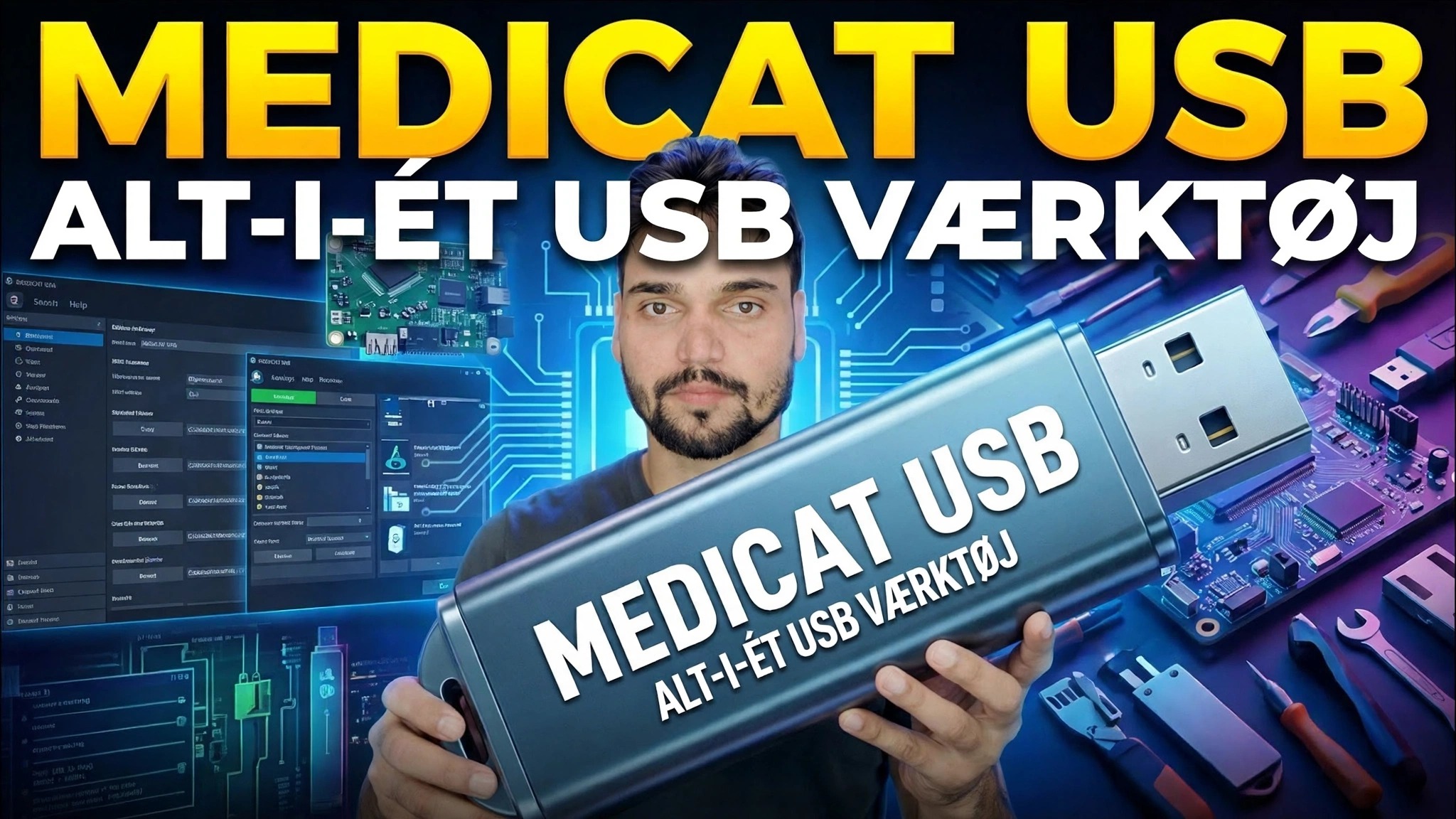
Én USB, hvert reparationsværktøj: Installer MediCat USB på den rigtige måde - korrekt drevstørrelse, det officielle installationsprogram, Ventoy-opsætning til dig og din første opstart i værktøjssættet.
📑Chapters
- What MediCat USB is — the all-in-one bootable repair toolkit on Ventoy
- The correct USB size — why you need a 32 GB or larger drive
- Downloading the official installer from medicatusb.com
- Running the installer as administrator — the text-menu setup
- Ventoy setup — choosing the drive, GPT and Secure Boot, then the big download
- First boot — opening the boot menu and starting MediCat on a PC
- Inside the toolkit — antivirus, backup, boot repair, diagnostics, recovery and more
📋 Oversigt og trin-for-trin guide
Vælg det rigtige USB-drev
MediCat er et stort værktøjssæt, så USB-drevet skal også være stort: Brug et pendrev på 32 GB eller større (MediCat-filerne alene fylder mere end 20 GB, og et 64 GB-drev giver plads til ekstra ISO'er senere). Et hurtigere USB 3.0-drev gør både installationen og opstarten mærkbart hurtigere.
Download det officielle installationsprogram fra medicatusb.com
Gå til det officielle MediCat USB-websted, medicatusb.com, og download installationsprogrammet til Windows. Tag det altid kun fra det officielle websted - MediCat er gratis, og kopier fra tilfældige downloadsider kan samles med junk.
En ting, du skal vide, før du starter: Værktøjssættet indeholder adgangskode-nulstilling og systemværktøjer, som antivirussoftware ofte markerer. Projektet bemærker, at realtidsbeskyttelse muligvis skal sættes på pause, mens installationsprogrammet kører - hvis du gør dette, skal du kun køre det officielle installationsprogram og tænde for beskyttelsen igen, så snart opsætningen er færdig.
Kør installationsprogrammet som administrator
Windows-installationsprogrammet er en scriptfil. Højreklik på det, og vælg Kør som administrator. Det åbner i et kommandopromptvindue og fungerer gennem simple tekstmenuer — følg blot anvisningerne på skærmen, og vælg Installer MediCat i hovedmenuen for at begynde.
Lad installatøren konfigurere Ventoy på drevet
MediCat starter op gennem Ventoy, og installationsprogrammet sætter det automatisk op for dig – du installerer ikke Ventoy separat. Vælg dit USB-drev fra listen, og bekræft drevbogstavet omhyggeligt, og vælg derefter partitionsstilen: GPT til moderne pc'er (MBR kun for meget gamle maskiner), og aktiver sikker opstart, når du bliver bedt om det.
Ventoy formaterer derefter drevet og installerer dets bootloader. Derefter downloader installationsprogrammet hele MediCat-pakken — vælg torrent download, hvis du kan, da det normalt er hurtigere og mere pålideligt for en så stor fil; en direkte download tilbydes også. Når overførslen er fuldført, kopieres filerne automatisk til USB'en.
Start en pc fra den færdige MediCat USB
Slut den færdige USB til den pc, du vil reparere, genstart den, og åbn opstartsmenuen under opstart - normalt med F12, Esc eller Del, afhængigt af maskinen. Vælg USB-drevet, og MediCat-menuen vises, bygget på Ventoy: naviger med tastaturet, og vælg det værktøj, du har brug for.
Drevet har også Start.exe — startprogrammet, der åbner MediCats menu med bærbare værktøjer, når drevet bruges inde fra en kørende Windows.
Hvad er inde i værktøjssættet
Alt er organiseret i kategorier, så én pendrive dækker de fleste reparationsjob: antivirus- og malware-scannere, sikkerhedskopiering og diskbilleddannelse, opstartsreparationsværktøjer, hardwarediagnostik, partitionsadministratorer, datagendannelse, Windows-gendannelses- og adgangskodeværktøjer, plus en samling bærbare apps og et live Windows-miljø til at arbejde på et system, der ikke starter af sig selv.
🏷️Topic Search Variables & Keywords
🎙️ Fuld transskription — tryk for at udvide
Trin-for-trin fejlfindingsvejledning og løsninger - MEDICAT USB ALL-IN-ONE USB-VÆRKTØJ. Demonstration på skærmen af Technical Anshu.
(Transskriptionen, der er tilgængelig på kildesiden, slutter på dette tidspunkt - trin-for-trin-vejledningen ovenfor følger videoen, og den fulde demonstration er i videoen ovenfor.)
❓ Ofte stillede spørgsmål
Er dette selvstudie 100 % gratis at følge?
Ja! Alle vejledninger og metoder demonstreret af Technical Anshu bruger gratis, juridiske og uddannelsesmæssige ressourcer.
Kan begyndere følge denne guide?
Absolut! Hvert trin er demonstreret på skærmen med detaljerede instruktioner, så alle nemt kan følge med.
Hvor kan jeg stille spørgsmål, hvis jeg går i stå?
Skriv en kommentar direkte på YouTube-videoen, og vores fællesskab og Technical Anshu vil hjælpe dig.
🚀 Se hele selvstudiet på YouTube
🚀 Se den fulde trin-for-trin-videovejledning på YouTube: https://www.youtube.com/watch?v=_UjwFigfPrM
Abonner på Technical Anshu for it-support, Windows-fejlfinding og serveradministration.
▶️ Se hele videoen