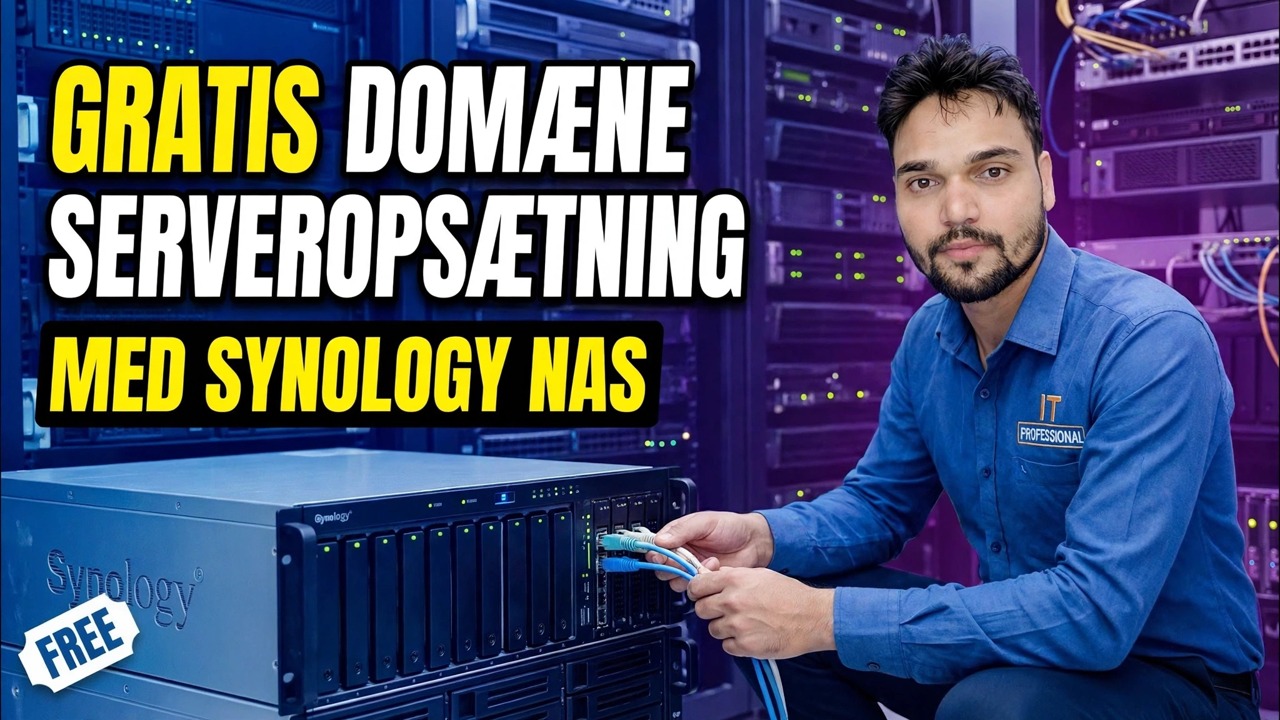
Gør domænecontroller GRATIS 😳 Synology NAS + opsætning af gruppepolitik!
Din Synology NAS kan være kontorets domænecontroller - centrale logins, brugerkonti og gruppepolitik - med en gratis pakke og ingen Windows Server-licens eller CAL'er. Her er den komplette opsætning, i rækkefølge.
📑Kapitler
- Hvorfor en Synology NAS kan være din domænecontroller - en gratis pakke, ingen Windows Server-licens og ingen CAL'er
- Før du starter — understøttet model, DSM 7.1 eller nyere, en statisk IP, det endelige værtsnavn og domænenavnet
- Installer Synology Directory Server fra Package Center og opret domænet
- Pret netværkets DNS mod NAS'en og test det med nslookup
- Opret brugere og grupper, og indstil adgangskoden og lockout-politikken
- Tilslut den første Windows-pc til domænet, og bekræft login
- Indstil dine første gruppepolitikker med RSAT, og anvend dem med gpupdate
- De ærlige grænser for et Synology-domæne – læs før du er afhængig af det
📋 Oversigt og trin-for-trin guide
Vid, hvad du bygger
En Synology NAS kan fungere som en ægte domænecontroller ved hjælp af den gratis pakke Synology Directory Server fra Package Center. Under hætten er det en Samba-baseret Active Directory-domænecontroller: den taler Kerberos, holder dine brugerkonti og computere i én database og håndhæver gruppepolitik på Windows-pc'er - de samme daglige opgaver, som en Windows Server-domænecontroller udfører på et lille kontor.
Det, der gør det attraktivt, er det, der mangler: ingen Windows Server-licens og ingen CAL'er (Client Access Licences). Pakken er gratis, den NAS, du allerede ejer til filer, bliver login-serveren, og én konto pr. person fungerer til pc'en, de delte mapper og de andre DSM-tjenester.
Forbered NAS'en, før du starter
Udfør disse kontroller først, fordi to af dem er permanente. Kompatibel model: Directory Server installeres kun på Synologys understøttede modelliste - generelt Plus-serien og derover - så tjek din nøjagtige model på Synologys officielle side med anvendte modeller, før du planlægger noget. DSM 7.1 eller nyere og en fast statisk IP til NAS'en: en domænecontroller, hvis adresseændring er et ødelagt kontor.
Dernæst det endelige NAS-værtsnavn — når først Directory Server er aktiveret, kan NAS-værtsnavnet ikke ændres, så navngiv det korrekt nu (for eksempel NAS01), ikke senere. Og vælg et domænenavn, du vil beholde, noget som office.local: mindst to dele, enkle tegn, og det kan ikke være det samme som NAS-servernavnet.
Installer Directory Server og opret domænet
Åbn Package Center på NAS'en, og installer Synology Directory Server. Det fungerer sammen med DNS Server-pakken, som domænet har brug for til navneopløsning – installer det også, hvis DSM spørger. Start derefter Directory Server og start guiden til førstegangsopsætning.
Indtast domænenavnet (arbejdsgruppen / NetBIOS-navnet udfyldes automatisk — for office.local bliver det OFFICE), og indstil en stærk adgangskode til domæneadministratorkontoen. Gem denne adgangskode i en adgangskodemanager - det er hovednøglen på kontoret. Bekræft og klik på Anvend: DSM opretter nu domænet og promoverer NAS'en til en domænecontroller. Lad det afslutte uden afbrydelse.
Peg DNS mod NAS'en og test den
Et domæne fungerer kun, hvis pc'er kan finde det, og pc'er finder det via DNS. Indstil routerens DHCP-indstillinger (eller hver pc manuelt), så DNS-serveradressen er NAS'ens IP. Test først på én pc - denne kommando skal svare med NAS'ens IP-adresse:
__FULDKODEBLOCK0__Opret brugere, grupper og adgangskodepolitik
Åbn Directory Server på NAS'en, og opret dine folk: én konto pr. rigtig person, aldrig delte konti. Tilføj grupper, der matcher, hvordan kontoret fungerer - konti, salg, kontorpersonale - og sæt folk i grupper. Senere vil filtilladelser og politikker være målrettet mod grupperne, så en ny joiner konfigureres ved at tilføje gruppemedlemskaber, ikke ved at genopbygge indstillinger pc efter pc.
Indstil adgangskodepolitikken, mens du er her: Directory Server understøtter regler for adgangskodestyrke (længde, udløb, historik) og kontolåsning efter gentagne forkerte adgangskoder. Slå lockout til - det er dit billige forsvar mod at gætte adgangskoder.
Forbind Windows-pc'en til domænet
På pc'en skal du bekræfte dens DNS-punkter til NAS'en (trin 4), og at pc-uret er korrekt — Kerberos nægter login, når urene går fra hinanden. Åbn Systemegenskaber med Kør-dialogen (Win + R):
__FULDKODEBLOCK1__Indstil din første gruppepolitik med RSAT
Der er ingen gruppepolitik-editor inde i DSM – ved design administrerer du politikker på den rigtige måde i Windows med RSAT (Remote Server Administration Tools) på en domæneforbundet Windows 10/11 Pro-pc. Installer det fra Indstillinger → Apps → Valgfri funktioner → Tilføj en funktion: tilføj RSAT: Group Policy Management Tools og RSAT: Active Directory Domain Services værktøjer. Åbn derefter Group Policy Management:
__FULDKODEBLOCK2__Kend de ærlige grænser
Dette er en ægte domænecontroller til små kontorer, ikke en 100 % klon af Windows Server Active Directory. Kend kanterne: det understøtter et enkelt domæne; funktionsniveauet er lig med Windows Server 2008 R2; Active Directory PowerShell-modulet understøttes ikke; DFSR understøttes ikke; og det kan ikke danne trusts med et separat Windows Server-domæne. En anden Synology kan tilsluttes som en ekstra controller, men kun for et domæne, som Synology har oprettet.
For et kontor på 5-30 personer, der har brug for logins, politikker og centrale konti, blokerer intet af dette jobbet – og du sprang fuldstændig Windows Server-licensen og CAL'erne over.
🏷️Topic Search Variables & Keywords
🎙️ Fuld transskription — tryk for at udvide
Trin-for-trin fejlfindingsvejledning og løsninger — Gratis domæneserveropsætning ved hjælp af Synology NAS. Demonstration på skærmen af Technical Anshu.
Gør en Synology NAS til en gratis domænecontroller med Synology Directory Server – fuld opsætning, tilslutning til Windows-pc'er, brugere og grupper og dine første gruppepolitikker med RSAT.
(transskription slutter her på kildesiden)
❓ Ofte stillede spørgsmål
Er dette selvstudie 100 % gratis at følge?
Ja! Alle vejledninger og metoder demonstreret af Technical Anshu bruger gratis, juridiske og uddannelsesmæssige ressourcer.
Kan begyndere følge denne guide?
Absolut! Hvert trin er demonstreret på skærmen med detaljerede instruktioner, så alle nemt kan følge med.
Hvor kan jeg stille spørgsmål, hvis jeg går i stå?
Skriv en kommentar direkte på YouTube-videoen, og vores fællesskab og Technical Anshu vil hjælpe dig.
🚀 Se hele selvstudiet på YouTube
🚀 Se den fulde trin-for-trin-videovejledning på YouTube: https://www.youtube.com/watch?v=f48zH7p-j_Q
Abonner på Technical Anshu for it-support, Windows-fejlfinding og serveradministration.
▶️ Se hele videoen