Omgå Windows 11-krav
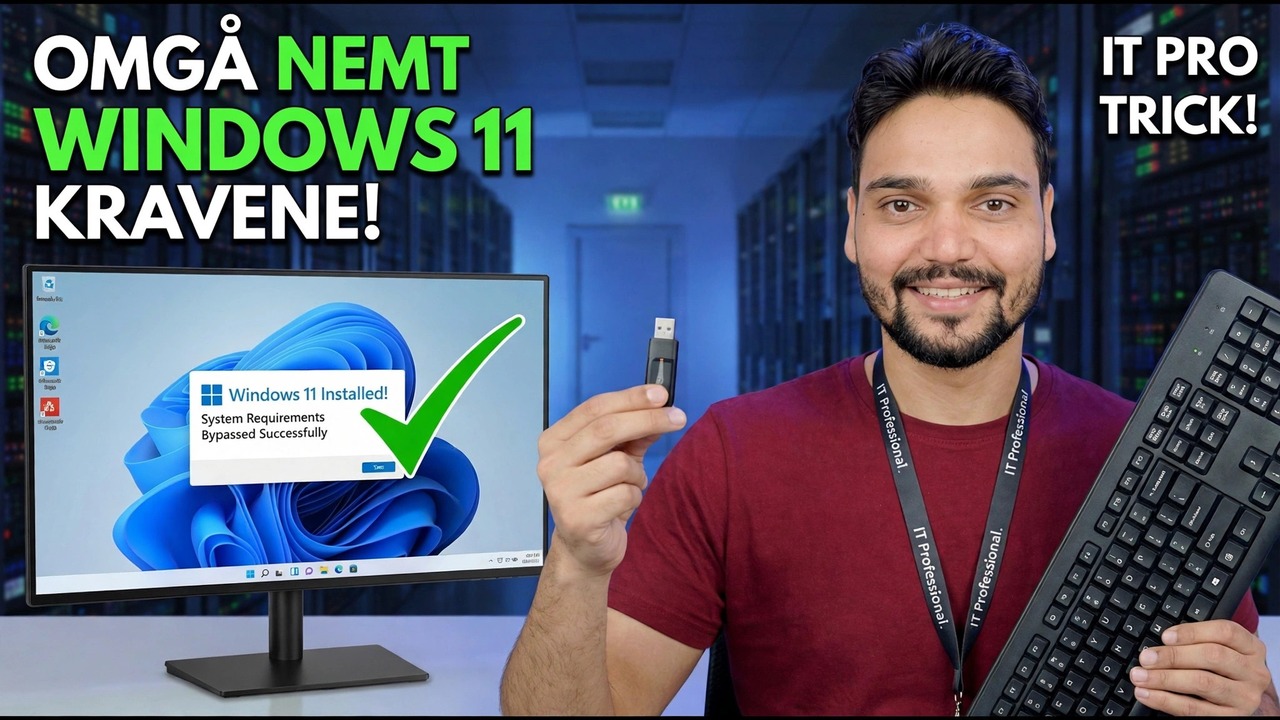
Windows 11-opsætning afviser din pc over TPM, CPU eller Secure Boot - men læs fejlen ordentligt, før du omgår noget. To af de tre fejl er ofte bare BIOS-indstillinger, og en pc, der passerer efter en indstillingsændring, behøver slet ingen bypass. Denne guide rangerer først de understøttede muligheder, og viser derefter videoens to bypass-ruter og præcis, hvad hver enkelt giver afkald på.
📑Chapters
- Why the check fails - one verdict, four separate checks
- TPM not detected - often only switched off in the BIOS
- Secure Boot not enabled - the boot mode decides
- CPU not supported - the failure that is usually real
- Back up the PC before any route
- Everything passes - take the official upgrade, no bypass needed
- Bypass route one - clean install from prepared USB media
- Bypass route two - in-place upgrade with the registry value
- The disclaimer screen - and what stays unsupported afterwards
📋 Oversigt og trin-for-trin guide
Kør det ærlige tjek først
Før du omgår noget, skal du finde ud af præcis, hvilken kontrol din pc fejlede. Microsofts gratis PC Health Check-app reducerer hele maskinen til én linje - "Denne pc kan ikke køre Windows 11" - men den linje skjuler fire separate kontroller: TPM 2.0, Secure Boot, processoren og de små (4 GB RAM, 64 GB lagerplads, DirectX 12-grafik). Åbn appen, klik på Tjek nu, åbn derefter den fulde resultatliste og noter, hvilke elementer der er markeret, og hvilke der er krydset. Bekræft også den Windows-version, du starter fra:
__FULDKODEBLOCK0__TPM ikke registreret - ofte bare slået fra
De fleste CPU'er fra de sidste mange år har en indbygget firmware-TPM - fTPM på AMD-kort, PTT (Platform Trust Technology) på Intel-kort. På maskiner, der er samlet eller afbildet for et stykke tid siden, er denne funktion ofte deaktiveret i BIOS, så Windows rapporterer ingen TPM overhovedet. Genstart i BIOS/UEFI-opsætningen, se under Security, Advanced eller Trusted Computing, og indstil fTPM eller PTT til Aktiveret. Gem, start helt op i Windows, og bekræft derefter:
__FULDKODEBLOCK1__Sikker opstart er ikke aktiveret - Tjek starttilstanden først
Tryk på Windows + R, kør msinfo32, og læs to linjer: BIOS Mode og Secure Boot State. Sikker opstart findes kun, når pc'en starter i UEFI-tilstand. Hvis BIOS Mode siger UEFI, er Secure Boot normalt én switch i BIOS-opsætningen - at slå den til er en understøttet indstilling, ikke en bypass. Hvis BIOS-tilstand siger Legacy, kører kortet en kompatibilitetstilstand (CSM), og Secure Boot kan ikke aktiveres, før denne tilstand er slået fra.
CPU understøttes ikke - den fejl, der normalt er reel
Processorkontrollen er en liste, ikke en måling. Microsoft udgiver understøttede CPU-lister, og i store træk falder linjen omkring Intel 8. generation og nyere og AMD Ryzen 2000-serien og nyere, med undtagelser i begge retninger - så bekræft din nøjagtige chip mod listen i stedet for at stole på generationsreglen. Hvis din CPU er ude af listen, sætter ingen BIOS-indstilling, driver eller registreringsværdi den på listen; et kontrolværktøj kan fortælle dig præcis, hvilken gate du fejlede, men den kan ikke åbne den gate, der er en offentliggjort liste.
Så hvis kun CPU'en (eller et ægte TPM-fravær) stadig svigter efter trin 2-3, er beslutningen reel, og der er tre ærlige muligheder: bliv på Windows 10 med Microsofts betalte ESU-sikkerhedsopdateringsprogram, mens du beslutter dig, erstat hardwaren eller installer Windows 11 med dens trinvise betingelser - accepter med dens support-vilkår - 7-8.
Sikkerhedskopier pc'en før enhver rute
Uanset hvilken rute der følger - BIOS-ændringer, den officielle opgradering eller en bypass - sikkerhedskopier først. Kopier uerstattelige filer til et drev eller en placering uden for denne pc, og bekræft, at kopien åbner; et fuldt systembillede er endnu bedre, fordi det er den eneste vej tilbage til præcis i dag. En in-place opgradering er designet til at beholde dine filer, apps og indstillinger, og Windows beholder en rollback-kopi i et kort vindue bagefter - det er heller ikke en erstatning for din egen backup, og en ren installation sletter drevet ved design. Start ikke trin 7 eller trin 8, uden at dette er gjort.
Er alt bestået? Tag den officielle opgradering
Efter enhver BIOS-ændring skal du starte Windows helt op og køre PC Health Check igen. Hvis alt nu passerer, tillykke - din pc har aldrig været ustøttet. Tag den normale rute: Opgraderingen, der tilbydes i Windows Update, eller Microsofts Windows 11 Installation Assistant fra Microsofts egen downloadside. Installationen understøttes, opdateringer ankommer normalt, og der er ingen bypass involveret.
Omgå Route One - Ren installation fra forberedt USB-medie
For en ren installation på et slettet eller nyt drev, er videoens rutefamilie forberedt installationsmedie. Rufus - det gratis, open source USB-skriveværktøj - tilbyder, i det øjeblik du skriver en Windows 11 ISO til en USB-stick, opsætningstilpasninger, der omfatter fjernelse af kravene til TPM 2.0, Secure Boot og 4 GB RAM fra selve installationsprogrammet. Boot fra den pind og opsætning hæver simpelthen aldrig kravskærmen; installationen kører derefter normalt, bortset fra ansvarsfraskrivelsen i advarslen ovenfor.
Kildedisciplin er hele sikkerhedshistorien på denne rute: download kun Rufus fra dets officielle websted, rufus.ie, og start fra en ægte Windows 11 ISO downloadet fra Microsoft. Installer aldrig en "forudgående omgået" Windows ISO fra et fildelingswebsted - et modificeret operativsystem, der er samlet af en fremmed, er et af de ældste malware-leveringstricks, der findes.
Omgå rute 2 - Opgradering på stedet med registreringsværdien
Til en opgradering på stedet - Windows 11 installeret over dit kørende Windows 10, bevarer filer, apps og indstillinger - Microsoft dokumenterede selv en supportventil: en registreringsdatabaseværdi ved navn AllowUpgradesWithUnsupportedTPMOrCPU. Indstil det i en administratorkommandoprompt eller PowerShell, nøjagtigt som udskrevet:
Efter installationen - Hvad forbliver ikke understøttet
Uanset hvilken rute du brugte, er den resulterende installation identisk i én henseende: hardwaren er stadig ikke understøttet morgenen efter. Intet blev repareret - en kontrol blev sprunget over. Det betyder: aktivering kræver stadig en ægte licens (omgåelsen springer over hardware-gates, ikke licensering); vandmærke- og indstillingsmeddelelserne vises muligvis og er simpelthen, at systemet er ærligt om dets status; og en senere funktionsopdatering kører sine egne kontroller - at have omgået én gang er ikke et livstidspas, og opdateringer på en ikke-understøttet installation kan stoppe med at nå frem, som ansvarsfraskrivelsen sagde.
Hold dine sikkerhedskopier opdaterede, og hvis en opgradering på stedet går galt, skal du handle hurtigt: tilbagerulningen til Windows 10 eksisterer kun i et kort tidsrum efter opgraderingen, hvorefter den rene vej tilbage er en ny installation fra din sikkerhedskopi. Hvis maskinen betyder mere end eksperimentet, forbliver ESU-muligheden fra trin 4 den understøttede vej.
🏷️Topic Search Variables & Keywords
🎙️ Fuld transskription — tryk for at udvide
Trin-for-trin fejlfindingsvejledning og løsninger - OMGANG LET KRAV! TRICK! Demonstration på skærmen af Technical Anshu.
Windows 11-opsætning afviser din pc over TPM, CPU eller sikker opstart. Læs den ærlige tilstand af bypass i 2026, før du bruger den - de understøttede muligheder rangeret først, hvad bypass-ruterne faktisk ændrer, og den support og opdateringer, du giver afkald på i Microsoft
(transskription slutter her på kildesiden)
❓ Ofte stillede spørgsmål
Er dette selvstudie 100 % gratis at følge?
Ja! Alle vejledninger og metoder demonstreret af Technical Anshu bruger gratis, juridiske og uddannelsesmæssige ressourcer.
Kan begyndere følge denne guide?
Absolut! Hvert trin er demonstreret på skærmen med detaljerede instruktioner, så alle nemt kan følge med.
Hvor kan jeg stille spørgsmål, hvis jeg går i stå?
Skriv en kommentar direkte på YouTube-videoen, og vores fællesskab og Technical Anshu vil hjælpe dig.
🚀 Se hele selvstudiet på YouTube
🚀 Se hele trin-for-trin-videovejledningen på YouTube: https://www.youtube.com/watch?v=iI5EYXnXw9M
Abonner på Technical Anshu for it-support, Windows-fejlfinding og serveradministration.
▶️ Se hele videoen