Deaktiver reserveret lagerplads i Windows 11 😳 Frigør plads NU!
Windows 11 rummer stille og roligt omkring 7 GB af dit drev som reserveret lagerplads. I denne video viser Technical Anshu, hvad det er, hvordan man kontrollerer dets tilstand med én DISM-kommando, og hvordan man deaktiverer det sikkert for at frigøre plads - uden at bryde opdateringer.
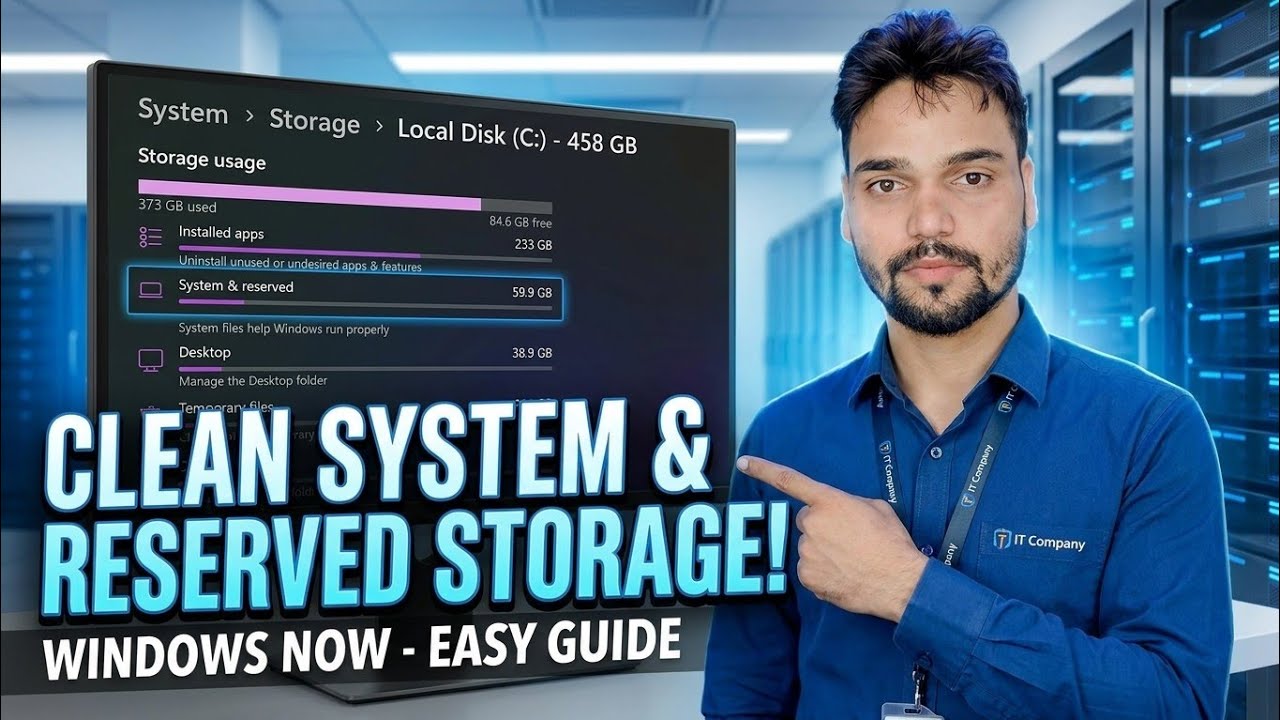
📑Kapitler
- Hvad reserveret lager er - ~7 GB Windows 11 holder stille og roligt tilbage på dit drev
- Se det selv i Indstillinger, under System og reserveret
- Åbn kommandoprompt som administrator
- Tjek den aktuelle tilstand med én DISM-kommando
- Deaktiver reserveret lager med den anden DISM-kommando
- Genstart, og bekræft, at pladsen er tilbage
- Tænd det igen når som helst – og når du bør
📋 Oversigt og trin-for-trin guide
Hvad reserveret lager er, og hvorfor Windows beholder det
Reserveret lagerplads er diskplads, som Windows afsætter til sig selv – den starter ved omkring 7 GB og bruges af opdateringer, apps, midlertidige filer og systemcaches, så en Windows-opdatering fejler aldrig, bare fordi drevet løb tør for plads. Funktionen kom med Windows 10 version 1903 og er aktiveret som standard i Windows 11. Den nøjagtige størrelse varierer fra pc til pc: den vokser, når du installerer valgfrie funktioner eller ekstra sprog, fordi Windows reserverer plads til at holde dem til at arbejde gennem opdateringer.
På et stort drev betyder 7 GB næppe noget. På en lille SSD - 128 GB eller 256 GB - er det rigtig plads, du kunne bruge, og det er præcis derfor, denne video viser, hvordan du slukker den sikkert.
Se, hvor meget plads den rummer på din pc
Før du ændrer noget, skal du se på dit eget nummer. Åbn Indstillinger ➔ System ➔ Lager, klik på Vis flere kategorier, og åbn derefter System og reserveret. Linjen Reserveret lager viser præcis, hvor meget plads Windows har på denne pc. Hvis der overhovedet ikke er nogen reserveret lagerlinje, er funktionen ikke aktiv på din maskine, og der er intet at deaktivere.
Åbn kommandoprompt som administrator
DISM-kommandoerne i denne vejledning virker kun i et forhøjet vindue. Klik på Start, skriv cmd, højreklik på Kommandoprompt og vælg Kør som administrator, og bekræft derefter UAC-prompten. Windows Terminal (Admin) virker også - kommandoerne er nøjagtig de samme.
Tjek først den aktuelle tilstand
Kør denne kommando for at spørge Windows, om reserveret lager i øjeblikket er aktiveret eller deaktiveret:
DISM /Online /Get-ReservedStorageStateUdgangen angiver tydeligt "Reserveret lager er aktiveret" eller "Reserveret lager er deaktiveret". Det er vigtigt at tjekke først: hvis det allerede er deaktiveret, er du færdig - ingen ændring er nødvendig.
Deaktiver reserveret lager
Kør nu den anden kommando, nøjagtig som vist i videoen:
DISM /Online /Set-ReservedStorageState /State:DisabledVent, indtil DISM afsluttes med "Handlingen blev gennemført med succes." Det er hele ændringen - ingen registreringsredigeringer, ingen tredjepartsværktøjer, kun Windows' egen servicekommando.
Genstart, og bekræft, at pladsen er tilbage
Genstart pc'en, så Windows frigiver den reserverede plads tilbage til din brugbare pool. Gå derefter tilbage til Indstillinger ➔ System ➔ Lager ➔ Vis flere kategorier ➔ System og reserveret — linjen Reserveret lager skulle nu være væk eller tom, og din ledige plads skulle være op med nogenlunde den mængde, du så i trin 2 (ofte omkring 7 GB, nogle gange mindre afhængigt af pc'en). Du kan også køre trin 4-kommandoen igen for at bekræfte, at tilstanden nu læser deaktiveret.
Slå den til igen når som helst
Intet her er permanent. For at gendanne Microsofts standardadfærd skal du åbne admin-kommandoprompten igen og køre den samme kommando med tilstanden vendt til Aktiveret:
DISM /Online /Set-ReservedStorageState /State:EnabledGenstart igen, og Windows vil begynde at reservere plads igen. Genaktivering før en større Windows-funktionsopdatering er den sikreste vane, hvis dit drev har tendens til at køre næsten fuldt.
🏷️Topic Search Variables & Keywords
🎙️ Fuld transskription — tryk for at udvide
Trin-for-trin fejlfindingsvejledning og løsninger - RENT SYSTEM OG RESERVERET OPBEVARING! WINDOWS NU - NEM GUIDE. Demonstration på skærmen af Technical Anshu.
Windows 11 rummer stille og roligt omkring 7 GB af dit drev som reserveret lagerplads. Hvad det er, hvordan man kontrollerer dets tilstand med én DISM-kommando, og hvordan man deaktiverer det sikkert uden at bryde opdateringer.
(transskription slutter her på kildesiden)
❓ Ofte stillede spørgsmål
Er dette selvstudie 100 % gratis at følge?
Ja! Alle vejledninger og metoder demonstreret af Technical Anshu bruger gratis, juridiske og uddannelsesmæssige ressourcer.
Kan begyndere følge denne guide?
Absolut! Hvert trin er demonstreret på skærmen med detaljerede instruktioner, så alle nemt kan følge med.
Hvor kan jeg stille spørgsmål, hvis jeg går i stå?
Skriv en kommentar direkte på YouTube-videoen, og vores fællesskab og Technical Anshu vil hjælpe dig.
🚀 Se hele selvstudiet på YouTube
🚀 Se den fulde trin-for-trin-videovejledning på YouTube: https://www.youtube.com/watch?v=w1gi-06gmYY
Abonner på Technical Anshu for it-support, Windows-fejlfinding og serveradministration.
▶️ Se hele videoen