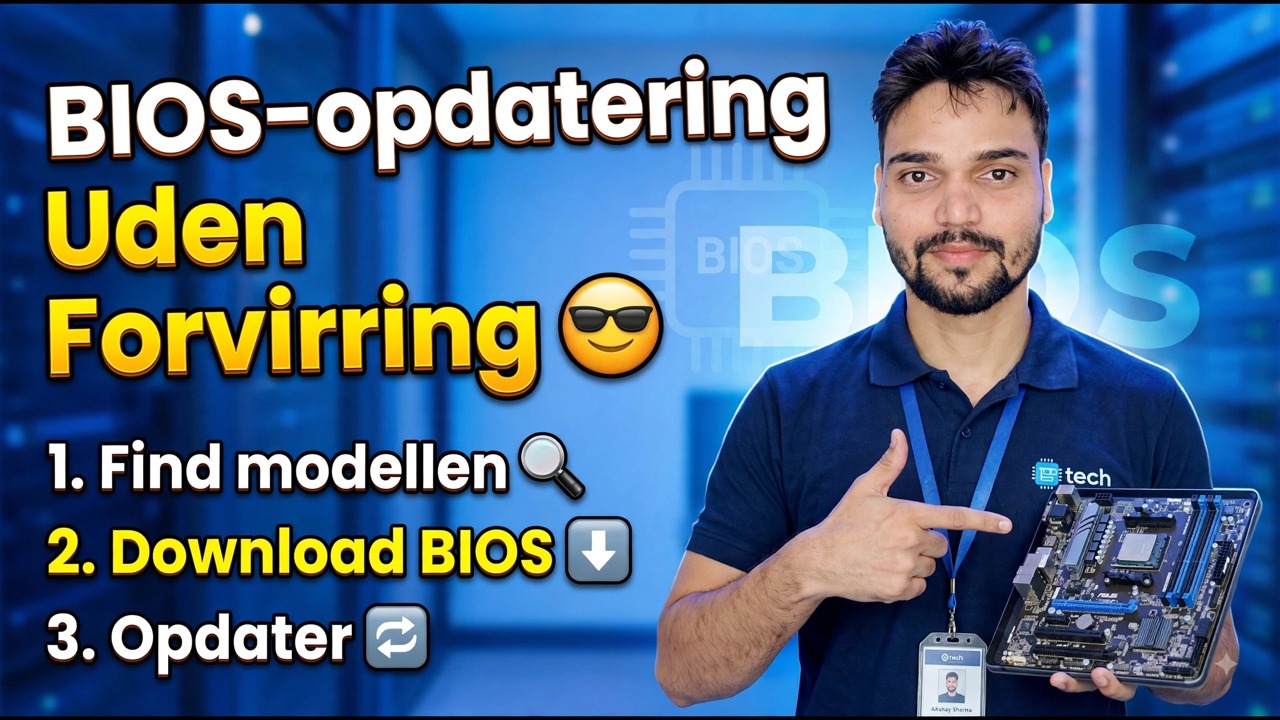
BIOS-opdatering på en nem måde 😎
Opdater din BIOS uden at mure brættet op – den komplette sikre rutine: den nøjagtige fil til din model og revision, BitLocker-nøglen gemt først, stabil strøm hele vejen igennem, den indbyggede flasher og indstillingerne, der skal gendannes bagefter.
📑Kapitler
- Modelfinding — din nøjagtige bundkortmodel og den BIOS-version, du kører nu
- Gem BitLocker-gendannelsesnøglen før noget andet
- Suspendér BitLocker-beskyttelse, så opdateringen ikke udløser en gendannelsesskærm
- BIOS-download — den nøjagtige fil til din model og kortversion, kun fra producenten
- Stabil kraft — reglen, der forhindrer et muret bræt
- Opdatering — blinker med BIOS'ens egen indbyggede flasher
- Gendan dine indstillinger, og bekræft den nye version
📋 Oversigt og trin-for-trin guide
Find den nøjagtige model og den aktuelle version
Alt i en BIOS-opdatering afhænger af to kendsgerninger: den nøjagtige bundkort (eller bærbare) model, inklusive dens kortrevision, og den BIOS-version, der aktuelt er installeret. En fil lavet til en anden model - eller endda en anden revision af den samme model - er den mest almindelige måde, boards bliver muret på, så denne kontrol kommer før enhver download.
I Windows skal du trykke på Windows + R, skrive nedenstående kommando og trykke på Enter. I Systeminformation skal du notere BaseBoard-produkt (din kortmodel) og BIOS-version/dato (hvor du starter fra).
msinfo32msinfo32 viser for dit board, stop - lad være med at flashe en "tæt nok" fil.Gem BitLocker-gendannelsesnøglen først
TPM-chippen måler firmwaren ved hver opstart, og en BIOS-opdatering ændrer disse målinger - så en pc med BitLocker eller enhedskryptering tændt kan starte direkte ind i en gendannelsesnøgleskærm efter opdateringen. Dine data går ikke tabt; pc'en beder blot om den 48-cifrede gendannelsesnøgle. Den eneste reelle fare er ikke at have den nøgle gemt et sted, hvor du kan nå den.
Tjek først, om dit systemdrev overhovedet er krypteret. Åbn kommandoprompt eller terminal som administrator og kør:
manage-bde -status C:Hvis beskyttelsen er aktiveret, skal du vise gendannelsesadgangskoden og gemme den - på papir og på din telefon, ikke kun på denne pc:
manage-bde -protectors -get C: -type RecoveryPasswordSuspendér BitLocker-beskyttelse for opdateringen
Med nøglen sikkert gemt, suspender beskyttelsen, så firmwareændringen slet ikke udløser gendannelsesskærmen. Denne kommando sætter beskyttelsen på pause for de næste to genstarter - længe nok til flashen og den første opstart bagefter - og tænder den derefter igen af sig selv:
manage-bde -protectors -disable C: -RebootCount 2Download den nøjagtige BIOS-fil — kun fra producenten
Gå til bundkort- eller laptopproducentens egen supportside for den nøjagtige model, du noterede i trin 1, og download den BIOS-version, du besluttede dig for. Læs udgivelsesbemærkningerne før download: nogle boards skal opdateres i trin, gennem en mellemversion først, og nogle opdateringer kan ikke rulles tilbage bagefter.
Udpak zip'en, hvis der er en, og kopier BIOS-filen til en USB-stick formateret som FAT32 - de fleste indbyggede flashere kan kun læse FAT32.
Konfigurer stabil strøm — og afbryd ikke
Et strømafbrydelse i løbet af de få minutter, flashen skriver, er den klassiske måde, boards dør på. På en stationær skal du køre gennem en UPS, hvis du har en, og vælge et roligt tidspunkt - ikke under en storm eller et kendt udfaldsvindue. På en bærbar computer skal du tilslutte opladeren og holde batteriet opladet; mange bærbare opdateringsprogrammer nægter at starte på batteri alene, og det afslag beskytter dig.
Luk alle programmer, lad Windows afslutte enhver afventende opdatering genstarter først, og sæt USB-nøglen direkte i en bagerste bundkortport på en desktop.
Flash med den indbyggede flasher
Genstart pc'en og gå ind i BIOS/UEFI-opsætningen (den nøjagtige nøgle vises på producentens splash-skærm ved tænding). Åbn BIOS'ens eget indbyggede opdateringsværktøj, vælg BIOS-filen fra din FAT32 USB-stick, dobbelttjek, at modellen og versionen, den viser, matcher den fil, du havde til hensigt, og start opdateringen.
Lad nu maskinen være i fred. Skærmen kan blive tom eller genstarte mere end én gang - det er normalt under et blitz. Vent, indtil pc'en starter tilbage i BIOS eller Windows alene, før du rører ved noget.
Gendan dine indstillinger og bekræft
En opdatering nulstiller ofte BIOS-indstillingerne til standardindstillingerne, så gå tilbage til opsætningen og gendan det, du havde - hukommelsesprofil (XMP/EXPO), startrækkefølge, blæserindstillinger - eller bekræft blot, at standardindstillingerne passer til dig. Start derefter op i Windows og kør msinfo32 igen: BIOS Version/Dato-linjen skulle nu vise den nye version. Bekræft endelig, at BitLocker-beskyttelsen er genoptaget af sig selv efter de to genstarter (trin 2s statuskommando viser det), eller slå den til igen manuelt, hvis den ikke er det.
🏷️Emnesøgevariabler og søgeord
🎙️ Fuld transskription — tryk for at udvide
__TOK_31__
__TOK_32__
__TOK_33__
❓ Ofte stillede spørgsmål
Er denne tutorial 100 % gratis at følge?
__TOK_34__
Kan begyndere følge denne guide?
__TOK_35__
Hvor kan jeg stille spørgsmål, hvis jeg går i stå?
__TOK_36__