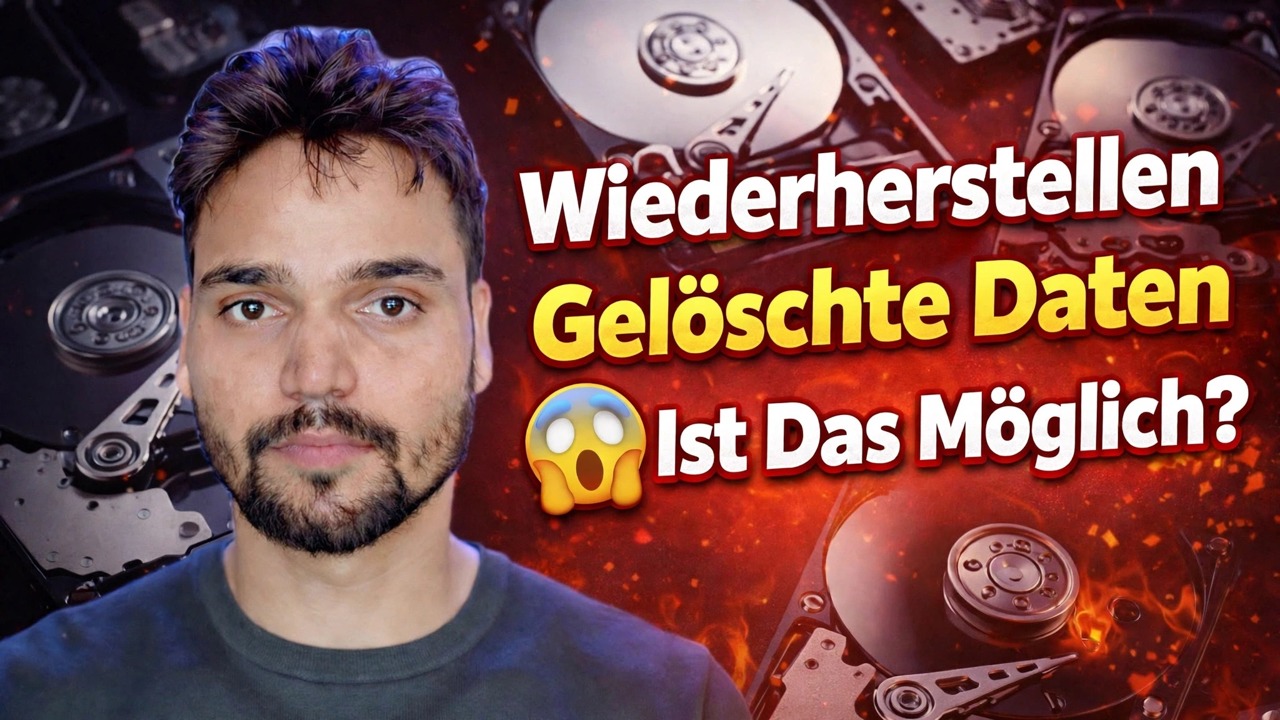
Gelöschte Daten wiederherstellen Ho Sakta Hai? 😳 Echter Test nach dem Format!
Sie haben das Laufwerk formatiert oder die Dateien gelöscht, und jetzt ist nur noch die Frage wichtig: Können die Daten wiederhergestellt werden? Die ehrliche Antwort lautet: Es hängt vom Laufwerk, dem Formattyp und dem ab, was Sie in den darauffolgenden Minuten getan haben. In diesem Video wird der Test real durchgeführt – ein Laufwerk, das mit der Kamera formatiert und dann gescannt wird – und hier ist die komplette Physik, ohne Marketing.
📑Kapitel
- Der eigentliche Test – ein Laufwerk, das mit der Kamera formatiert und dann gescannt wurde, um zu sehen, was tatsächlich überlebt
- Regel eins – gelöscht bedeutet nicht indiziert, nicht gelöscht
- Regel zwei – Schnellformatierung vs. Vollformatierung entscheidet über Ihr halbes Schicksal
- Regel drei – Warum eine SSD absichtlich vergisst (TRIM)
- Regel vier – jeder Schreibvorgang nach dem Fehler verringert Ihre Chancen
- Die ruhige Wiederherstellungsreihenfolge – von einem fehlerfreien PC scannen und auf einem anderen Laufwerk wiederherstellen
- Das ehrliche Urteil – was ein Wiederherstellungsscan versprechen kann und was nicht
📋 Übersicht und Schritt-für-Schritt-Anleitung
Verwenden Sie das Laufwerk jetzt nicht mehr
Die wertvollste Maßnahme in jedem Wiederherstellungsfall kostet nichts: Beenden Sie das Schreiben auf das Laufwerk. Windows schreibt Protokolle, temporäre Dateien und Aktualisierungen im Hintergrund, speichert den Browser im Cache, und selbst die Installation von Wiederherstellungssoftware auf demselben Laufwerk kann genau über den Dateien landen, die Sie zurückhaben möchten. Wenn es sich um ein externes Laufwerk handelt, trennen Sie es. Wenn es sich um das interne Laufwerk des PCs handelt, fahren Sie den PC vollständig herunter. Ein ausgeschaltetes Laufwerk verliert nichts weiter – während es schläft, können Sie beruhigt planen, genau wie der Test im Video eingerichtet ist, bevor mit dem Scannen begonnen wird.
Verstehen Sie die Physik – Gelöscht bedeutet nicht indiziert, nicht gelöscht
Stellen Sie sich das Laufwerk als Buch und das Dateisystem als dessen Inhaltsverzeichnis vor. Durch das Löschen einer Datei wird der Inhaltseintrag entfernt. Die Seiten sind noch im Buch. Eine schnelle Formatierung bewirkt in größerem Maßstab dasselbe: Sie schreibt einen neuen, leeren Index und lässt fast alle alten Seiten unberührt. Aus diesem Grund kann Wiederherstellungssoftware Dateien nach einer schnellen Formatierung finden: Sie liest das Laufwerk Seite für Seite (einen Tiefen- oder Rohscan) und sucht nach allem, was noch wie eine Datei aussieht. Die Daten bleiben nur so lange wiederherstellbar, bis etwas Neues über diese Seiten geschrieben wird – dann werden sie dauerhaft ersetzt.
Überprüfen Sie, welches Format tatsächlich aufgetreten ist
Bevor Sie sich für eine Software entscheiden, beantworten Sie diese eine Frage: Handelte es sich um eine Schnellformatierung oder eine Vollformatierung? Bei einer schnellen Formatierung auf einer Festplatte – die in Sekundenschnelle abgeschlossen ist – bleibt der Datenbereich in der Regel fast vollständig intakt, sodass die Wiederherstellungschancen wirklich gut sind, wenn nichts Neues geschrieben wurde. Eine Vollformatierung ist anders: Modernes Windows schreibt während einer Vollformatierung Nullen über die gesamte Partition, und Daten unter Nullen kommen bei keiner Software zurück. Dasselbe gilt für Secure-Erase- und Zero-Fill-Tools – sie sind genau dazu da, eine Wiederherstellung unmöglich zu machen.
Ist das Laufwerk eine SSD? TRIM verändert alles
Solid-State-Laufwerke führen einen Befehl namens TRIM aus. Wenn Sie eine Datei löschen oder das Laufwerk schnell formatieren, teilt Windows der SSD mit, welche Blöcke frei sind, und die SSD-eigene Verwaltung löscht sie – oft innerhalb von Minuten, manchmal etwas länger. Sobald TRIM einen Block bereinigt hat, findet ein Wiederherstellungsscan Nullen, nicht Ihre Datei. Dies ist kein Mangel; So bleiben SSDs schnell. Festplatten haben kein TRIM, weshalb die klassischen Recovery-Erfolgsgeschichten fast ausschließlich Festplattengeschichten sind. Bei einer SSD ist die Reaktionsgeschwindigkeit weitaus wichtiger als die Wahl der Software – je länger die SSD nach dem Löschen weiterläuft, desto weniger bleibt übrig.
Richten Sie die sichere Wiederherstellungsvereinbarung ein
Führen Sie die Wiederherstellung von einem fehlerfreien Computer durch, nicht von der Maschine, die Probleme hat. Schließen Sie das problematische Laufwerk als Sekundär- oder USB-Laufwerk an diesen PC an und bereiten Sie ein anderes Laufwerk mit ausreichend freiem Speicherplatz für die wiederhergestellten Dateien vor – ein anderes internes Laufwerk, eine externe Festplatte oder ein großes USB-Stick. Notieren Sie sich auch, was Sie im frischen Zustand wissen: um welches Laufwerk es sich handelte, wie voll es ungefähr war, was darauf am wichtigsten war, ob es sich um eine Festplatte oder eine SSD handelte und ob das Format die schnelle Art (Sekunden) oder die lange Art war. Diese kleine Liste verhindert, dass Sie Stunden damit verschwenden, Terabytes an Datenmüll wiederherzustellen, bevor der eigentliche Ordner gefunden wird.
Scannen Sie das Laufwerk und stellen Sie es auf dem anderen Laufwerk wieder her
Führen Sie mit Ihrer Wiederherstellungssoftware einen umfassenden Scan des problematischen Laufwerks durch – installiert auf dem fehlerfreien PC, niemals auf dem wiederherzustellenden Laufwerk. Legen Sie bevor das Wiederherstellungsziel auf das andere Laufwerk fest und stellen Sie dann zuerst die wichtigsten Dateien wieder her: Dokumente und Fotos, die Sie nicht ersetzen können, und dann Massendaten. Wenn Dateien zurückkommen, öffnen Sie eine Probe davon, um zu überprüfen, ob sie vollständig und lesbar sind, anstatt davon auszugehen, dass ein grünes Häkchen eine verwendbare Datei bedeutet. Dies ist genau die Anordnung, die im echten Test des Videos verwendet wurde: Zuerst formatieren, dann scannen und dann ehrlich schauen, was der Scan tatsächlich gefunden hat.
Lesen Sie das Ergebnis ehrlich – es gibt keine Garantien
Ein echter Scan liefert drei Arten von Ergebnissen, und der Test des Videos zeigt die wahre Mischung: Einige Dateien wurden vollständig wiederhergestellt, einige wurden beschädigt wiederhergestellt (ein halbgraues Foto, ein Dokument, das sich nicht öffnen lässt) und einige, deren Speicherplatz bereits wiederverwendet wurde – sind endgültig verschwunden. Auch der Dateityp spielt eine Rolle: Große, fragmentierte Dateien – insbesondere große Videos – kommen oft in Fragmenten oder gar nicht zurück, während kleinere Dokumente und frisch geschriebene Fotos auf einer leisen Festplatte am besten abschneiden. Keine ehrliche Person kann Ihnen eine Erfolgsquote nennen, bevor Sie Ihr spezifisches Laufwerk scannen, da dies vom Formattyp, dem Laufwerkstyp, dem Füllstand und der Menge, die danach geschrieben wurde, abhängt. Jedes Tool oder jede Person, die eine 100-prozentige Wiederherstellung nach einem Format verspricht, verkauft, nicht informiert.
🏷️Topic Search Variables & Keywords
🎙️ Vollständiges Transkript – zum Erweitern antippen
Schritt-für-Schritt-Anleitung und Lösungen zur Fehlerbehebung – Gelöschte Daten wiederherstellen 😱 Möglich?. Bildschirmdemonstration durch Technical Anshu.
Sie haben das Laufwerk formatiert oder die Dateien gelöscht, und jetzt ist die einzige Frage, die zählt: Können die Daten wiederhergestellt werden? Die ehrliche Antwort lautet: Es hängt vom Laufwerk, dem Formattyp und dem ab, was Sie in den darauffolgenden Minuten getan haben. Hier ist die komplette Physik, ohne Marketing.
(Das Transkript endet hier auf der Quellseite)
❓ Häufig gestellte Fragen
Ist dieses Tutorial zu 100 % kostenlos?
Ja! Alle von Technical Anshu demonstrierten Leitfäden und Methoden nutzen kostenlose, legale und pädagogische Ressourcen.
Können Anfänger dieser Anleitung folgen?
Absolut! Jeder Schritt wird auf dem Bildschirm mit detaillierten Anweisungen demonstriert, sodass jeder problemlos mitmachen kann.
Wo kann ich Fragen stellen, wenn ich nicht weiterkomme?
Hinterlassen Sie einen Kommentar direkt zum YouTube-Video und unsere Community und Technical Anshu helfen Ihnen weiter.
🚀 Sehen Sie sich das vollständige Tutorial auf YouTube an
🚀 Sehen Sie sich das vollständige Schritt-für-Schritt-Video-Tutorial auf YouTube an: https://www.youtube.com/watch?v=8muluqt3yRo
Abonnieren Sie Technical Anshu für IT-Support, Windows-Fehlerbehebung und Serververwaltung.
▶️ Komplettes Video ansehen